
Muunna, muokkaa ja pakkaa videoita/ääniä 1000+ muodossa laadukkaasti.
Yksityiskohtainen opas videoiden kiertämiseen WMP:ssä ja korjaamiseen

lähettänyt Paula Pailaga to Muokkaa videota/ääntä 25. heinäkuuta 2025
On hetkiä, jolloin tallennat hyvän videon, mutta huomaat tiedostosta, että video toistuu sivuttain tai jopa ylösalaisin, mikä on turhauttavaa. Saatat miettiä, miten videoleikettä voi kiertää Windows Media Playerissa. Vaikka useimmat meistä yhdistävät Windows Media Playerin mahdollisuuteen katsella videoita tietokoneella, mikään työkalu ei salli käyttäjien kiertää leikkeita suoraan soittimessa. Älä panikoi, tämä opetusohjelma näyttää sinulle tarkalleen, miten tämä este voidaan ylittää. Osa 1 tarjoaa vaiheittaiset ohjeet Windows Media Playerin käyttöön videon kiertämiseen ja haluamasi liikkeen saavuttamiseen.
Opasluettelo
Yksityiskohtaiset ohjeet videoiden kiertämiseen Windows Media Playerissa Kuinka käyttää tehokkaita Windows Media Playerin vaihtoehtoja videon kiertämiseenYksityiskohtaiset ohjeet videoiden kiertämiseen Windows Media Playerissa
Ollaanpa rehellisiä – Windows Media Player on loistava suosikkivideoiden katseluun, mutta mitä tulee editointiin, erityisesti videon kääntämiseen, se ei anna tätä vaihtoehtoa suoraan. Joten jos etsit tietoa videoleikkeen kääntämisestä Windows Media Playerissa, tässä on totuus: Pelkkä Windows Media Player ei pysty siihen, mutta ongelmaan on yksinkertainen ratkaisu käyttämällä sisäänrakennettua Windows-työkalua nimeltä Video Editor (osa Kuvat-sovellusta). Tämän ominaisuuden avulla voit kiertää videota ennen sen toistamista Windows Media Playerissa – erittäin hyödyllinen, jos videosi näkyy vinossa tai ylösalaisin.
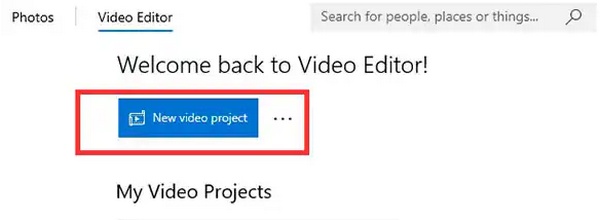
Vaihe 1Avaa "Kuvat"-sovellus (etsi sitä Käynnistä-valikosta) ja napsauta sitten "Videonmuokkausohjelma"-välilehteä. Napsauta "Uusi video" -projektia, nimeä videosi ja napsauta "OK".
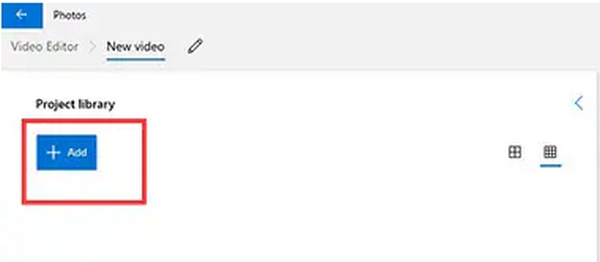
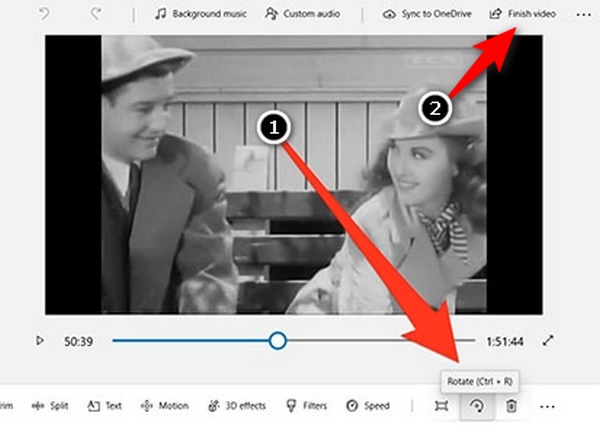
Vaihe 2Lisää videosi napsauttamalla "Lisää" ja vetämällä se sitten aikajanalle alareunassa. Valitse leike aikajanalta ja paina "Kierrä"-painiketta, kunnes se on oikein kohdistettu.
Vaihe 3Kun olet tyytyväinen kiertoon, vie se napsauttamalla "Viimeistele video". Tämä nopea menetelmä on erityisen hyödyllinen, jos yrität selvittää, miten videota voi kiertää Windows Media Playerissa ilman kolmannen osapuolen ohjelmiston lataamista.
Kuinka käyttää tehokkaita Windows Media Playerin vaihtoehtoja videon kiertämiseen
Menetelmä 1: Kierrä videota käyttämällä 4Easysoft Total Video Converter -ohjelmaa
Jos et vieläkään tiedä, miten videoleikettä pyöritetään Windows Media Playerissa, älä huoli – et ole yksin! Koska WMP:ssä ei ole sisäänrakennettuja pyöritystyökaluja, helpoin ratkaisu on käyttää tehokkaampaa vaihtoehtoa. Yksi parhaista työkaluista on 4Easysoft Total Video ConverterSiinä on kätevä videonmuokkausohjelma, jonka avulla voit helposti kääntää videoita vain muutamalla napsautuksella. Siitä voi olla hyötyä, jos saat joskus sivuttain käännettyä MP4-tiedostoa tai jos opit kääntämään MOV-videota Windows Media Playerissa.

Käytä reaaliaikaista esikatselua kiertääksesi tai kääntääksesi videoita mihin tahansa kulmaan ennen vientiä.
Lähes kaikkia formaatteja tuetaan, mukaan lukien MP4, MOV, AVI, MKV ja muut.
Erämuokkauksen käyttäminen useiden videoiden nopeaan samanaikaiseen kääntämiseen.
Integroidut rajaus-, tehoste- ja trimmaustyökalut täydelliseen hallintaan.
100% suojattu
100% suojattu
Vaihe 1Avaa 4Easysoft Total Video Converter, napsauta vasemmassa yläkulmassa olevaa "Lisää tiedostoja" ja valitse videot, jotka haluat kiertää. Voit myös vetää ja pudottaa tiedostoja ikkunaan. Napsauta sitten "Muokkaa"-painiketta.

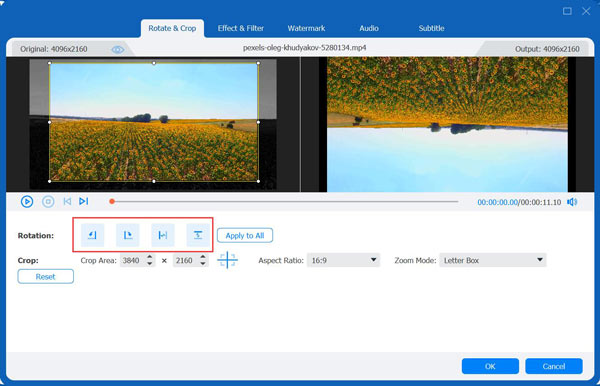
Vaihe 2"Kierrä ja rajaa" -osiossa voit kääntää tai kiertää videoita helposti ilman Windows Media Playeria. Napsauta vain "Kierrä"-painiketta 90, 180 ja 270 astetta.
Vaihe 3Valitse "Tallenna kohteeseen" -valikosta tiedoston tallennuspaikka ja napsauta sitten "Muunna kaikki". Valitse "Yhdistä yhdeksi tiedostoksi", jos haluat tallentaa tiedoston. yhdistä useita videoita.

Tämän työkalun avulla sinun ei enää tarvitse stressata videon kääntämisestä Windows Media Playerissa. Se on yksinkertainen, sujuva ja paljon joustavampi tapa korjata videosi suunta – ilman turhautumista!
Menetelmä 2: VLC Media Player videon suunnan kääntämiseksi
Jos turhaudut yrittäessäsi selvittää, miten videota kierretään Windows Media Playerissa, et ole yksin – se on yleinen ongelma, koska Windows Media Playerissa ei ole sisäänrakennettua kiertotoimintoa. Tässä kohtaa VLC Media Player tulee mukaan kuvaan! VLC on täysin ilmainen, erittäin kevyt ja enemmän kuin vain videosoitin. Sen avulla voit kiertää videoita missä tahansa kulmassa ja tallentaa ne kyseisessä suunnassa. Yritätpä sitten korjata vinoon asetettua videoleikettä tai mietit, miten MOV-videota kierretään Windows Media Playerissa ja tarvitset vaihtoehtoa, VLC auttaa sinua.
Vaihe 1Avaa 4Easysoft Total Video Converter, napsauta vasemmassa yläkulmassa olevaa "Lisää tiedostoja" ja valitse videot, jotka haluat kiertää. Voit myös vetää ja pudottaa tiedostoja ikkunaan. Napsauta sitten "Muokkaa"-painiketta.
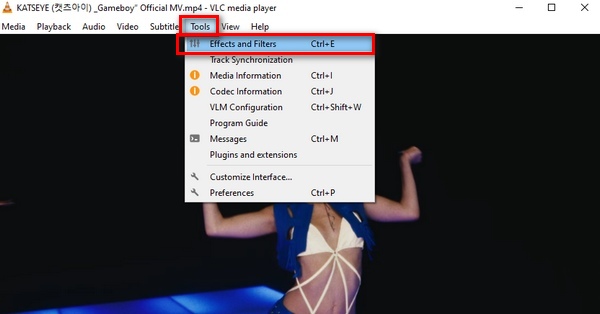
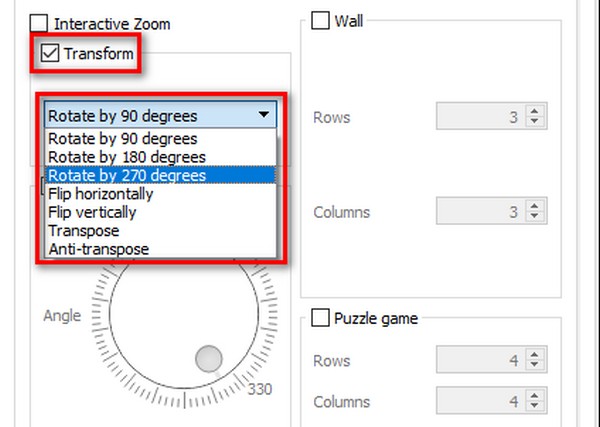
Vaihe 2Siirry mini-ikkunassa "Videotehosteet"-välilehdelle ja napsauta sitten "Geometria". Valitse "Muunna"-ruutu ja valitse kiertokulma (esim. 90°, 180° jne.).
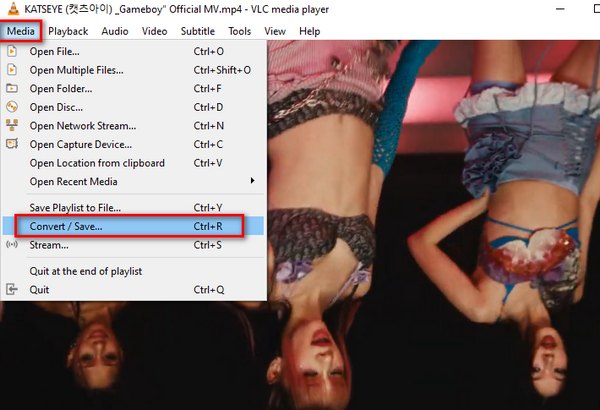
Vaihe 3Napsauta "Sulje" ottaaksesi kierron käyttöön. Jos haluat tallentaa kierretyn videon pysyvästi, siirry kohtaan "Media" ja sitten "Muunna/Tallenna", lisää tiedostosi uudelleen ja seuraa ohjeita sen viemiseksi.
Näin se käy Kierrä videoita VLC:ssä, varsinkin jos olet jumissa leikkeen kanssa ja mietit, miten videoleikettä voi kiertää Windows Media Playerissa ilman onnistumista. Se on yksinkertainen, ilmainen ja toimii lähes kaikissa muodoissa!
Menetelmä 3: Clipchamp - Online-työkalu videoiden kiertämiseen ilman WMP:tä
Clipchamp on myös loistava verkkotyökalu, jolla voit helposti kiertää videoita ilman Windows Media Playeria, vaikka olisit uusi videonmuokkauksessa. Se on Microsoftin tuote, joten se toimii sujuvasti Windowsissa, eikä sinun tarvitse asentaa mitään. Clipchamp on yksinkertainen vedä ja pudota -editori, joka voi korjata minkä tahansa ongelman muutamassa vaiheessa, olitpa sitten yrittämässä selvittää, miten MP4-videota kiertää Windows Media Playerissa tai muokata lyhyttä MP4-videota sosiaalista mediaa varten.
Vaihe 1Kirjaudu sisään Clipchamp-sivustolle antamalla tilitietosi. Lataa videosi ja aloita uusi projekti. Vedä video aikajanan alaosaan.
Vaihe 2Voit muuttaa kuvakulmaa napsauttamalla videota aikajanalla ja käyttämällä sitten muokkausruudun "Kierrä-säätimiä". Napsauta "Vie", jos kaikki näyttää olevan kunnossa, ja valitse sitten haluttu videon laatu.
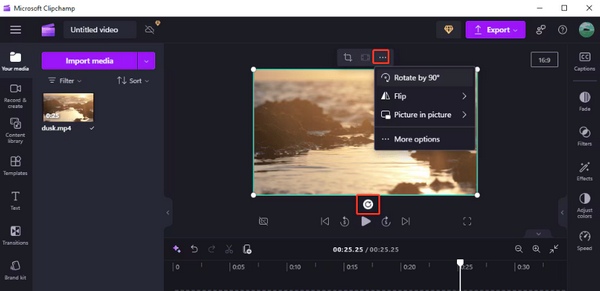
Siinä kaikki! Clipchampin avulla sinun ei tarvitse stressata videon kääntämisestä Windows Media Playerissa – vain muutamalla napsautuksella videosi on valmis julkaistavaksi.
Johtopäätös
Videon kiertämisen ei pitäisi olla niin hankalaa, varsinkin kun työskentelet leikkeiden kanssa, jotka eivät näytä näkyvän oikein. Vaikka videon kiertämisen oppiminen Windows Media Playerissa voi olla haastavaa sen rajoitusten vuoksi, monet vaihtoehdot ovat luotettavia ja kannattavia. Näistä vaihtoehdoista, 4Easysoft Total Video Converter on videoiden kiertämiseen tarkoitettu ykkösvideonmuokkaustyökalu. Työkalu on helppokäyttöinen, tehokas ja tukee useita videomuotoja syötettä varten. Lisäksi se tarjoaa muita videonmuokkausvaihtoehtoja pelkän kiertämisen lisäksi. Tarvitsetpa sitten vinoon käännettyä videota tai editointia sisällön luomiseksi, tämä työkalu tarjoaa täydellisen hallinnan, mikä tekee videoiden muokkaamisesta yksinkertaista ja helppoa kaikille.
100% suojattu
100% suojattu
