
Kopioi DVD-levy/kansio/iOS-tiedosto mihin tahansa digitaaliseen muotoon ilman toisto-ongelmia.

Ultimate 2-Step Blu-ray-levyn kopioimiseen Windowsissa ja Macissa

lähettänyt Paula Pailaga to Kopioi Blu-ray 31. heinäkuuta 2026
Tekijänoikeusvaroitusten odottaminen ennen elokuvan katsomista tuntuu vanhanaikaiselta. Joten sen oppiminen, miten... kopioi Blu-ray-levyjä on vain järkevää. Se ei ainoastaan suojaa kalliita levyjäsi vaurioilta, vaan antaa sinulle myös vapauden nauttia suosikki Blu-ray-elokuvistasi millä tahansa laitteella. Helpottaaksemme asioita, tässä on kaikki mitä sinun tarvitsee tietää 4K Blu-ray -elokuvien rippaamisesta MP4-muotoon, mukaan lukien niiden laillisuus, valmistelu ja paljon muuta sujuvaa siirtymistä varten.
Opasluettelo
Onko Blu-rayn kopiointi laillista? Mitä tarvitset ennen Blu-ray-kopioinnin aloittamista Kaksi vaihetta Blu-rayn kopioinnissa, joita useimmat ihmiset eivät odota 4Easysoft DVD Ripper MakeMKV Käsijarru Kuinka paljon tallennustilaa tarvitset Blu-ray-levyn kopioimiseen UKKOnko Blu-rayn kopiointi laillista?
Lyhyt vastaus on, että se on harmaalla alueella, joka riippuu siitä, missä asut ja mitä aiot tehdä kopioidulla Blu-ray-levyllä.
Monissa maissa, kuten Yhdysvalloissa ja Isossa-Britanniassa, digitaalisen kopiosuojauksen ohittaminen rikkoo teknisesti tekijänoikeuslakeja, jopa vain henkilökohtaisen varmuuskopion ottamiseksi omistamastasi levystä. Jos kuitenkin vain kopioit Blu-ray-levyn henkilökohtaiseen ja yksityiseen käyttöön ilman aikomusta levittää sitä, lainvalvonnan riski on käytännössä nolla.
Jos tavoitteenasi on henkilökohtainen viihde, miten aiot ripata Blu-ray-elokuvakokoelmasi tuon Blu-rayn rippaamista koskevan oikeudellisen kontekstin jälkeen?
Mitä tarvitset ennen Blu-ray-kopioinnin aloittamista
Ennen kuin opit Blu-ray-levyjen kopioinnin, sinun on kerättävä muutamia tärkeitä työkaluja, jotta työ saadaan tehtyä oikein.
Tässä on mitä tarvitset ennen kuin aloitat repimisen:
- Blu-ray-asema. Tavallinen DVD-asema ei toimi, joten tarvitset tietokoneellesi sisäisen tai ulkoisen Blu-ray-aseman elokuvien kopioimiseen Blu-ray-levyltä.
- Kopiointiohjelmisto. Tämän ohjelmiston avulla voit ohittaa kopiosuojauksen ja poimia raakavideodataa.
- Runsaasti säilytystilaa. Teräväpiirtotiedostot ovat valtavia. Yksi Blu-ray-levy voi viedä jopa 50 Gt tilaa.
- Transkoodausohjelmisto. Tämä on valinnaista, jos haluat pakata suuret tiedostot pienempiin muotoihin ilman merkittävää laadun heikkenemistä.
Kaksi vaihetta Blu-rayn kopioinnissa, joita useimmat ihmiset eivät odota
Samalla kun keräät työkaluja Blu-ray-kokoelmien kopiointi vaikuttaa melko yksinkertaiselta, prosessi voi yllättää sinut. Saatat odottaa, että se tapahtuu yhdellä napsautuksella, mutta tiedostojen toiston onnistumiseksi saatat tarvita nämä kaksi eri vaihetta.
Vaihe 1: Kopiointi / salauksen purku
Valittu kopiointityökalu ohittaa kopiosuojauksen ja kopioi raakavideon ja -äänen suoraan kiintolevyllesi.
Vaihe 2: Transkoodaus (valinnainen, mutta yleinen)
Koska raakatiedostot voivat olla valtavia, mikä voi aiheuttaa toiston nykimistä, tämä vaihe auttaa pakkaamaan videon pienempään ja erittäin yhteensopivaan muotoon, kuten MP4:ään, ilman huomattavaa laadun heikkenemistä.
4Easysoft DVD Ripper
Salauksen purkamisesta lopulliseen muotoiluun, 4Easysoft DVD Ripper on ensiluokkainen vaihtoehto Blu-ray-levyn rippaamiseen. Tämä ohjelmisto on suunniteltu poistamaan mediakirjaston muuntamisen arvailut yhdistämällä tehokkaan salauksen purkamisen helppokäyttöisiin muokkaustyökaluihin (leikkaus, rajaus, kierto ja paljon muuta). Edistyneen laitteistokiihdytyksensä ansiosta se suorittaa rippaustehtävän nopeammin kuin perinteiset menetelmät ja antaa sinulle täyden hallinnan tulosteesta. Olipa se suojattu tai ei, se on täydellinen valinta kaikille, jotka haluavat yksinkertaisen ja viimeistellyn DVD/Blu-ray-rippauskokemuksen.

Kopioi sekä Blu-ray- että DVD-levyt yli 500 digitaaliseen formaattiin (MP4, MOV, MKV jne.)
Hienosäädä tärkeimmät ääni- ja videoasetukset saadaksesi juuri haluamasi laadun.
Nopea prosessi sekä Blu-ray- että DVD-levyille ilman pitkiä odotusaikoja
Säästä aikaa jonottamalla ja kopioimalla useita samanaikaisesti.
100% suojattu
100% suojattu
Vaihe 1Aseta Blu-ray-elokuvalevy tietokoneesi asemaan ja avaa 4Easysoft DVD Ripper. Napsauta päänäytössä "Lataa levy" -painiketta ja valitse "Lataa levy" tuodaksesi elokuvadatan tai vedä ja pudota se nopeasti.

Vaihe 2Ohjelmisto skannaa levysi ja näyttää kaikki tärkeimmät elokuvanimet. Varmistaaksesi, ettei mitään puutu, napsauta "Täydellinen nimikeluettelo" -painiketta, valitse säilytettävien lukujen vieressä olevat ruudut ja napsauta "OK"-painiketta.

Vaihe 3Siirry "Kopioi kaikki kohteeseen" -pudotusvalikkoon ja valitse haluamasi muoto, kuten MP4, MKV, MOV tai AVI. Voit säätää tulostuslaatua, koodekkia tai resoluutiota napsauttamalla valitsemasi muodon vieressä olevaa "Mukautettu profiili" -painiketta.

Vaihe 4Ennen kuin lopetat, tarkista päänäytöltä kaikki valitut ääniraidat ja tekstitykset. Aseta sitten haluamasi kohdekansio ja kun kaikki näyttää hyvältä, napsauta "Kopioi kaikki" -painiketta aloittaaksesi Blu-ray-digitaalisen kopion luomisen.

MakeMKV
Samaan aikaan MakeMKV:tä pidetään laajalti häviötöntä tiedonkeruumenetelmää varten. Tämä ohjelmisto ei välitä pakkauksesta, koska sen ainoana tavoitteena on kopioi Blu-ray-levy tietokoneelle, poistamalla lukot ja kopioimalla tarkat digitaaliset virrat kiintolevyllesi.
Vaihe 1Avaa MKV nyt. Aseta Blu-ray-levy asemaan ja anna ohjelman analysoida se.
Vaihe 2Aloita levyn otsikon skannaus napsauttamalla "Optinen asema" -painiketta.
Vaihe 3Poista valinta ominaisuuksista tai kielistä, joita et halua.
Vaihe 4Aseta tulostuskansio ja aloita häviötön kopiointi napsauttamalla "Tee MKV" -painiketta.
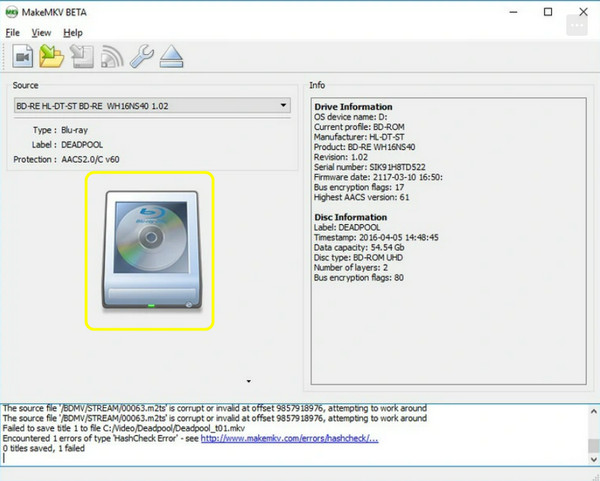
Paras käyttökohde: Käyttäjät, jotka haluavat levykokoelmastaan täsmälleen täydelliset kopiot alkuperäislaatuisina.
Käsijarru
Blu-ray-levyjen rippauksen jälkeen Handbrake hoitaa jälkirippauksen optimoinnin. Tämän ilmaisen, avoimen lähdekoodin transkooderin avulla voit kutistaa valtavat tiedostot tehokkaisiin formaatteihin.
Vaihe 1Käynnistä Handbrake ja vedä juuri kopioimasi tiedosto ikkunaan.
Vaihe 2Valitse sitten valikosta esiasetus, joka vastaa kohdelaitettasi, esim. Apple TV, Roku tai Web.
Vaihe 3Valitse seuraavaksi formaatti alta ja säädä videokoodekin asetuksia ja ääniraitoja tarpeen mukaan.
Vaihe 4Valitse kohdetiedostopolku alhaalta ja napsauta "Aloita koodaus" -painiketta.
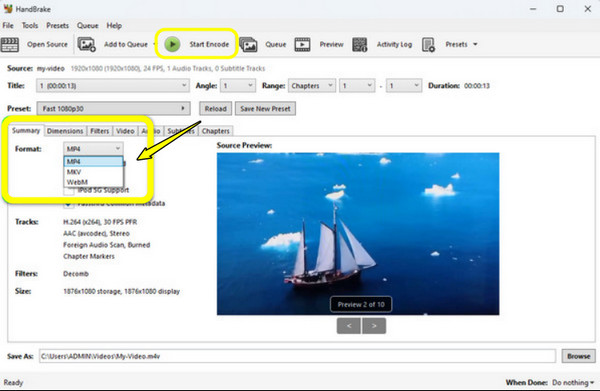
Paras käyttökohde: Käyttäjät, jotka haluavat pakata videoita kevyisiin formaatteihin, jotka ovat yhteensopivia puhelimien, tablettien ja kotimediapalvelimien kanssa.
Kuinka paljon tallennustilaa tarvitset Blu-ray-levyn kopioimiseen
Blu-ray-levyjen kopioinnin päättämiseksi viimeinen vaihe on digitaalisen tallennustilan suunnittelu. Koska elokuvatiedostot voivat vaihdella käsittelytavasta riippuen, tiedostokokojen ymmärtäminen varmistaa, ettei kiintolevytila lopu kesken.
Katso alla olevasta taulukosta, kuinka paljon tallennustilaa tarvitset kullekin elokuvalle riippuen siitä, haluatko säilyttää ne täydellä laadulla vai pienentää niitä helpomman suoratoiston vuoksi.
| Repäisytyyppi | Arvioitu koko elokuvaa kohden |
| Häviötön MKV (tavallinen Blu-ray) | 25–50 Gt |
| Häviötön MKV (4K UHD) | 60–80 Gt |
| Pakattu MP4 H.264 1080p | 6–12 Gt |
| Pakattu MP4 H.265 1080p | 3–7 Gt |
| Pakattu MP4 H.265 4K | 15–30 Gt |
UKK
-
Voinko kopioida 4K UHD Blu-ray -levyn tavallisella Blu-ray-asemalla?
Valitettavasti ei. Tavalliset Blu-ray-asemat eivät pysty lukemaan 4K UHD -levyjä. Tarvitset erityisen 4K-aseman, joka pystyy käsittelemään UHD-dataa.
-
Kuinka kauan Blu-ray-elokuvan rippaaminen kestää?
Yhden levyn transkoodaus kestää 15–45 minuuttia. Tarkka aika riippuu Blu-ray-asemasi nopeudesta, elokuvan pituudesta ja siitä, onko tietokoneesi riittävän tehokas nopeaan transkoodaukseen.
-
Mitä eroa on MP4:n ja MKV:n välillä Blu-ray-elokuvan tallennuksessa?
MKV on jättimäinen säilytyspaikka, joka sisältää useita ääniraitoja, tekstityksiä ja valikoita parhaalla mahdollisella laadulla, mikä on suosikki kotiarkistoille. MP4 puolestaan on erittäin pakattu ja yhteensopiva lähes kaikkien puhelimien, tablettien ja älytelevisioiden kanssa.
Johtopäätös
Suosikki Blu-ray-elokuviesi vaihtaminen fyysisestä digitaaliseen on päivitys jokaiselle elokuvan ystävälle! Vaikka laillinen puoli voi aluksi tuntua pelottavalta, varmista, että digitoit laillisesti ostamasi median. Varmistamalla, että sinulla on oikeat työkalut etukäteen, voit helposti... kopioi Blu-ray MP4-muotoon, tallentaen elokuviasi vuosiksi eteenpäin. Jotta saat loistavia tuloksia, 4Easysoft DVD Ripper on erittäin suositeltava ladattavaksi! Sen avulla voit muuntaa raskaat Blu-ray-levysi kevyiksi, yhteensopiviksi digitaalisiksi tiedostoiksi, jotka ovat täydellinen paikka digitaaliselle elokuvakirjastollesi.
100% suojattu
100% suojattu
