
Siirrä mitä tahansa iPhonesta, iPadista ja iPodista.

Kuinka avata HEIC Androidissa 15/14/13/12 [Ei rajoituksia]

lähettänyt Paula Pailaga to Ratkaisut/vinkit elo 07, 2023
Jos olet Apple-käyttäjä, jolla on iOS 11 tai uudempi, tiedät, että kaikki iOS-laitteellasi otetut kuvat tallennetaan HEIC-tiedostomuodossa. Mutta Kuinka avata HEIC Android-puhelimissaTämä muoto ei ole yleisesti yhteensopiva useimpien laitteiden kanssa, minkä vuoksi sen katseleminen Android-laitteellasi on vaikeaa. Joten tähän on olemassa keinoja! Jos et halua vaikeuksia HEIC-tiedostojen katselemisessa, sinun on jatkettava lukemista oppiaksesi vaivattomat tavat avata HEIC Androidilla. Ilman pitkiä puheita, sukella mukaan heti!
Opasluettelo
Osa 1: Helpoin tapa avata HEIC Androidilla muuntamalla Osa 2: Kuinka avata HEIC Androidissa Gmailin kautta [Kokorajoitus] Osa 3: HEIC-kuvan avaaminen Androidissa Google-kuvien avulla Osa 4: Usein kysyttyä HEIC:n avaamisesta AndroidissaOsa 1: Helpoin tapa avata HEIC Androidilla muuntamalla
Aloittaaksesi sinun on etsittävä työkalu, joka tuo mukavuutta ja upeita ominaisuuksia HEIC:n avaamiseen Androidissa. Yksi paras tapa tehdä tämä on muuntaminen, ja voit suorittaa sen käyttämällä 4Easysoft ilmainen HEIC-muunnin. Rekisteröintiä ei vaadita, koska tämä ilmainen online-muunnin käynnistyy välittömästi ja muuntaa HEIC-tiedostot paljon yhteensopivampaan muotoon, JPEG. Lisäksi se tukee erämuuntavia HEIC-kuvia, jolloin voit säästää arvokasta aikaa ja saada kaikki kerralla. Lisäksi tämän tavan paras ominaisuus on, että voit avata muunnetut HEIC-kuvat suoraan Androidissa ja jakaa ne millä tahansa alustalla.
- Ystävällinen online-HEIC-JPG-muunnin, joka ei edellytä tilin luomista ennen käyttöä.
- Tukee HEIC-tiedostojen erämuuntamista, jolloin voit tuoda ja viedä useita tiedostoja kerralla.
- Älä vaaranna kuvasi alkuperäistä laatua. pikemminkin se säilyttää HEIC-tiedostosi korkean laadun.
- Älä kuluta aikaasi tulosten odottamiseen, sillä voit päättää koko prosessin yksinkertaisilla napsautuksella.
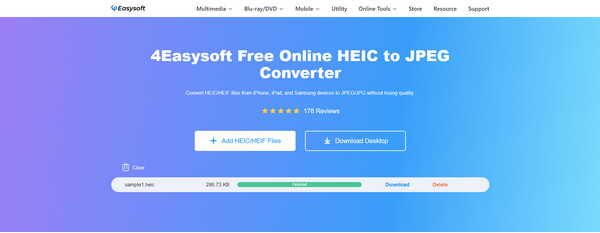
Vaihe 1Avaa mikä tahansa verkkoselain tietokoneellasi ja siirry kohtaan 4Easysoft ilmainen HEIC-muunnin. Napsauta pääsivulla Lisää HEIC-tiedostoja -painiketta ladataksesi iPhonella ottamat valokuvat.
Vaihe 2Valitse HEIC-tiedosto ja napsauta sitten Avata. Muunnosprosessi alkaa, kun tuot tiedoston sivulle. ei tarvitse tehdä mitään. Odota sen valmistumista.
Vaihe 3Kun linja kääntyy vihreä ja sanoo Valmis, voit napsauttaa ladata -painiketta tallentaaksesi sen JPEG-tiedostona tietokoneellesi. Ja nyt voit avata HEIC:n Androidilla.
Osa 2: Kuinka avata HEIC Androidissa Gmailin kautta [Kokorajoitus]
Jos et halua muuntaa kuvaa avoimeksi HEIC:ksi Androidissa, voit tehdä sen Gmailin kautta. Et käytä tämän osapuolen sovelluksia tässä menetelmässä, ja se toimii sekä iOS- että Android-laitteissa. Haittapuolena on kuitenkin se, että jos HEIC-tiedostosi on suurempi kuin 25 Mt, et voi käydä sitä läpi. Jos tiedostosi on alle 25 Mt, voit avata HEIC:n Androidilla Gmailin kautta seuraavasti:
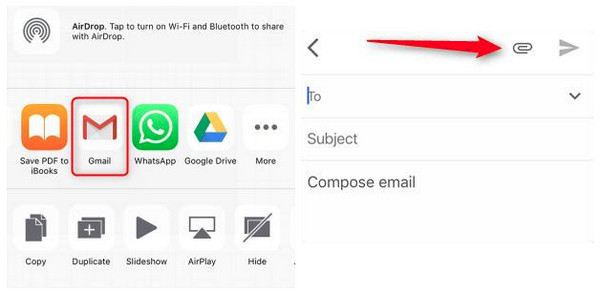
Vaihe 1Siirry kohtaan Kuvat -sovellus iPhonessasi ja valitse sitten lähetettävä valokuva Android-laitteellasi.
Vaihe 2Kun olet valinnut, napauta Jaa -painiketta näytön vasemmassa alakulmassa ja paina sitten Gmail/Mail alla olevista vaihtoehdoista Pudottaa lentokoneesta.
Vaihe 3Lisää HEIC-tiedosto muodossa liiteja anna sen Android-laitteen sähköpostiosoite, jonka kanssa haluat jakaa kuvan.
Vaihe 4Varmista Android-laitteella, että käytät samaa sähköpostitiliä, jonka syötit iPhoneen. Etsi muutama sekunti sitten lähetetty sähköposti ja napauta sitten HEIC-kuvaa avataksesi sen Androidissa.
Osa 3: HEIC-kuvan avaaminen Androidissa Google-kuvien avulla
Toinen helppo tapa avata HEIC Androidissa on Google-kuvien kautta. Tämä tallennuspalvelu pitää valokuvasi turvassa säilyttäen samalla alkuperäisen kuvanlaadun. Joten jos haluat saada iPhone-kuvia Google Kuvien kanssa, synkronoi valokuvasi ensin nähdäksesi HEIC-tiedostoja Android-laitteilla.
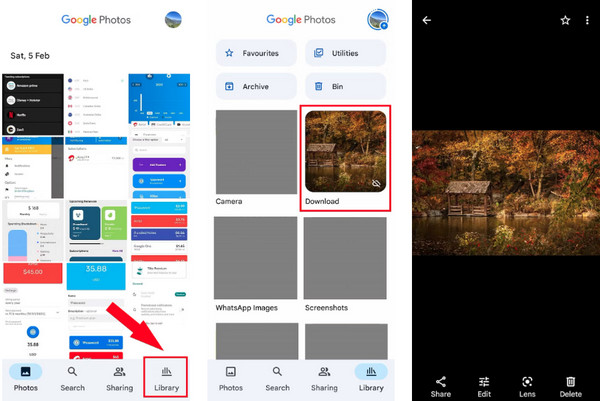
Vaihe 1Varmista se Google-kuvat on ladattu iPhonellesi, ja kirjaudu sitten sisään Google-tililläsi. Napauta Profiilikuva, mene osoitteeseen Kuvat to Varmuuskopioi ja synkronoija ota sitten käyttöön Varmuuskopioi ja synkronoi vaihtoehto.
Vaihe 2Käytä sillä välin Android-laitteella samaa Google-tiliä, jota käytät iPhonessa. Napauta Kirjasto, etsi sitten tiesi kansioon, johon tallennat HEIC-kuvat. Napauta kuvaa, jonka haluat avata. Siellä voit nyt avata HEIC:n Androidilla.
Bonusvinkit: Siirrä ja katsele HEIC-kuvia helposti Androidilla
Nyt kun olet oppinut tavat avata HEIC Androidissa, ja sinulla on lisävinkki, jonka avulla voit siirtää ja tarkastella HEIC:tä helposti Android-laitteellasi. Avulla 4Easysoft iPhone Transfer, voit muuntaa HEIC:n JPG/PNG-muotoon samalla kun siirrät valokuvia, jolloin voit avata sen helposti Androidilla. Sinun ei tarvitse huolehtia laadusta, sillä se takaa sinulle parhaan mahdollisen laadun, jonka haluat saada. Tämän lisäksi se voi siirtää ja hallita tiedostoja iOS-laitteiden, iOS:n ja tietokoneen sekä iOS:n ja iTunesin välillä. Voit myös käyttää sitä soittoäänien luomiseen, yhteystietojen varmuuskopiointiin ja palauttamiseen, tekstiviestien tallentamiseen jne.

Varustettu muunnintoiminnolla, jonka avulla voit muuntaa HEIC:n JPG- tai PNG-muotoon ja katsella sitä nopeasti Android-laitteellasi.
Tukee tiedostojen siirtoa iOS-laitteiden, iOS:n ja tietokoneen sekä iOS:n ja iTunesin välillä.
Se hallitsee valokuvia, joita voit esikatsella ja poistaa erissä, tarkistaa jokaisen kuvan tiedot jne.
Varmuuskopioi kaikki iOS-laitteellesi tallennetut olennaiset tiedostot vapauttaaksesi lisää tallennustilaa
100% suojattu
100% suojattu
Osa 4: Usein kysyttyä HEIC:n avaamisesta Androidissa
-
Kuinka muuntaa HEIC JPG: ksi Windowsissa?
Jos käytät Windows 10:tä, voit käyttää sisäänrakennettuja iOS-asetuksia muuntaaksesi HEIC:n yhteensopivaan muotoon. Voit käydä HEICtoJPG:ssä verkkoselaimella ja valita sitten muunnettavan kuvan napsauttamalla ruutua.
-
Voinko avata HEIC:n Androidilla Dropboxin avulla?
Kuten Google Photos, voit käyttää toista tallennuspalvelua, kuten Dropboxia, avataksesi HEIC:n Androidissa. Prosessi on sama kuin HEIC-tiedostojen avaaminen Google Kuvien kautta. Lataa ja synkronoi HEIC-kuvasi Androidiin.
-
Vaikuttaako HEIC:n muuntaminen JPG:ksi laatuun?
Kyllä. HEIC on korkealaatuinen valokuvamuoto, ja sinun on käytettävä erinomaista työkalua, kuten 4Easysoft Free HEIC Converter, jotta laatu ei heikkene. Sen avulla voit säätää asetuksia ja säilyttää alkuperäiset EXIF-tiedot.
Johtopäätös
Siinä kaikki Kuinka avata HEIC AndroidillaOlet oppinut käyttämään Gmailia ja Google Kuvia HEIC-tiedostojen katseluun. Vaikka molemmat menetelmät ovat tehokkaita, yksi niistä erottuu joukosta parhaiten, ja se on 4Easysoft Free HEIC Converter. Tämän online-muuntimen avulla voit nopeasti muuntaa HEIC-tiedostosi paljon yhteensopivampaan JPEG-muotoon. Ja jos sinulla on useita tiedostoja erämuunnettavaksi, voit tehdä sen tällä ilmaisella online-muuntimella.
100% suojattu
100% suojattu
