
Siirrä mitä tahansa iPhonesta, iPadista ja iPodista.

Kuinka piilottaa kuvia iPhonessa iOS 26:ssa? 4 yksinkertaista tapaa

lähettänyt Paula Pailaga to iOS-siirto tammi 09, 2026
iPhoneen tallennettujen henkilökohtaisten kuvien yksityisyys on tärkeämpää kuin koskaan! Onneksi Applella on keinoja pitää kuvasi poissa pääkirjaston näkyvistä, kuten voit tehdä... piilota kuvat iPhonessa parantaaksesi yksityisyyttäsi entisestään. Tämä opas opastaa sinua neljässä helpossa tavassa tehdä kuvista yksityisiä iPhonessa, sisäänrakennettujen ominaisuuksien käytöstä turvallisten sovellusten käyttöön. Jokainen tässä kuvattu menetelmä auttaa ylläpitämään yksityisyyttäsi vaivattomasti ja suojaamaan henkilötietojasi poistamatta niitä.
Opasluettelo
Kuvien piilottaminen iPhonen Kuvat-sovelluksella Kuvien lukitseminen Muistiinpanot-sovelluksessa iPhonessa Piilotettujen albumien piilottaminen Kuvat-sovelluksessa Paras tapa siirtää iPhone-kuvia niiden piilottamiseksiKuvien piilottaminen iPhonen Kuvat-sovelluksella
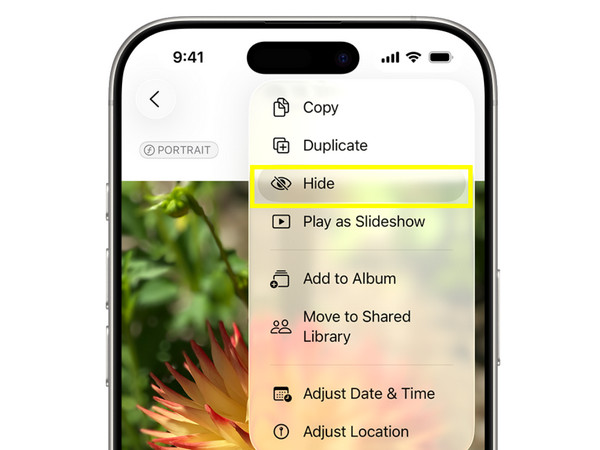
Aloitetaan käyttämällä sisäänrakennettua Kuvat-sovellusta, joka on yksinkertaisin tapa piilottaa kuvia iPhonessa. Apple loi tämän ominaisuuden kaikille, jotka haluavat nopeaa yksityisyyttä ilman ylimääräisiä sovelluksia tai lisäasetusten muuttamista. Kun piilotat kuvat tällä menetelmällä, kaikki valitut kuvat poistetaan pääkirjastostasi ja tallennetaan Piilotettu-albumiin, mikä varmistaa, että kaikki yksityiset ja arkaluontoiset kuvat eivät enää näy, kun joku selaa Kuvat-sovellustasi.
Vaihe 1Avaa "Kuvat"-sovellus iOS-laitteellasi. Napauta pääkirjastosta "Valitse" ja valitse kaikki piilotettavat kuvat.
Vaihe 2Napauta kolmen pisteen kuvaketta tai Jaa-painiketta.
Vaihe 3Valitse vaihtoehdoista "Piilota" ja vahvista sitten toiminto. Voit luoda piilotetun albumin iPhoneen ja siirtää valitut valokuvat siihen.
Kuvien lukitseminen Muistiinpanot-sovelluksessa iPhonessa
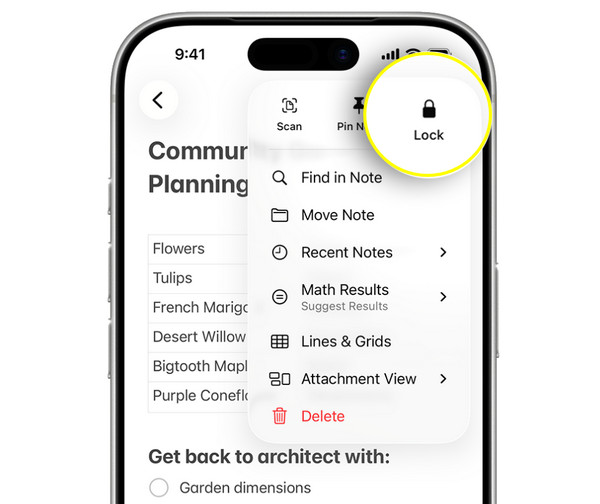
Jos haluat lisätä ylimääräisen suojauskerroksen pelkän kuvien piilottamisen lisäksi, niiden lukitseminen Muistiinpanot-sovelluksessa on fiksu vaihtoehto. Tämä menetelmä toimii sijoittamalla kuvat muistiinpanon sisään ja suojaamalla sen Face ID:llä, Touch ID:llä tai salasanalla. Toisin kuin edellinen menetelmä, lukittujen muistiinpanojen käyttäminen iPhone-kuvien yksityisenä pitämiseen estää luvattomia käyttäjiä näkemästä kuvia. Voit myös tallentaa useita kuvia tänne ja jopa lisätä tekstikuvauksia tarvittaessa.
Vaihe 1Käynnistä "Kuvat"-sovellus ja valitse kaikki piilotettavat kuvat.
Vaihe 2Napauta "Jaa"-painiketta ja valitse sitten "Muistiinpanot" alla olevista jakamistavoista.
Vaihe 3Voit tallentaa kuvat uuteen muistiinpanoon tai olemassa olevaan.
Vaihe 4Avaa sen jälkeen "Muistiinpanot"-sovellus ja etsi muistiinpano, joka sisältää valitut valokuvat.
Vaihe 5Napauta "kolmen pisteen" kuvaketta ja napauta sitten "Lukitse". Aseta salasana tai ota käyttöön Face ID/Touch ID lukitaksesi piilotetut valokuvat iPhonessa.
Piilotettujen albumien piilottaminen Kuvat-sovelluksessa
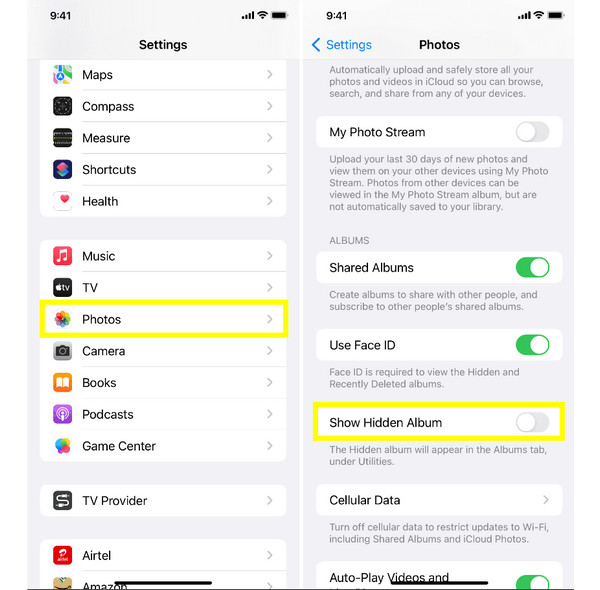
Kun olet piilottanut yksityiset valokuvat iPhonessa, saatat huomata, että itse Piilotettu-albumi on edelleen näkyvissä, mikä voi olla joillakin käyttäjillä tarpeetonta. Onneksi Apple antaa sinun piilottaa Piilotettu-albumin kokonaan iPhonen asetuksista. Tämä ylimääräinen vaihe varmistaa, että edes yksityisiä valokuviasi sisältävä albumi ei ole enää näkyvissä Kuvat-sovelluksessa. Se on yksinkertainen mutta tehokas tapa vahvistaa yksityisyyttäsi iOS-laitteellasi. Vaikka toiset voivat... löytää piilotettuja valokuvia iPhonesta Näytä piilotettu albumi -vaihtoehdon kautta.
Vaihe 1Vieritä iPhonen "Asetukset"-sovelluksessa alas ja napauta "Kuvat".
Vaihe 2Vaihda siellä "Näytä piilotettu albumi" -kytkin pois päältä.
Vaihe 3Palaa nyt "Kuvat"-sovellukseen ja varmista, että Piilotettu-albumi ei ole enää näkyvissä.
Paras tapa siirtää iPhone-kuvia niiden piilottamiseksi
Valokuvien siirtotyökalun tehostuessa ja käyttäjäystävällisyyden kasvaessa 4Easysoft iPhone Transfer on se, joka erottuu joukosta luotettavana all-in-one-ratkaisuna valokuvien siirtämiseen ja hallintaan. Sen sijaan, että jättäisit arkaluontoisia medioita iOS-laitteellesi, piilota iPhonen valokuvat siirtämällä ne tietokoneellesi tai USB-muistitikulle, jolloin ne pysyvät kokonaan poissa näkyvistä. Vaikka iPhonessasi olisi tuhansia kuvia, ohjelma käsittelee suuria kirjastoja tehokkaasti nopean ja vakaan siirtotehonsa ansiosta. Et tarvitse myöskään teknisiä taitoja; päänäyttö on selkeä ja helppokäyttöinen alusta loppuun.

Useita tiedostotyyppejä tuetaan, mukaan lukien valokuvat, videot, musiikki ja paljon muuta.
Voit järjestää, hallita ja muokata iPhonen tietoja, kuten valokuvia, suoraan.
Sisältää sisäänrakennetun esikatselun, jolla voit tarkastella kuvia ennen siirtämistä.
100% suojattu
100% suojattu
Vaihe 1Käynnistä 4Easysoft iPhone Transfer tietokoneellasi ja yhdistä iPhonesi USB-kaapelilla. Jos iPhonen näytöllä pyydetään tekemään niin, napauta ilmoituksessa "Luota" salliaksesi pääsyn. Kun pariliitos on muodostettu, iPhonesi tiedot näkyvät päänäytössä.

Vaihe 2Napsauta vasemmanpuoleisesta valikosta "Kuvat". Valitse sitten kuvat, jotka haluat poistaa iPhonestasi. Ennen kuin jatkat, kytke USB-muistitikku tai valitse tietokoneeltasi suojattu kansio, johon kuvat siirretään.

Vaihe 3Kun olet valmis, napsauta "Vie tietokoneelle" -painiketta ja valitse sitten USB-asema tai valittu kansio kohteeksi. Vahvista sijainti napsauttamalla "Valitse kansio" -painiketta, niin siirto alkaa välittömästi. Tämän jälkeen voit poistaa kaikki valitut valokuvat iPhonestasi.

Johtopäätös
Kuten tässä oppaassa on nähty, voit piilota iPhone-kuvat neljällä helpolla tavalla! Lukitse kuvia suoraan Kuvat-sovelluksesta Muistiinpanot-sovellukseen tai piilota itse Piilotettu-albumi. Jokainen näistä iPhonen sisäänrakennetuista vaihtoehdoista toimii hyvin arkipäivän tilanteissa. Jos kuitenkin haluat turvallisimman ja pitkäaikaisimman ratkaisun, iPhonen kuvien siirtäminen tietokoneelle on fiksuin vaihtoehto. Tätä varten, 4Easysoft iPhone Transfer on hyödyllinen. Tämän ohjelmiston avulla voit siirtää kuvia valikoivasti suurella nopeudella, esikatsella tiedostoja ennen vientiä ja hallita kaikkia iPhone-tietoja helposti. Piilota iPhone-valokuvat turvallisesti laitteesi ulkopuolelle jo tänään!
100% suojattu
100% suojattu
