
Poista kaksoiskappaleet ja vapauta tallennustilaa iPhonessa joustavasti.

Poista kaikenlaiset Snap-tarinat perusteellisesti kolmella tavalla

lähettänyt Aira Lesly Escoto to iOS Cleaner 18. joulukuuta 2025
Oletko koskaan julkaissut Snapchat-tarinan ja katunut sitä heti? Olipa kyseessä sitten sumea kuva, henkilökohtainen hetki, jonka päätit pitää yksityisenä, tai tarina, joka on jaettu väärälle yleisölle, tarve... Snapchat-tarinan poistaminen voi olla kiireellinen. Tämä opas opastaa sinut Snapchat-sovelluksen vakiopoistoprosessin läpi ja esittelee vaihtoehtoisen menetelmän, jossa käytetään erikoisohjelmistoa kattavampaa hallintaa varten. Jatka lukemista oppiaksesi tarkemmat vaiheet.
Opasluettelo
Julkaistun Snap-tarinan poistaminen Aseta Snap Storyn kohdeyleisö poistamatta sitä Tehokkaan puhdistusaineen käyttö Snap-tarinoiden poistamiseen Mitä tapahtuu, kun poistat Snap-tarinanJulkaistun Snap-tarinan poistaminen
Tämä on yleisin ja nopein tapa poistaa tarina. Tarkat vaiheet vaihtelevat hieman julkaisemasi tarinan tyypistä riippuen, koska jokaisella on erilaiset yksityisyys- ja osallistuja-asetukset. Ennen kuin aloitat, seuraava luettelo auttaa sinua tietämään, minkä tyyppisen tarinan kanssa olet tekemisissä.
• Tarinani (vain kavereille): Näkyvissä kaikille Snapchat-kavereillesi.
• Yksityinen tarina: Näkyvillä vain valitsemillesi ystäville.
• Jaettu tarina: Yhteistyössä luotu tarina, johon useat ystävät voivat lisätä kuvia. Voit poistaa vain omat lisäämäsi kuvat.
• Julkinen tarina/Valokeilassa: Näkyy laajemmalle Snapchat-yhteisölle.
Yksittäiselle Snap-tarinalle:
Vaihe 1Avaa Snapchat laitteellasi. Napauta oikeassa alakulmassa olevaa "Tarinat"-kohtaa tai pyyhkäise vasemmalle kameranäytössä.
Vaihe 2Valitse seuraavaksi Tarinat-näytöltä tarina, joka sisältää poistettavan otoksen. Pyyhkäise sitten näytön alareunasta ylöspäin.
Vaihe 3Napauta vasemmassa alakulmassa olevaa roskakoria. Napauta lopuksi "Poista", ja olet nyt valmis.
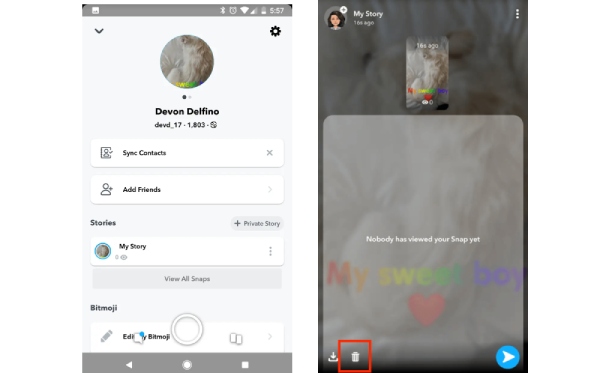
Mukautettuun tarinaan lähetetyille Snapeille
Vaihe 1Etsi poistettava mukautettu tarina "Tarinat"-näytöltä ja napauta sitten sen vieressä olevaa "Asetukset".
Vaihe 2Napauta uudelleen "Asetukset" ja lopuksi napauta "Poista tarina" poistaaksesi sen.
Snap Storyn kohdeyleisön asettaminen poistamatta kohdetta
Jos et halua tiettyjen ryhmien näkevän Snapchat-tarinasi, voit myös välttää koko Snap-tarinan poistamisen asettamalla yleisöalueen sille, ketkä voivat nähdä sen.
Vaihe 1Käynnistä Snapchat-sovellus ja pyyhkäise kameranäytöltä alas päästäksesi sen pääkäyttöliittymään.
Vaihe 2Napauta oikeassa yläkulmassa olevaa "Asetukset"-painiketta siirtyäksesi Snapchatin asetusvalikkoon. Valitse "Kuka voi…" -kohdasta "Näytä tarinani" -vaihtoehto.
Vaihe 3Lopuksi ikkunassa, jossa näkyvät "Kaikki", "Ystäväni" ja "Mukautettu", valitse, kenelle haluat Snap-tarinasi näytettävän.
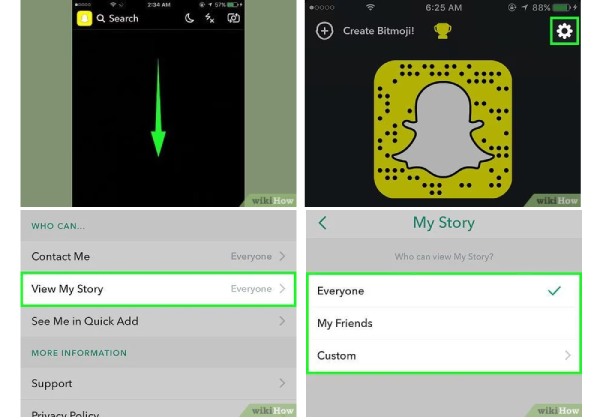
Huomautus: Jos haluat tiettyjen ystävien näkevän Snap-kuvasi, valitse "Mukautettu"-vaihtoehto. Näin voit estää tiettyjä ystäviä näkemästä Snap-kuviasi, vaikka he voivat silti nähdä lähettämäsi Snapchat-viestit.
Tehokkaan puhdistusaineen käyttö Snap-tarinoiden poistamiseen
Jos haluat hallita heidän Snapchat-tietojaan paremmin, mukaan lukien välimuistissa olevat tiedostot, kirjautumistiedot ja muut sovellusjäämät, jotka voivat sotkea puhelintasi. Tarvitset erillisen puhdistusohjelman, kuten 4Easysoft iPhone Cleaner, erinomaisena vaihtoehtona. Se skannaa ja luokittelee puhelimesi tiedostot ja tiedot, jolloin voit poistaa tiettyjä tietoja pysyvästi tarvittaessa ilman yksityisyysvuotoja.

Skannaa ja tyhjennä Snapchatin väliaikainen välimuisti, jäännöstiedostot ja järjestelmän roskaposti.
Tarjoaa kolme puhdistustilaa ja jopa kolme puhdistuskertaa per istunto vaihteleviin puhdistustarpeisiin.
Yhteensopiva kaikkien iOS-laitemallien ja -järjestelmien kanssa, mukaan lukien iPhone 17 ja iOS 26.
Intuitiivinen ja yksinkertainen käyttö esikatselutoiminnolla, joka estää merkityksellisen sisällön vahingossa tapahtuvan poistamisen.
100% suojattu
100% suojattu
Vaihe 1Liitä iPhone tietokoneeseen ja käynnistä 4Easysoft iPhone Cleaner. Poista ensin käytöstä "Etsi iPhoneni" iPhonessasi.
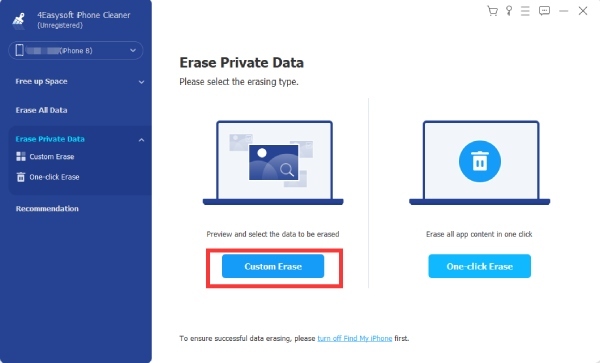
Vaihe 2Napsauta sitten "Poista yksityiset tiedot". Pääkäyttöliittymässä näkyy kaksi painiketta. Napsauta "Mukautettu poisto", niin iPhonen skannaus alkaa.
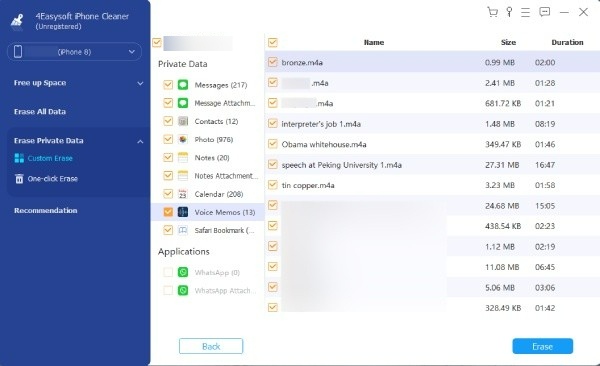
Vaihe 3Valitse poistettavat tiedot ja napsauta sitten tietojen vieressä olevaa valintaruutua. Lopuksi napsauta "Poista" poistaaksesi Snap Story -tiedot iPhonestasi.
Mitä tapahtuu, kun poistat Snap-tarinan
Kun poistat Snap-tarinan, sisältö poistetaan tililtäsi välittömästi, eivätkä muut käyttäjät enää voi tarkastella sitä. Järjestelmä poistaa sisällön julkisista Snapeistasi, vain ystäville tarkoitetuista Snapeistasi tai Spotlight-näytelmistäsi. Vaikka joku katsoisi sitä parhaillaan, hän ei enää voi nähdä sitä.
Samaan aikaan Snapchat alkaa poistaa Snap-kopioita palvelimiltaan. Lakisyistä, väärinkäytösten tutkinnasta tai varmuuskopioiden turvaamisesta alusta voi kuitenkin säilyttää kopion väliaikaisesti taustalla lyhyen aikaa. Jos joku ottaa kuvakaappauksen tai näytön tallennusta, et voi poistaa kopiota heidän laitteeltaan.
Johtopäätös
Ymmärtämällä nämä menetelmät ja vinkit poista Snap Stories, voit jakaa hetkiäsi Snapchatissa luottavaisin mielin. Kattavan laitteen puhdistuksen ja sovellukseen liittyvän yksityisyyden hallinnan mahdollistamiseksi Snapchatin sisäänrakennettu poistotoiminto voi myös tyhjentää tiedot perusteellisesti, mutta turvallisemman ja kattavamman ratkaisun saavuttamiseksi 4Easysoft iPhone Cleaner on välttämätön valinta laitteen siivoamiseen. Lataa se nyt siivotaksesi Snap-tarinasi.
100% suojattu
100% suojattu
