

DVD iPadille - Kuinka toistaa DVD:tä iPadilla korkealaatuisesti

lähettänyt Paula Pailaga to Kopioi DVD 16. kesäkuuta 2026
DVD-levyjen kopiointi iPadille mahdollistaa korkealaatuisen videosisällön katselun kätevämmin, milloin ja missä tahansa. Tämä toiminto kuulostaa kuitenkin melko monimutkaiselta ja saattaa karkottaa monia aloittelijoita. Koska DVD-levyjen lukemiseen suoraan iPadilla ei ole nopeaa tapaa, tämä tehtävä edellyttää tietokoneen käyttöä DVD-muodon lukemiseen ja muuntamiseen ennen sen siirtämistä iPadiin. Tässä viestissä on valmiina useita erittäin helppoja ratkaisuja, joilla voit tallentaa DVD-levyn sisällön nopeasti iPadillesi.
Opasluettelo
DVD:n muuntaminen iPad-muotoon toistoa varten Ilmainen tapa kopioida DVD iPadiin käsijarrulla [Bonus] Kuinka siirtää kopioitu DVD iPadiin nopeastiDVD:n muuntaminen iPad-muotoon toistoa varten
Aloittelijoille DVD:n muuntaminen iPadiksi on melko monimutkainen operaatio. Kuitenkin, sen avulla 4Easysoft DVD Ripper, voit suorittaa tämän tehtävän helposti ja nopeasti, vaikka sinulla ei olisikaan tarvittavaa asiantuntemusta. Noudattamalla intuitiivisia ohjeita voit tallentaa alkuperäislaatuisen DVD-sisällön iPadilla katseltavaksi. Noudata nyt alla olevia ohjeita aloittaaksesi tämän toimenpiteen nopeasti ja nauttiaksesi DVD-sisällöstä haluamallasi tavalla:

GPU-kiihdytyksen avulla voit muuntaa DVD-levyjä iPadiksi 60 kertaa nopeammin.
Pakkaa videon kokoa useilla asetuksilla säilyttäen silti alkuperäinen laatu.
Luo laadukas häviötön MP4- tai MOV-video iPadille mukautetuilla asetuksilla.
Voit purkaa salausten, poltettujen DVD-levyjen, toistettavien tiedostojen jne. rajoitusten salauksen.
100% suojattu
100% suojattu
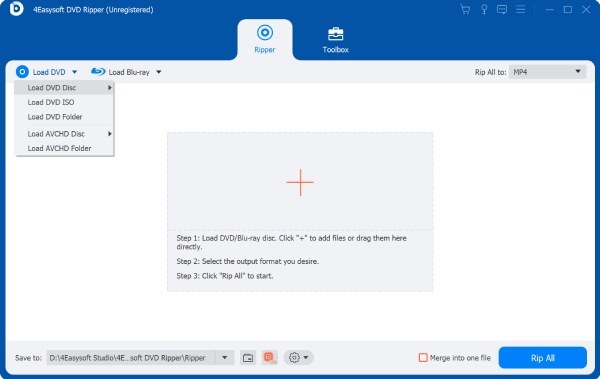
Vaihe 1Aseta DVD-levy laitteeseesi. Käynnistä 4Easysoft DVD Ripper ja napsauta "Lataa DVD" -painiketta jatkaaksesi.
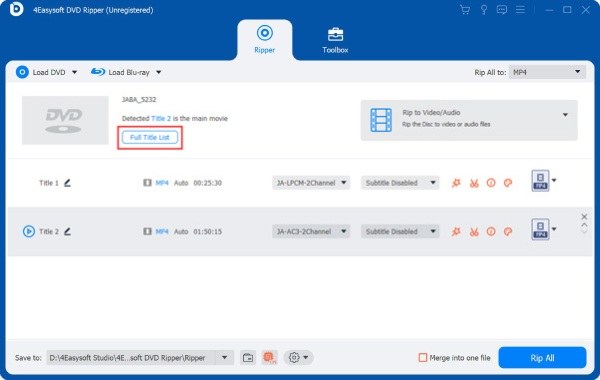
Vaihe 2Valitse DVD-levyn sisältö napsauttamalla "Täydellinen nimikeluettelo" -painiketta, jolloin näkyviin tulevat kaikki osat ja voit valita haluamasi osat.
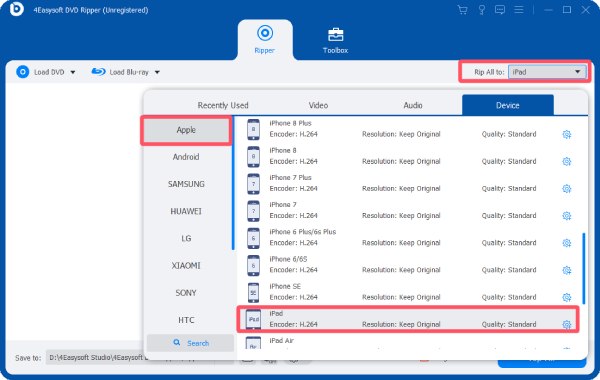
Vaihe 3Napsauta "Kopioi kaikki" -painiketta ja napsauta sitten "iPad"-painiketta "Laite"-välilehden alla. Lopuksi napsauta "Kopioi kaikki" -painiketta kopioidaksesi DVD:n iPad-muotoon.
Ilmainen tapa kopioida DVD iPadiin käsijarrulla
Jos etsit ilmaista tapaa muuntaa DVD iPadin tukemaan muotoon, avoimen lähdekoodin työkalu olisi sopivin valinta. Käyttäjien pitkään luottamana videonkäsittelytyökaluna HandBrake pystyy täysin hoitamaan tämän tehtävän. Vaikka sen toiminta saattaa olla suhteellisen monimutkaista, voit suorittaa muunnoksen DVD:ltä iPadille tällä sovelluksella noudattamalla alla olevia yksityiskohtaisia ohjeita. avoimen lähdekoodin DVD-ripperi.
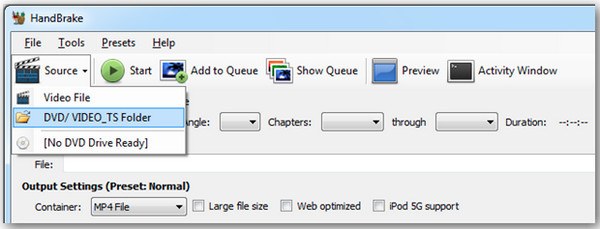
Vaihe 1Aseta DVD-levy tietokoneen levyasemaan. Käynnistä HandBrake ja napsauta "DVD/VIDEO_TS-kansiota" "Lähde"-välilehden alla.
Vaihe 2Valitse DVD-elokuvan pituutta vastaava nimike napsauttamalla. Napsauta sitten "Säiliö"-välilehden alla olevaa "MP4-tiedosto"-painiketta.

Vaihe 3Lopuksi napsauta "Käynnistä" -painiketta aloittaaksesi DVD-levyjen kopioinnin iPad-muotoihin.

[Bonus] Kuinka siirtää kopioitu DVD iPadiin nopeasti
Nyt olet oppinut muuntamaan DVD-levyjä iPadien tukemiin tiedostomuotoihin. Viimeinen jäljellä oleva kysymys on, kuinka siirtää tulostetiedosto iPadiin. Tämä ei vaadi kovin monimutkaisia toimintoja, sillä Applen tarjoama iTunes voi auttaa sinua tässä tehtävässä. Kun olet suorittanut siirron, voit nauttia DVD-levyjen korkealaatuisesta videosisällöstä milloin ja missä tahansa iPadillasi. Jos et vieläkään tiedä, miten sitä käytetään, voit seurata seuraavia ohjeita siirtääksesi DVD-levyn iPadiin muuntamisen jälkeen nopeasti.
Vaihe 1Käynnistä iTunes ja liitä iPad laitteeseen. Napsauta "Lisää tiedosto kirjastoon" -painiketta "Tiedosto"-välilehden alla.
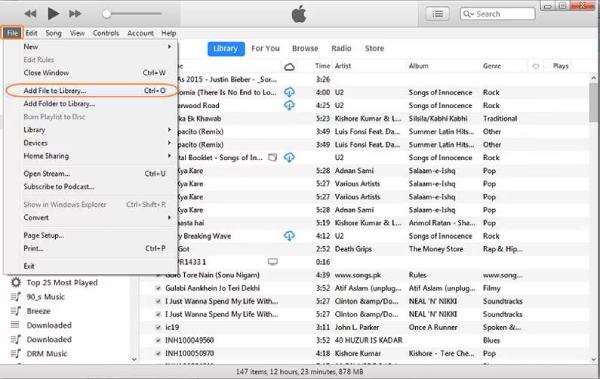
Vaihe 2Sinun on siirrettävä muunnettu DVD iTunesiin etukäteen. Voit tehdä tämän napsauttamalla valitsemaan muunnetun DVD-tiedoston, jonka haluat siirtää iPadiisi.
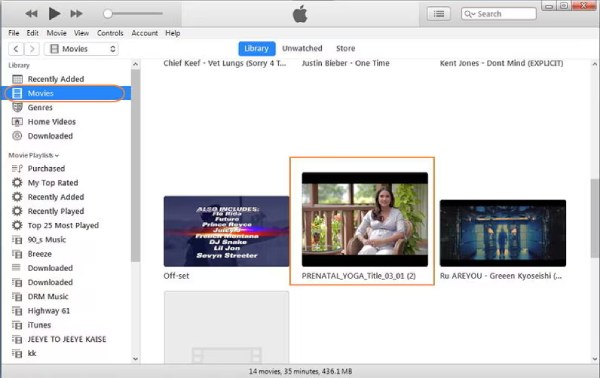
Vaihe 3Lopuksi siirry iPadille muunnettujen DVD-tiedostojen kohdalle "Elokuvat"-välilehdellä. Synkronoi ne iPadiisi napsauttamalla.
Vinkkejä
Voit varmistaa, että siirretyt DVD-tiedostot säilyttävät alkuperäisen laatunsa käyttämällä 4Easysoft iPhone Transfer vakaan lähetysprosessin takaamiseksi.

Siirrä iOS-tietoja tietokoneiden ja iOS-laitteiden välillä nopeasti.
Hallitse ja muokkaa kaikkia tietoja, kuten yhteystietoja, valokuvia, musiikkia jne.
Synkronoi ja varmuuskopioi tärkeät tiedostot tietokoneellesi tai iTunesiin.
Lisää työkaluja soittoäänien tekemiseen, HEIC:n muuntamiseen ja iOS:n palauttamiseen.
100% suojattu
100% suojattu
Johtopäätös
Sopivalla DVD-iPad-muunnin, huomaat, että DVD-levyn sisällön siirtäminen iPadiin katselua varten on tullut uskomattoman käteväksi. Vaikka et olisikaan kovin perehtynyt tiettyyn prosessiin, tämän artikkelin luettuasi sinun pitäisi pystyä suorittamaan tämä tehtävä omin toimin. Jotta alkuperäisen laatuinen DVD-sisältö säilyy ja sitä voidaan toistaa normaalisti iPadilla, 4Easysoft DVD Ripper on suositeltavaa, koska siinä on sekä laadukkaita että tehokkaita ominaisuuksia. Voit tarvittaessa ladata ja käyttää sitä ilmaiseksi heti.
100% suojattu
100% suojattu
