
Polta Xbox-pelilevy digitaalisiksi tiedostoiksi tallentaaksesi video-/äänitiedostot.
6 DVD-äänipuristinta äänitiedostojen kopioimiseen DVD-levyiltä

lähettänyt Paula Pailaga to Kopioi DVD 18. syyskuuta 2026
DVD-äänenpoistolaitteet ovat työkaluja, joita monet ihmiset etsivät. Nämä työkalut ovat erityisen hyödyllisiä, kun kohtaat DVD-videossa mielenkiintoisia ääniä, sillä niiden avulla voit tallentaa vain ääniosan säilyttämättä videoleikkeitä. Jälkeenpäin voit säilyttää sen omana kokoelmanasi tai käyttää sitä muun sisällön luomiseen. Monet ihmiset kuitenkin miettivät, mitkä työkalut voivat todella auttaa. Testattuani tässä viestissä suositellaan kuutta työkalua, jotka auttavat tehokkaasti äänen poimimisessa DVD-levyiltä.
Opasluettelo
Huomioitavia tekijöitä hyvää DVD-äänipurkainta valittaessa Tehokkain DVD-äänipurkain alkuperäisellä laadulla 5 luotettavaa vaihtoehtoa DVD-äänipuristimille peruskopiointiinHuomioitavia tekijöitä hyvää DVD-äänipurkainta valittaessa
Ennen kuin aloitat äänen poimimisen DVD-levyltä, on tärkeää ymmärtää joitakin työkalun keskeiseen ominaisuuteen liittyviä tärkeitä näkökohtia. Nämä tekijät vaikuttavat suuresti DVD-äänipoimijoiden ominaisuuksiin. Voit käyttää tässä osiossa annettuja kohtia referenssinä ja valita sitten tarpeisiisi parhaiten sopivan työkalun.
1. Äänenlaatu
Jos haluat kopioida ääniraidan DVD-levyltä, äänenlaatu on erittäin tärkeä. Monet kopiointityökalut ovat pettäneet odotukset. Vaikka ne pystyvät poimimaan ääntä, laatu on usein erittäin heikko. Kun tarkistat äänitiedostoja, saatat huomata, ettet kuule niitä lainkaan selvästi. Hyvissä työkaluissa on yleensä laajempi valikoima äänen dekoodausmuotoja.
2. Muotoilutuet
Monista DVD-äänen ripperiohjelmista puuttuu laaja tiedostomuotojen tuki. Esimerkiksi monet työkalut pystyvät poimimaan äänen vain MP4-tiedostoista. MKV:n kaltaisten tiedostomuotojen kohdalla ne eivät kuitenkaan ole avuksi. Jos haluat työkalun olevan monipuolisempi, kiinnitä huomiota sen tukemiin tiedostomuotoihin.
3. Eräuutto
Usein tarvitset eräpurkutoimintoa. Kun sinulla on useita videoita purettavana, tämä toiminto on erittäin hyödyllinen tehokkuuden parantamiseksi. Eräpurku voi auttaa sinua parantamaan merkittävästi tehokkuuttasi DVD-levyjen äänen rippauksessa.
Tehokkain DVD-äänipurkain alkuperäisellä laadulla
Testasimme 17 suosittua työkalua. Testin aikana poimimme ääntä DVD-levyiltä toistamalla niitä peräkkäin. Lopulta valitsimme kuusi vaihtoehtoa, jotka olivat harkitsemisen arvoisia. Jokaisella niistä on omat etunsa ja haittansa. Joten voit valita omien tarpeidesi mukaan.
Testiolosuhteet: Suoritimme testit erikseen Windows 11:llä ja Macilla. Vakaan testiympäristön varmistamiseksi olemme pysäyttäneet useimmat taustalla suoritettavat ohjelmistot. Valitsimme useita erityyppisiä videotiedostoja. Ne ovat vastaavasti 10 minuutin MP4-tiedosto, 40 minuutin MP4-tiedosto ja 40 minuutin MKV-tiedosto. Arviointikriteerimme perustuvat pitkälti edellä mainittuihin kolmeen standardiin. Lopulta valitsimme useita luotettavia DVD-äänitiedostojen poimijoita tulosten perusteella.
Kun kyse on parhaasta tavasta saada ääntä DVD-levyiltä, 4Easysoft DVD Ripper nousi testin voittajaksi. Tämä työkalu pystyy käsittelemään lähes mitä tahansa videomuotoa. Kuunneltuamme puretut äänitiedostot, teimme niille myös parametritarkistuksia. Tulos on tyydyttävä. Samalla se tukee myös eräpurkua. Nämä ominaisuudet tekevät 4Easysoft DVD Ripperistä parhaan DVD-äänipurkuohjelman.

Kopioi ääntä DVD-videosta MP3-, FLAC- ja muihin formaatteihin.
Säädä kooderia, näytteenottotaajuutta ja muita parametreja.
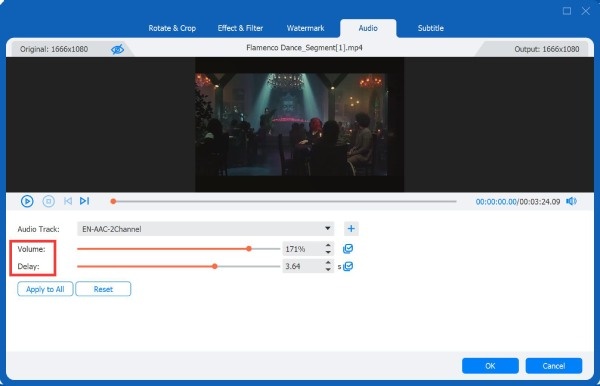
Mukauta ääniraidan äänenvoimakkuutta, viivettä jne.
Kopioi ääntä DVD-videolta laitteistokiihdytyksellä.
100% suojattu
100% suojattu
Vaihe 1Käynnistä 4Easysoft DVD Ripper. Napsauta "Lataa DVD-levy" -painiketta. DVD-levysi luetaan automaattisesti.
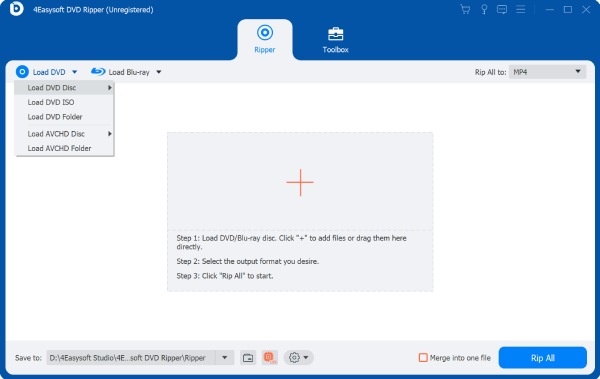
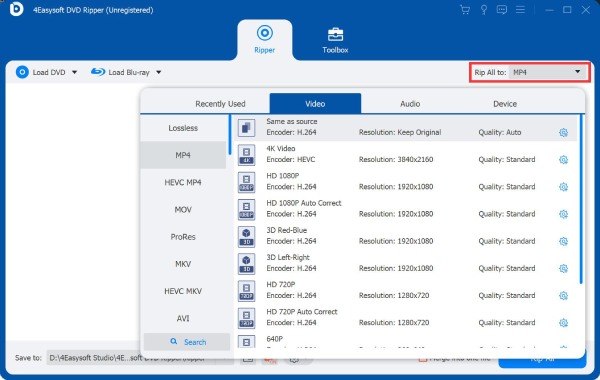
Vaihe 2Napsauta "Kopioi kaikki" -painiketta. Valitse "Ääni"-välilehdeltä haluamasi lähtömuoto.
Vaihe 3Voit säätää parametreja napsauttamalla "Muokkaa"-painiketta. Voit asettaa lähtöparametrit ennen äänen poistamista DVD-levyltä.
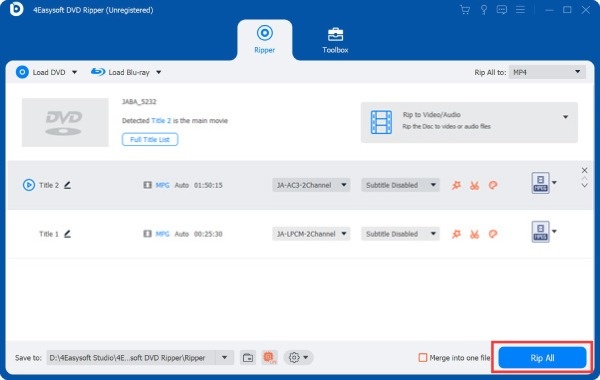
Vaihe 4Napsauta pääkäyttöliittymässä "Kopioi kaikki" -painiketta. Kaikki äänitiedostot tallennetaan automaattisesti.
5 luotettavaa vaihtoehtoa DVD-äänipuristimille peruskopiointiin
Testauksen aikana löysimme myös useita luotettavia työkaluja. Jokaisella näistä työkaluista on omat erityiset vahvuutensa. Voit valita tarpeisiisi sopivan. Ne voivat auttaa sinua kopioimaan ääntä DVD-levyiltä tiettyjen vaatimusten mukaisesti.
1. VLC Media Player - Toiston aikana
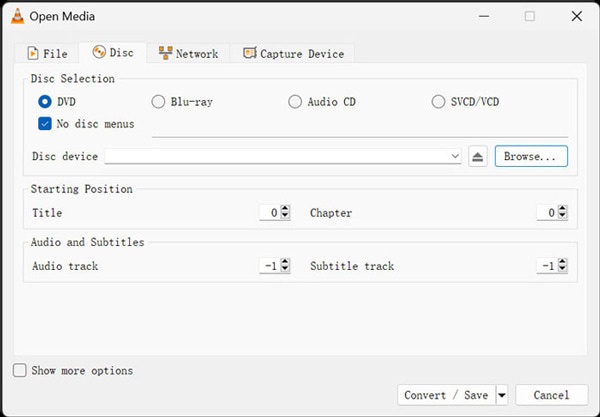
Monet tuntevat VLC-mediasoittimen. Mediasoittimena, joka on ollut suosittu jo vuosia, se on aina ollut erittäin luotettava. Monet eivät ehkä ole tietoisia tästä: VLC-mediasoittimen avulla voit poimia ääntä DVD-levyiltä. Jos DVD-levyjen katseluun käyttämäsi soitin on VLC, tämä on todella kätevää. Voit tehdä sen suoraan katselun aikana.
- Plussat
- Pura äänitiedostoja DVD-levyiltä ilmaiseksi.
- Käynnistä prosessi toiston aikana.
- Tarjolla on useita esiasetettuja vaihtoehtoja.
- Haittoja
- Äänen kopiointiprosessi ei ole kovin intuitiivinen.
- Uuttamiselle on tarjolla rajoitetusti ominaisuuksia.
- Et voi asettaa kaikkia parametreja tarpeidesi mukaan.
2. Käsijarru - Koodauksen hallinta
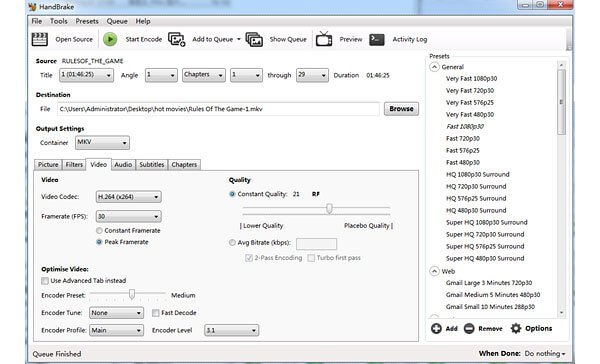
Avoimen lähdekoodin ohjelmistona HandBrake tekee vaikutuksen myös laadullaan. Toisin kuin tavalliset ilmaiset DVD-levyjen poisto-ohjelmat, HandBrake tarjoaa laajan valikoiman muokattavia vaihtoehtoja. Voit ehdottomasti muokata tulostetiedoston tarpeidesi mukaiseksi. Tämä vaatii kuitenkin jonkin verran monimutkaista ammatillista tietämystä. Siksi tämä työkalu ei ehkä sovi kovin hyvin aloittelijoille.
- Plussat
- Täysin ilmainen ja avoimen lähdekoodin.
- Yksityiskohtaiset esiasetukset, joista valita.
- Aseta parametrit tarkasti.
- Haittoja
- Jyrkkä oppimiskäyrä aloittelijoille.
- Monimutkainen käyttöliittymä ja parametrit.
- Esikatselua ei näytetä ennen vientiä.
3. DVD-äänipurkuohjelma - Yksinkertaisia tehtäviä
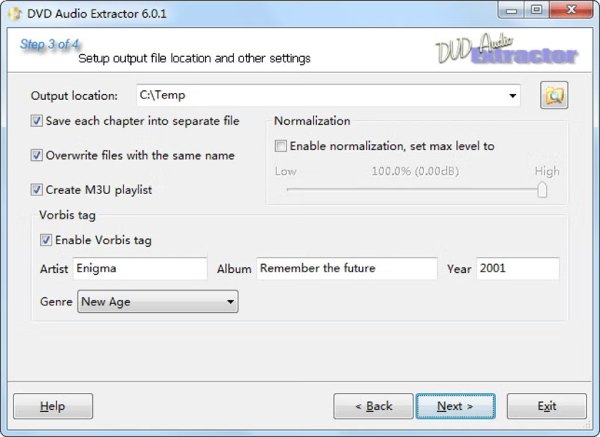
Kuten nimestä voi päätellä, DVD Audio Extractor on omistettu yksinomaan musiikin poimimiseen DVD-levyiltä. Meihin teki suurimman vaikutuksen sen käyttöliittymä. Se on yksinkertainen ja intuitiivinen, ilman tarpeettomia näyttöjä tai asetuksia. Kuka tahansa voi suorittaa tehtävän nopeasti ilman esteitä. Tätä työkalua ei kuitenkaan ole päivitetty pitkään aikaan. Tämä tarkoittaa, että se ei välttämättä sovi joillekin suhteellisen uusille levytyypeille.
- Plussat
- Yksinkertainen käyttöliittymä ja toimintatapa.
- Se vie hyvin vähän järjestelmäresursseja.
- FLAC-muodolle on lisätuki.
- Haittoja
- Käyttöliittymä saattaa olla hieman vanhentunut.
- Ei tue Blu-ray-levyjen käsittelyä.
- Sitä päivitetään vain kerran kahdessa tai kolmessa vuodessa.
4. LosslessExtract - Mac-ratkaisu
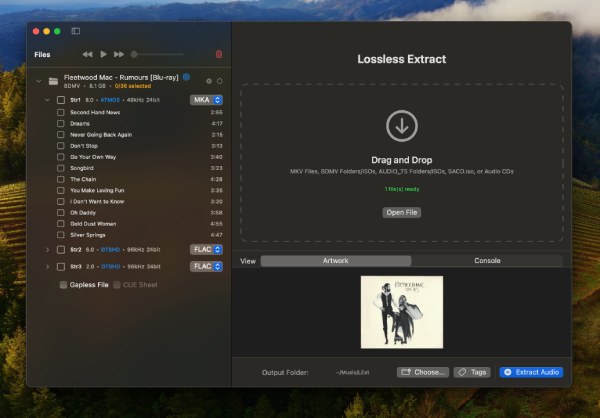
Mac-käyttäjille LosslessExtract on myös erittäin luotettava. Tämä DVD-äänirippari on kehitetty erityisesti Macille. Sen käyttöliittymä ja työnkulku ovat täysin yhteensopivia macOS:n kanssa. Saatat jopa luulla, että se on oletusohjelmisto. Sen luokittelu on erittäin selkeä, mikä auttaa sinua järjestämään lähtöäänitiedostot nopeasti.
- Plussat
- Yksinkertainen vetämällä ja pudottamalla toimiva toiminto.
- Hyvin intuitiivinen ja selkeä luokittelu.
- Lisää tunnisteita lähtöäänitiedostoihin.
- Haittoja
- Koskee vain macOS:ää.
- Tuetut äänitiedostomuodot ovat rajalliset.
- The DVD-ääni prosessi saattaa juuttua jumiin.
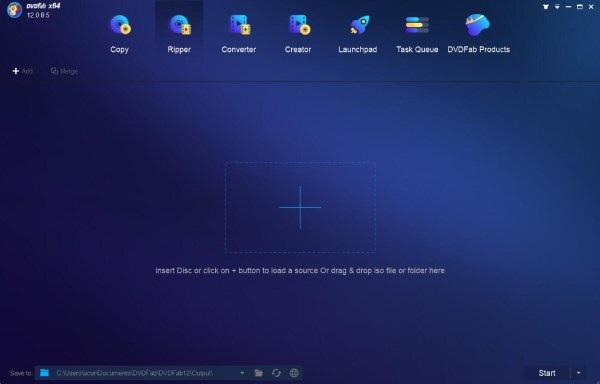
5. DVDFab DVD-ripperi - Lisäominaisuudet
Monille käyttäjille DVD-levyn äänen poimiminen on vasta ensimmäinen askel. Monilla ihmisillä voi olla jälkituotantotarpeita. DVDFab DVD Ripper sopii erityisesti tällaisiin tilanteisiin. Se tarjoaa laajan valikoiman muokkaustoimintoja äänilähdölle. Voit helposti viedä muokatut tiedostot sisällöntuotantoa varten.
- Plussat
- Runsaat muokkausominaisuudet Blu-ray-äänirippari.
- Sopii useille eri CD-formaateille.
- Tuki erän uutolle.
- Haittoja
- Käyttöliittymä sisältää liikaa muita elementtejä.
- Valikkovalintajärjestelmä ei ole kovin intuitiivinen.
- Louhinnan aloittaminen vaatii maksun.
Johtopäätös
Tässä viestissä esitellään kuusi työkalua äänen poimiminen DVD-levyiltä. Niillä on omat etunsa ja haittansa. Voit tehdä valinnan tarpeidesi perusteella saatuaan tiedot. Yksinkertaisen mutta ammattimaisen valinnan tekemiseksi, 4Easysoft DVD Ripper on vastaus. Se on erittäin monipuolinen ja täyttää kaikki tarpeesi.
100% suojattu
100% suojattu
