
Luotettava videomuunnin, -editori ja -kompressori päivittäisiin tehtäviin.

Muunna video MP3-muotoon: 7 tapaa tietokoneelle/mobiililaitteelle/selaimelle

lähettänyt Aira Lesly Escoto to Muunna ääni, Muunna video 13. maaliskuuta 2026
Todelliset audiofiilit tietävät, kuinka tärkeä uuttomenetelmä on. Sinun ei tarvitse tyytyä kokonaiseen videoon vain kuullaksesi minuutin suosikkikappaleestasi, sillä on aika... muuntaa videon MP3-muotoon! Näin et ainoastaan tallenna musiikkia, vaan myös muutat nuo kuusi kömpelöä tiedostoa ohuiksi, kannettaviksi äänitiedostoiksi. Tänään tutkitaan seitsemää varmaa tapaa, työpöytä- ja verkkosovelluksista mobiilisovelluksiin, varmistaaksesi, että voit poimia MP3-ääntä videosta helposti millä tahansa laitteella. Nappaa äänitiedostosi nyt!
Opasluettelo
Kattava työkalu videon muuntamiseen MP3-muotoon Muunna video MP3-muotoon QuickTimella Macilla Käytä ilmaista VLC:tä muuntaaksesi videon MP3-muotoon 2 tapaa muuntaa video MP3-muotoon verkossa Kuinka muuntaa video MP3-muotoon iPhonella/AndroidillaKattava työkalu videon muuntamiseen MP3-muotoon
Kun tarvitset tehokkaan muuntimen, joka käsittelee minkä tahansa formaatin tarkasti, 4Easysoft Total Video Converter on oikea tie. Tämä videosta MP3:een muunnin tarjoaa nopeimmat muunnosnopeudet ja täyden hallinnan laadun ja bittinopeuksien suhteen. Se kattaa yli 600 formaattia, mikä varmistaa, että videon alkuperästä riippumatta se voidaan muuntaa korkealaatuiseksi MP3-tiedostoksi. Lisäksi se hyödyntää laitteistokiihdytystä, mikä tekee muunnosprosessista uskomattoman nopean, mikä säästää aikaa suurissa projekteissa. Se on monipuolinen ratkaisu, joka on saatavilla sekä Windowsille että Macille, joten se sopii laajalle joukolle edistyneitä ja satunnaisia käyttäjiä.

Muunna yli 600 video- ja äänitiedostomuotoa, esim. MP4, MOV, MP3, AAC jne.
Nopea muuntaminen tekoälyn ohjaamalla häviöttömällä laadun säilyttämisellä.
Leikkaa, yhdistä ja anna sinun säätää ääniasetuksia, kuten bittinopeutta ja näytteenottotaajuutta.
Eräkäsittely useiden videoiden muuntamiseen MP3-tiedostoiksi samanaikaisesti.
100% suojattu
100% suojattu
Vaihe 1Avaa 4Easysoft Total Video Converter tietokoneellasi aloittaaksesi. Lataa videosi joko napsauttamalla "Lisää tiedostoja" -painiketta selataksesi tietokoneesi kansioita tai vetämällä videotiedostot keskelle.

Vaihe 2Näet muotoluettelon siirtymällä oikeassa yläkulmassa olevaan "Muunna kaikki muotoon" -pudotusvalikkoon. Liu'uta "Ääni"-välilehdelle, valitse "MP3" ja valitse haluamasi laatutasoinen muoto.

Vaihe 3Jos haluat tiettyjä ääniparametreja, napsauta "Mukautettu profiili" -painiketta. Näin voit säätää näytteenottotaajuutta, bittinopeutta tai kooderia saadaksesi haluamasi äänen.

Vaihe 4Palaa pääkäyttöliittymään ja valitse kohdekansio alta. Voit myös nimetä muunnetun MP3-tiedostosi uudelleen ja napsauttaa sitten "Muunna kaikki" -painiketta poimiaksesi äänen videosta ja tallentaaksesi sen MP3-tiedostona valitsemaasi kansioon.

100% suojattu
100% suojattu
Muunna video MP3-muotoon QuickTimella Macilla
Mac-käyttäjät innoissaan kuullessaan, että heidän Ohjelmat-kansiossaan on jo tehokas työkalu, joka auttaa MP4-videon muuntamisessa MP3-ääneksi. QuickTime Player ei ole tarkoitettu vain videoiden katseluun, sillä se voi poistaa äänen videosta nopeasti, mikä on täydellinen kaikille, jotka pitävät natiivista Apple-kokemusta. Se on kevyt ja nopea työkalu videon muuntamiseen MP3-muotoon ilman edistynyttä editointia.
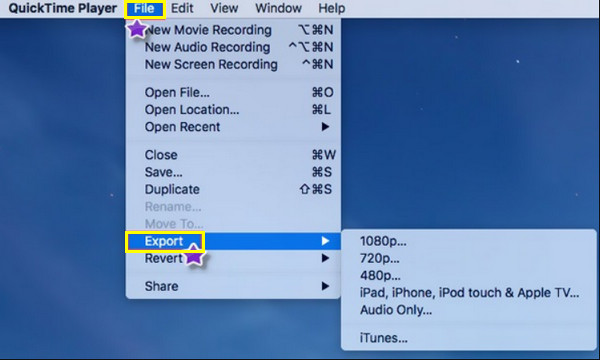
Vaihe 1Macissa napsauta videotiedostoa hiiren kakkospainikkeella ja valitse "Avaa sovelluksella" ja valitse sitten "QuickTime Player". Kun tiedosto on avattu, napsauta ylävalikkopalkissa olevaa "Tiedosto"-valikkoa.
Vaihe 2Siirry kohtaan "Vie nimellä" ja valitse "Vain ääni". Anna muunnetulle MP3-tiedostolle nimi ja valitse sitten haluamasi tallennussijainti.
Vaihe 3Napsauta lopuksi "Tallenna"-painiketta, niin QuickTime aloittaa uuden äänitiedoston luomisen.
Käytä ilmaista VLC:tä muuntaaksesi videon MP3-muotoon
Siirtyen seuraavaksi alustojen väliseen ratkaisuun videoiden muuntamiseen MP3-tiedostoiksi, VLC Media Player sisältää toisto-ominaisuuksien lisäksi vankan muunnosmoottorin. Se toimii ilmaiseksi ja avoimen lähdekoodin ohjelmistona Windowsissa, Macissa ja Linuxissa, ja se on edelleen yksi luotettavimmista tavoista suorittaa muunnostehtävä ilmaiseksi. Voit käytä VLC:tä ilmaisena videonmuokkausohjelmana liian.
Vaihe 1Käynnistä VLC Media Player -sovellus, napsauta "Media"-välilehteä ja valitse sitten "Muunna/Tallenna". Napsauta "Lisää"-painiketta selataksesi ja määrittääksesi muunnettavan videotiedoston.
Vaihe 2Napsauta alhaalla olevaa "Muunna/Tallenna" -painiketta ja valitse sitten "Profiili"-pudotusvalikosta "Ääni - MP3" -vaihtoehto.
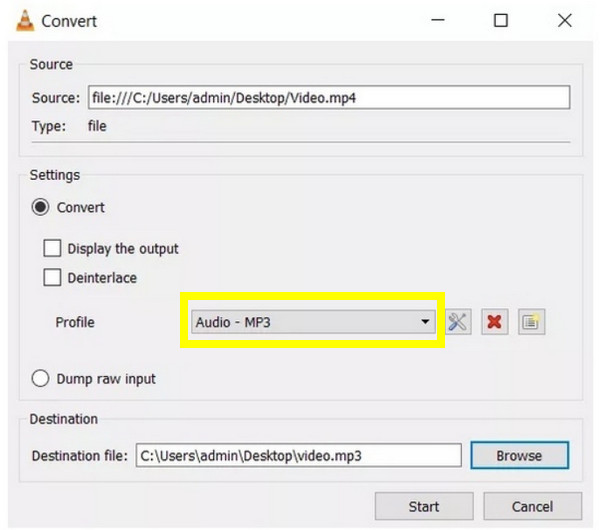
Vaihe 3Lopuksi napsauta "Selaa" asettaaksesi kansion polun, anna muunnetulle MP3-tiedostolle nimi ja napsauta "Käynnistä". Odota, että edistymispalkki täyttyy.
2 tapaa muuntaa video MP3-muotoon verkossa
On kuitenkin tilanteita, joissa et halua asentaa mitään muuntaaksesi videoita MP3-muotoon. Näissä tilanteissa verkkomuuntimet ovat paras kumppanisi, sillä ne tarjoavat pilvipohjaisen ratkaisun, joka toimii täysin selaimessasi. Tässä on kaksi parasta vaihtoehtoa videon muuntamiseksi MP3-äänimuotoon vain muutamalla napsautuksella!
1. CloudConvert
Tämä erittäin monipuolinen verkkoalusta tukee yli 200 tiedostomuotoa, joiden avulla voit muuntaa YouTube-videoita MP3- tai muihin muotoihin. CloudConvertissa on siisti ja mainokseton käyttöliittymä, ja voit säätää asetuksia ennen muuntamista.
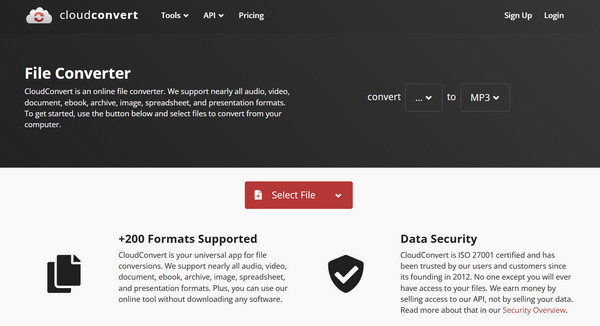
Vaihe 1Siirry CloudConvertin verkkosivustolle ja napsauta "Valitse tiedosto" -painiketta ladataksesi videosi.
Vaihe 2Valitse "Muunna muotoon" -pudotusvalikosta "Ääni" ja sitten "MP3".
Vaihe 3Napsauta "Muunna"-painiketta ja odota, kunnes muunnos on valmis.
2. Convertio
Toinen fanien suosikki on Convertio, verkossa toimiva videoiden MP3-muunnin, joka loistaa nopeudellaan ja helppokäyttöisyydellään. Siihen voit siirtää tiedostoja tietokoneeltasi tai pilvitallennustilasta, ja muunnokset tapahtuvat yleensä alle minuutissa.
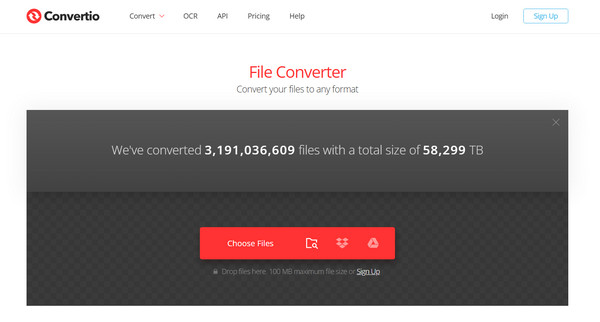
Vaihe 1Lataa video napsauttamalla Convertion pääsivulla "Valitse tiedostot" -painiketta.
Vaihe 2Valitse äänimuotojen luettelosta "MP3" ja napsauta "Muunna"-painiketta.
Vaihe 3Anna myöhemmin sivuston käsitellä tiedostosi.
Kuinka muuntaa video MP3-muotoon iPhonella/Androidilla
Samaan aikaan niille, jotka elävät matkapuhelimillaan, on olemassa myös omia sovelluksia, jotka voivat auttaa sinua muuntamaan videon MP3-äänitiedostoksi. Käytitpä sitten iPhonea tai Android-laitetta, kaupastasi löytyy videon MP3-muotoon vaihtava sovellus, joka sopii täydellisesti… iPhone-soittoäänien luominen tai tallentaa leikkeita äänimuistiinpanoina.
1. Äänimuunnin iPhonelle
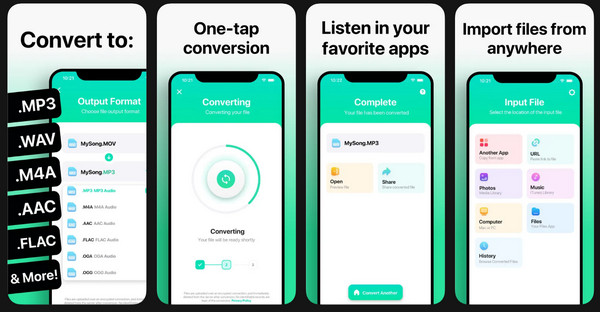
Audio Converter on huippuluokan iOS-videoiden MP3-muunnossovellus, joka muuntaa tiedostot alle 15 sekunnissa. Se toimii erittäin hyvin ja on käyttäjäystävällinen, sillä voit jakaa muunnetut MP3-tiedostosi AirDropin kautta tai tallentaa ne suoraan Tiedostot-sovellukseen.
Vaihe 1Käynnistä Audio Converter iPhonen näytöllä. Valitse nyt videotiedosto Kuvat-sovelluksesta, Tiedostot-valikosta tai URL-osoitteesta.
Vaihe 2Valitse tulostusmuodoksi "MP3", napauta "Muunna" ja odota hetki, että prosessi on valmis.
Vaihe 3Tallenna MP3-tiedostosi tai avaa se musiikkisoittimessasi.
2. MP3-muunnin - videosta ääneen Androidille
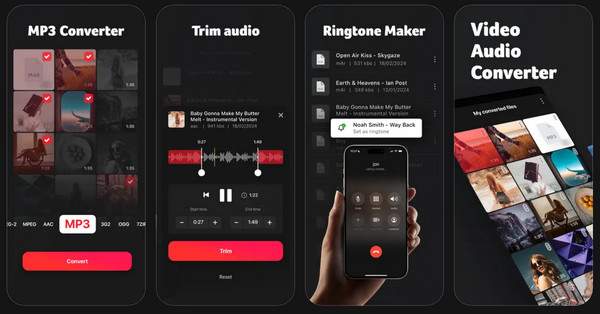
Seuraavaksi on tämä Android-videoiden MP3-muunnossovellus, joka keskittyy äänen poimimiseen minimaalisella vaivalla. Se tukee useita bittinopeuksia ja antaa sinun muokata metatietoja, kuten otsikkoa ja artistia, ennen tiedoston tallentamista. Tällä sovelluksella voit muuntaa pitkiä YouTube-videoita kannettaviksi MP3-tiedostoiksi.
Vaihe 1Käynnistä MP3 Converter - Video to Audio -sovellus Android-laitteellasi. Napauta siellä "Video to Audio" ladataksesi videon galleriastasi.
Vaihe 2Valitse sitten muodoksi "MP3" ja päätä haluamasi bittinopeus.
Vaihe 3Napauta "Muunna"-painiketta aloittaaksesi äänen erottamisen. MP3-tiedosto tallennetaan sitten laitteesi tallennustilaan.
Johtopäätös
Päivän päätteeksi paras tapa muunna video MP3-äänitiedostoksi riippuu siitä, mitä tarvitset. Jos olet Mac-käyttäjä, QuickTime on todellinen pelastus, kun taas VLC on luotettava menetelmä niille, jotka haluavat avoimen lähdekoodin vapautta. Käytössäsi on myös nopeat verkkotyökalut ja mobiilisovellukset tien päällä. Mutta koska tiedostojen muuntamisen ei pitäisi tuntua päänsäryltä, 4Easysoft Total Video Converter on sinun valintasi! Se toimii kuin all-in-one-tehopakkaus, joka antaa sinulle hallinnan bittinopeuksista ja formaateista, mikä tekee siitä parhaan työkalun kaikille, jotka etsivät korkealaatuisia tuloksia ilman stressiä.
100% suojattu
100% suojattu
