
Muunna, paranna ja muokkaa videoita ja ääntä yli 600 eri muodossa Windowsilla ja Macilla.

Kuinka muuntaa SWF MP4:ksi? 5 parasta työkalua tietokoneella/verkossa

lähettänyt Aira Lesly Escoto to Muunna video 5. maaliskuuta 2026
Nuo interaktiiviset onnittelukortit ja viraaliksi levinneet tikku-ukko-tappelut olivat kaikki SWF-tiedoston varassa. Mutta miten niitä voi enää toistaa nykyään, kun Adobe Flash Player on poistettu käytöstä ja selaimet eivät enää tue tiedostomuotoa? SWF MP4:ksi on paras tapa varmistaa, että tämä sisältö toistetaan millä tahansa laitteella. Yhdellä napsautuksella toimivista verkkomuuntimista työpöytätyökaluihin – katso täältä kaikki, mitä tarvitset löytääksesi parhaan työkalun flash-SWF-tiedostojen muuntamiseen MP4-muotoon. Saat tiedostosi taas liikkeelle!
Opasluettelo
Korkealaatuinen tapa muuntaa SWF MP4:ksi sekä PC:llä että Macilla Kuinka muuntaa SWF MP4:ksi VLC:llä oikein Muunna SWF MP4:ksi suositulla HandBrake-ohjelmalla Kuinka muuntaa SWF MP4:ksi Macilla Käytä Cleoa muuntaaksesi SWF:n MP4:ksi millä tahansa laitteellaKorkealaatuinen tapa muuntaa SWF MP4:ksi sekä PC:llä että Macilla
Kun etsit ammattitason tulosta ilman häiriöiden tai hitaiden nopeus aiheuttamia ongelmia, erillinen työpöytämuunnin on standardi. Ja yksi tämän päivän loistavista työkaluista on 4Easysoft Total Video Converter. Tämä SWF-MP4-muunnin pystyy käsittelemään monimutkaisia Flash-tiedostokerroksia säilyttäen samalla visuaalisen tarkkuuden koko siirtymän ajan. Käytitpä sitten huippuluokan järjestelmää tai halvempaa, tämä ohjelmisto tarjoaa vakaan ympäristön eri tiedostomuotojen, kuten MOV:n, MKV:n, AVI:n ja muiden, eräkäsittelyyn. Se on todella luotettavin tapa muuntaa SWF-tiedostoja MP4-muotoon vaikuttamatta yhteenkään animaation kehykseen.

Tukee yli 600 tiedostomuotoa, joten vanhat SWF-tiedostosi eivät koskaan katoa.
Muunna kymmeniä SWF-tiedostoja MP4-muotoon samanaikaisesti yhdellä napsautuksella.
Käyttää GPU-tehoa nopeuttaakseen muuntamisprosessia 60 kertaa nopeammin.
Hienostuneet algoritmit varmistavat, että tuloste näyttää alkuperäiseltä SWF-tiedostolta.
100% suojattu
100% suojattu
Vaihe 1Käynnistä ensin 4Easysoft Total Video Converter tietokoneellasi. Napsauta vain "Lisää tiedostoja" -painiketta selataksesi kansioitasi tai vedä ja pudota ne suoraan pääikkunaan.

Vaihe 2Napsauta "Muoto"-pudotusvalikkoa nähdäksesi täydellisen luettelon muodoista. Siirry "Video"-välilehdelle ja valitse "MP4".

Jos rakastat täydellisiä yksityiskohtia, napsauta MP4-muodon vieressä olevaa "Mukautettu profiili" -painiketta säätääksesi asetuksia, kuten koodekkia, bittinopeutta, resoluutiota ja muita.

Vaihe 3Kun kaikki näyttää hyvältä, valitse kohdekansio. Kun olet valmis, napsauta vain "Muunna kaikki" -painiketta, niin ohjelmisto hoitaa raskaan työn .swf-tiedostojen muuntamisessa .mp4-videoiksi.

100% suojattu
100% suojattu
Kuinka muuntaa SWF MP4:ksi VLC:llä oikein
Vaikka useimmat teistä tuntevat VLC:n mediasoittimena, se kätkee sisäänsä myös yllättävän tehokkaan muunnosmoottorin, joka auttaa sinua muuttamaan SWF-tiedostot MP4-muotoon. Tämä ratkaisu on erinomainen, jos sinulla on jo VLC asennettuna ja haluat nopean, ilmaisen menetelmän ilman minkään ohjelmiston apua. Mutta koska VLC käsittelee SWF-tiedostot videostreamina, sinun on noudatettava seuraavia ohjeita. SWF-muunnin huolellisesti.
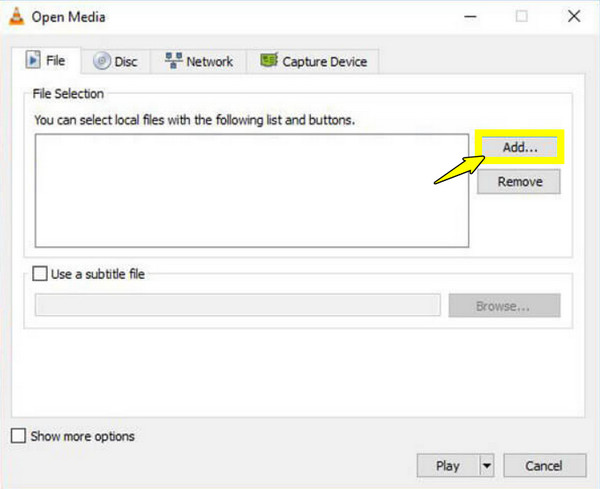
Vaihe 1Käynnistä VLC ja napsauta "Media"-kohtaa ja valitse sitten avattavasta valikosta "Muunna/Tallenna". Tuo SWF-tiedosto ikkunasta napsauttamalla "Lisää"-painiketta ja jatka napsauttamalla "Muunna/Tallenna"-painiketta.
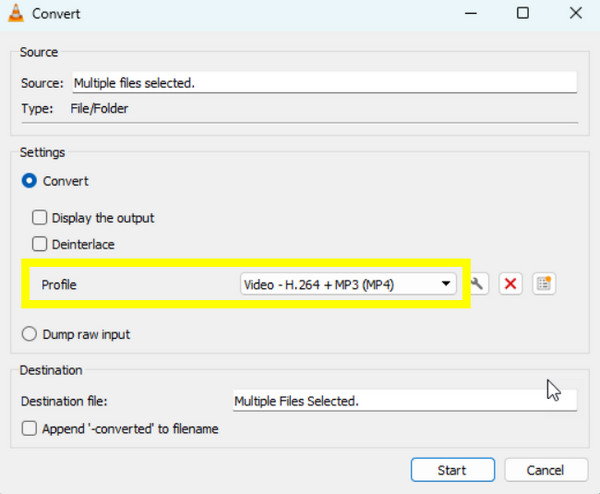
Vaihe 2Valitse sen jälkeen "Profiili"-pudotusvalikosta "Video - H.264 + MP3 (MP4)". Napsauta "Selaa" nimetäksesi tiedostosi ja valitaksesi tallennuspaikan.
Vaihe 3Lopuksi napsauta "Käynnistä" vaihtaaksesi SWF-tiedostot MP4-tiedostoiksi.
Muunna SWF MP4:ksi suositulla HandBrake-ohjelmalla
Jos etsit avoimen lähdekoodin ratkaisua SWF-tiedostojen muuttamiseen MP4-muotoon, tässä on Handbrake! Legendaarinen transkooderi, joka tarjoaa edistyneitä asetuksia, on rakennettu huippuluokan koodausmoottorilla, joka tuottaa erinomaisen MP4-tiedoston. Se on ensisijainen vaihtoehto tekniikkaa taitaville käyttäjille, jotka haluavat perehtyä syvällisesti kuvataajuuksiin, bittinopeuksiin ja muuhun. Lisäksi voit... käytä HandBrakea videoiden leikkaamiseen, pakkaa videoita ja tee muita videonmuokkaustehtäviä.
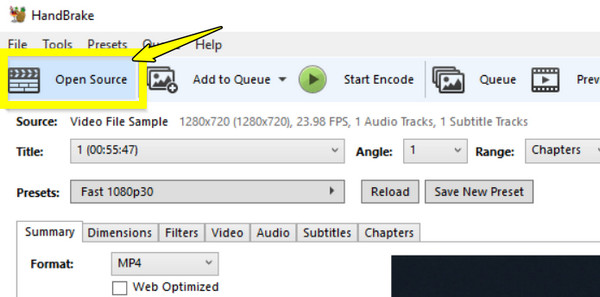
Vaihe 1Käynnistä Handbrake tietokoneellasi. Lataa SWF-tiedostosi napsauttamalla "Avoin lähdekoodi". Varmista sitten "Yhteenveto"-välilehdellä, että "Muoto"-asetukseksi on asetettu "MP4".
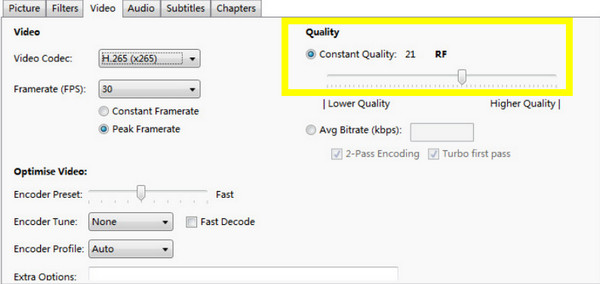
Vaihe 2Liu'uta "Video"-välilehdelle säätääksesi "Jatkuva laatu" -liukusäädintä tiedostokoon ja selkeyden tasapainottamiseksi. Seuraavaksi napsauta alareunassa "Selaa" valitaksesi polun ja tiedostonimen.
Vaihe 3Aloita SWF-tiedostojen muuntaminen MP4-muotoon napsauttamalla "Aloita koodaus" -painiketta.
Kuinka muuntaa SWF MP4:ksi Macilla
Mac-käyttäjät kamppailevat usein Flashin kanssa, koska macOS oli yksi ensimmäisistä järjestelmistä, jotka siirtyivät pois Adoben laajennuksesta. Siksi WinX Video Converter for Mac on ensiluokkainen valinta SWF-tiedostojen tallentamiseen MP4-muotoon. Siinä on korkealaatuinen moottori, joka takaa, että Flash-animaatiosi eivät pikselöidy nykyaikaisilla näytöillä.
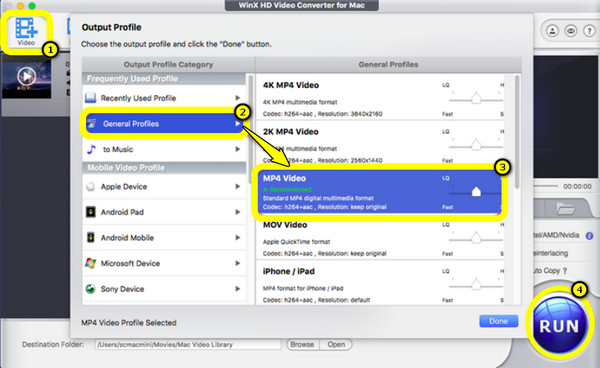
Vaihe 1Käynnistä WinX Video Converter for Mac ja tuo SWF-tiedosto napsauttamalla "Lisää video" -painiketta.
Vaihe 2Siirry "Lähtöprofiili"-ikkunassa kohtaan "Yleiset profiilit" ja valitse "MP4-video".
Vaihe 3Säädä laatua tarpeen mukaan valitsemalla Nopea ja Korkea laatu.
Vaihe 4Valitse sitten tiedoston sijainti napsauttamalla "Selaa" ja napsauta "Suorita"-painiketta.
Käytä Cleoa muuntaaksesi SWF:n MP4:ksi millä tahansa laitteella
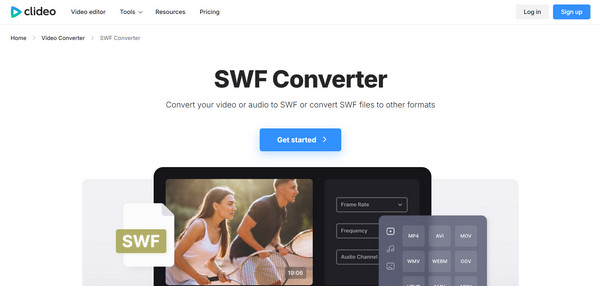
Ehkä et halua asentaa mitään; Clideon tarjoama selainpohjainen ratkaisu saattaa olla paras. Tämä moderni verkkopohjainen SWF-MP4-muunnin käsittelee videoiden muokkaamisen ja muuntamisen selaimestasi. Vaikka muilla verkkotyökaluilla on tiedostokokorajoituksia, Clideolla voit muuntaa jopa 500 Mt ilmaiseksi, mikä tarjoaa vertaansa vailla olevaa kätevyyttä.
Vaihe 1Kun olet Clido Video Converter -verkkosivustolla, napsauta "Valitse tiedosto" -painiketta ja lataa SWF-tiedostosi laitteeltasi tai pilvitallennustilasta.
Vaihe 2Valitse seuraavaksi "MP4" muotoluettelosta.
Vaihe 3Napsauta "Muunna"-painiketta ja odota, että palvelin käsittelee muunnospyynnön. Lataa sitten tiedosto, kun se on valmis.
Johtopäätös
SWF-tiedostojen muuntaminen MP4-muotoon ei tarkoita pelkästään tiedostopäätteen muuttamista, vaan myös sitä, että varmistetaan, etteivät animaatiot katoa Flash Playerin mukana. Jokainen menetelmä tarjoaa nykyään kätevyyttä, joustavuutta ja luotettavuutta, joten jokaiselle käyttäjätyypille on vaihtoehto. muunna SWF MP4:ksi verkossa ja offline-tilassa. Mutta jos sinulla on paljon tiedostoja, joita et voi toistaa, 4Easysoft Total Video Converter tarjoaa sujuvimman käyttökokemuksen. Tämä SWF-muunnin varmistaa nopean ja korkealaatuisen siirtymän Flashista MP4:ään, antaen vanhoille animaatiotiedostoillesi uuden elämän, jota voidaan toistaa ilman kaatumisia nykyaikaisilla näytöillä.
100% suojattu
100% suojattu
