
Muunna video ja ääni yli 1000 eri muotoon ja laitteeseen korkealaatuisesti ja nopeasti.
Kuinka muuntaa MPG MP4:ksi sujuvasti korkeamman laadun saavuttamiseksi

lähettänyt Aira Lesly Escoto to Muunna video helmi 06, 2026
MPG on MPEG-1-, MPEG-2- tai MPEG-4-koodekilla pakattu tiedostomuoto, mutta näitä pakkausmuotoja tuetaan nykyään vähemmän, ja MPG:n pakkaustehokkuus on suhteellisen alhainen. Siksi MPG:n toistaminen nykyaikaisilla laitteilla vaatii muuntamisen MP4-muotoon. Tässä artikkelissa suositellut kuusi menetelmää mahdollistavat muuntaa MPG:n MP4:ksi useilla laitteilla. Jatka lukemista aloittaaksesi MPG-tiedostojen muuntamisen.
Opasluettelo
Paras tapa muuntaa MPG MP4:ksi helposti PC:llä/Macilla 2-menetelmät MPG:n muuntamiseksi vapaasti MP4-muotoon verkossa Kuinka muuntaa MPG MP4:ksi VLC Playerilla Muunna MPG MP4-muotoon Macilla iMoviellaParas tapa muuntaa MPG MP4:ksi helposti PC:llä/Macilla
Jos sinulla ei ole kokemusta tällä alueella, mutta haluat muuntaa MPG-tiedostot nopeasti MP4-muotoon, 4Easysoft Total Video Converter on paras videomuunnin, jota tarvitset Windows/Mac-laitteellesi. Tämä videomuunnin suorittaa muunnokset vain muutamalla napsautuksella. Lisäksi työkalu tukee erämuunnosta ilman tiedostokokorajoituksia. Laitteistokiihdytyksen ansiosta se vähentää suorittimen käyttöä. Useiden tiedostojen muuntaminen kerralla on edelleen 50 kertaa nopeampaa kuin tavallisilla ohjelmistoilla.

Muunna MPG MP4:ksi ja yli 1000 muuhun muotoon Windowsilla ja Macilla.
Tukee erämuunnosta ilman tiedostokokorajoituksia.
50 kertaa nopeampi muunnosnopeus laitteistokiihdytyksellä.
Sisäänrakennetut muokkaustyökalut videoiden rajaamiseen, kiertämiseen ja parantamiseen ennen vientiä.
100% suojattu
100% suojattu
Vaihe 1Suorita 4Easysoft Total Video Converter Windows/Mac-tietokoneellasi. Napsauta sen jälkeen Lisää tiedostoja -painiketta tai vedä videosi ladataksesi MPG-tiedostot ohjelmistoon.
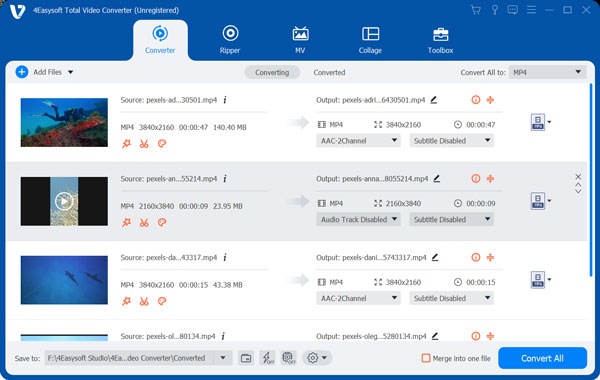
Vaihe 2Napsauta seuraavaksi "Muunna kaikki muotoon" -painiketta; näytölle ilmestyy uusi ikkuna. Siirry "Video"-osioon ja valitse sitten MP4-muoto.
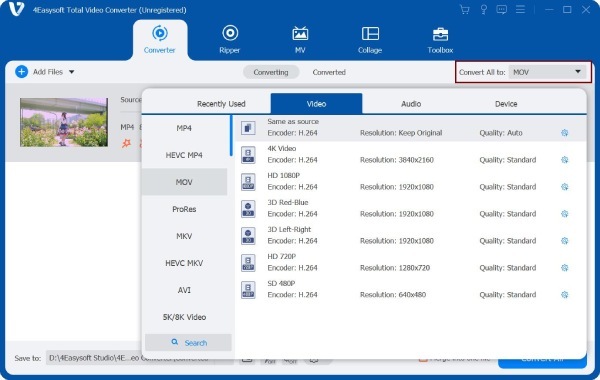
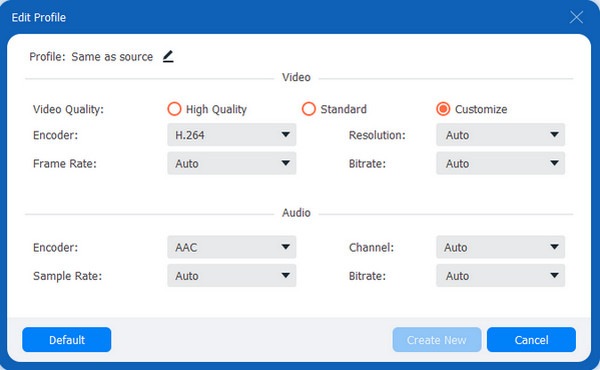
Vaihe 3Jos haluat säilyttää videon laadun, napsauta valitun formaatin lopussa olevaa painiketta. Voit sitten muokata kooderia, kuvanopeutta jne. uudessa ikkunassa. Kun olet valmis, napsauta "Luo uusi video" -painiketta.
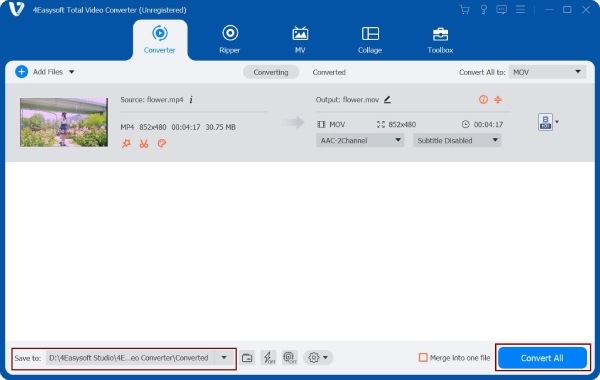
Vaihe 4Lopuksi voit nyt tallentaa muunnetut tiedostosi. Mutta ensin napsauta "Tallenna kohteeseen" -painiketta valitaksesi tiedoston sijainnin. Napsauta sen jälkeen "Muunna kaikki" -painiketta muuntaaksesi MPG:n MP4:ksi onnistuneesti.
100% suojattu
100% suojattu
2-menetelmät MPG:n muuntamiseksi vapaasti MP4-muotoon verkossa
Yllä mainittujen tehokkaiden videomuuntimien lisäksi voit harkita myös ilmaisen verkossa toimivan MPG:stä MP4:ään muuntavan ohjelman käyttöä. Huomaa kuitenkin, että verkkomuuntimet tarjoavat yleensä rajoitetun tuen tietyille tiedostomuodoille ja vähemmän ominaisuuksia.
1. Convertio
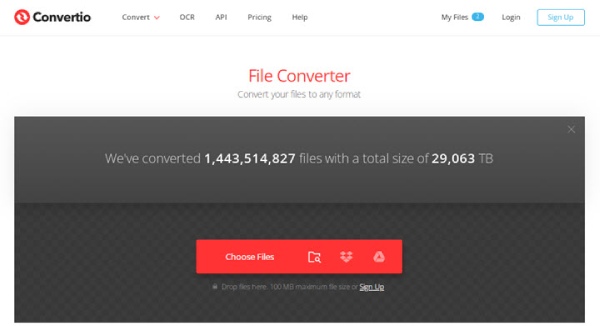
Convertio tekee MPG:n muuntamisesta MP4:ksi verkossa yksinkertaiseksi ja joustavaksi tarjoamalla täysin selainpohjaisen muunnoskokemuksen, joka on käytettävissä kaikilla laitteilla. Käyttäjät voivat mukauttaa parametreja, kuten koodereita ja resoluutiota, rataskuvakkeen kautta ennen muunnosta, ja SSL-salaus varmistaa ladatun sisällön yksityisyyden ja turvallisuuden koko prosessin ajan.
Vaihe 1Avaa Convertion virallinen verkkosivusto ja lataa MPG-videotiedosto laitteeltasi. Valitse kohdemuodoksi MP4.
Vaihe 2Määritä tarvittavat videoparametrit. Aloita sitten napsauttamalla "Muunna". Lataa sen jälkeen MP4-tiedosto verkkoselaimesi kautta.
2. Zamzar
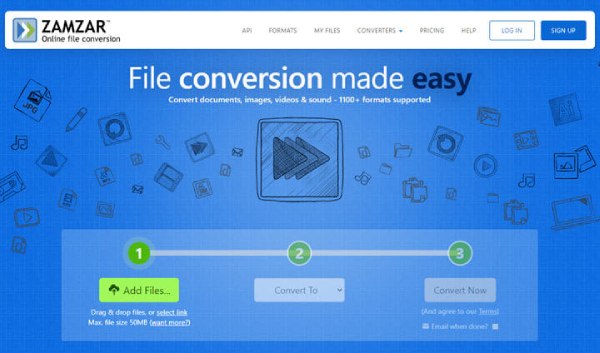
Zamzar on suosittu verkossa toimiva MPG-MP4-muunnin. Yksinkertaisen vedä ja pudota -toiminnon ansiosta jopa aloittelijat voivat helposti muuntaa MPG-tiedostoja MP4-muotoon. Sinun tarvitsee vain asettaa haluttu muoto. Lisäksi se tukee yli 1 100 eri tiedostomuotoa. Käyttäjille, jotka haluavat täyden hallinnan videoasetuksista ja lisäleikkausominaisuuksista, se voi kuitenkin olla liian yksinkertainen.
Vaihe 1Avaa ZamZarin virallinen verkkosivusto. Valitse MPG-tiedostot laitteeltasi. Odota, että tiedosto latautuu, ja valitse sitten kohdemuodoksi MP4.
Vaihe 2Napsauta Muunnin nyt ja tallenna MP4, kun muunnos on valmis.
Kuinka muuntaa MPG MP4:ksi VLC Playerilla
VLC:n etuna MPG:n muuntamisessa MP4:ksi on sen täysin ilmainen, avoimen lähdekoodin ja formaatista riippumaton luonne. Siinä on sisäänrakennetut kooderit, kuten H.264 ja H.265, paikallista transkoodausta varten, mikä varmistaa yksityisyyden ja turvallisuuden, joten se voi myös muuntaa MP3 MP4:ksi tai muissa formaateissa. Lisäksi VLC tukee perusparametrien säätöjä, kuten resoluutiota ja bittinopeutta. Siitä puuttuu kuitenkin muita muokkausominaisuuksia, ja se toimii suhteellisen hitaalla muunnosnopeudella.
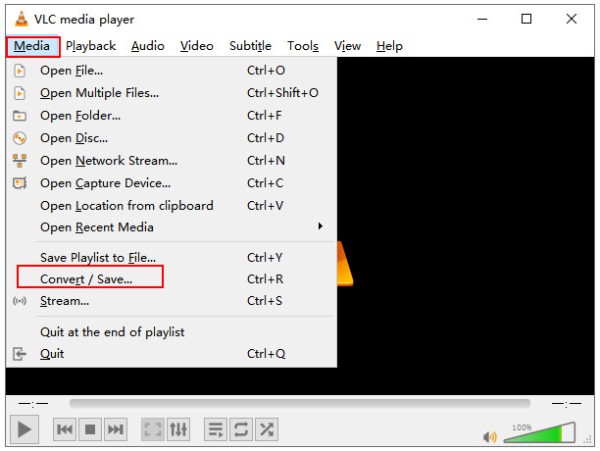
Vaihe 1Avaa VLC. Napsauta "Media" ja etsi "Muunna/Tallenna". Lataa MPG-video tietokoneeltasi VLC:hen napsauttamalla "Lisää"-painiketta. Napsauta "Muunna"-painiketta.
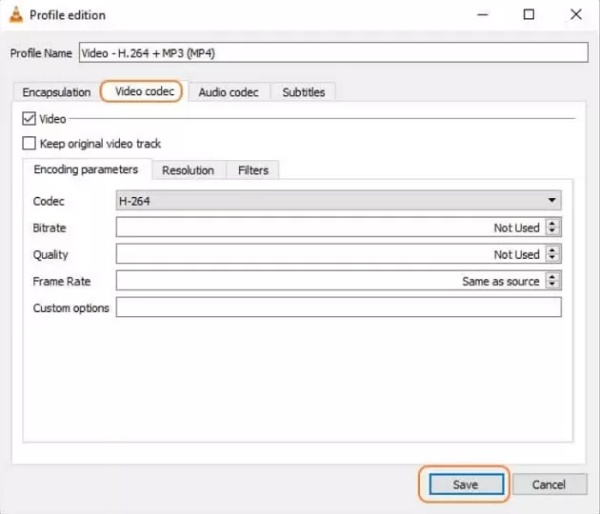
Vaihe 2Laajenna Profiili-kohdan avattava valikko ja valitse Video – H.264 + MP3 (MP4). Jos tarvitset MP4-muotoa muiden koodekkien kanssa, napsauta jakoavainkuvaketta ja määritä se manuaalisesti.
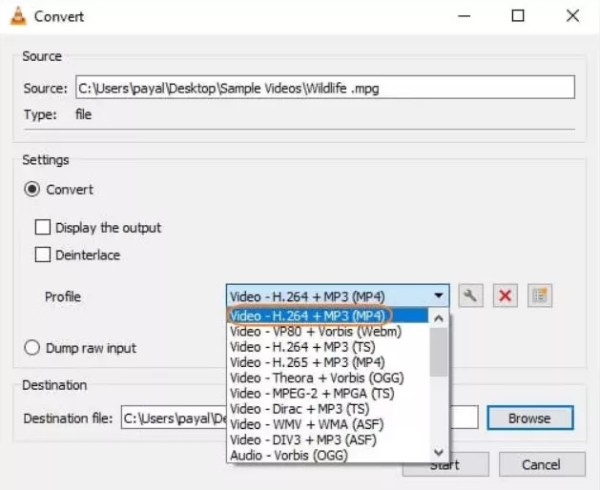
Vaihe 3Valitse kohde ja anna lopulliselle tiedostolle nimi. Paina "Tallenna" muuntaaksesi MPG:n MP4:ksi.
Muunna MPG MP4-muotoon Macilla iMoviella
iMovie integroi Applen täydellisen videonmuokkaus- ja tulostustyönkulun: se ei ainoastaan käsittele muokkaustehtäviä, kuten leikkausta, siirtymiä ja väriluokittelua, vaan se myös tuottaa suoraan MP4-tiedostoja, jotka on optimoitu verkko- ja laitetoistoa varten "Jaa/Vie"-toiminnon kautta. Se tarjoaa valittavat tulostustarkkuudet, kuten 720p, 1080p tai 4K.
Vaihe 1Käynnistä iMovie Macillasi. Napsauta siinä "Luo uusi projekti". Tuo MPG-video sen mediasäiliöön ja lisää se aikajanalle.
Jos lisäät useita MPG-tiedostoja aikajanalle, iMovie yhdistää ne yhdeksi tiedostoksi. Tuo siis vain yksi kerrallaan.
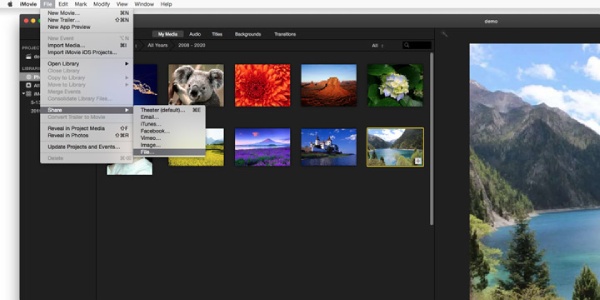
Vaihe 2Napsauta "Jaa"-painiketta oikeassa yläkulmassa ja valitse "Vie tiedosto". Valitse kohdemuodoksi MP4 ja paina "Seuraava". Syötä tiedostonimi ja aloita vienti.
Johtopäätös
Joten tiedät, miten näitä viittä tapaa käyttää muuntamiseen MPG MP4:ksi Windowsilla, Macilla ja verkossa. Nämä videomuuntimet pystyvät käsittelemään suurimman osan tiedostomuunnostarpeistasi. Jos kuitenkin haluat enemmän muokkaustoimintoja ja korkean laadun, suosittelemme vahvasti käyttämään 4Easysoft Total Video Converter muuntaa MPG MP4-tiedostoiksi menettämättä liikaa laatua.
100% suojattu
100% suojattu
