
Luotettava videomuunnin, -editori ja -kompressori päivittäisiin tehtäviin.

Kuinka muuntaa MOV MP3-ääneksi viidellä käytännön tavalla

lähettänyt Aira Lesly Escoto to Muunna video helmi 13, 2026
MacBookillasi olevat musiikkivideot vievät liikaa tilaa, mutta haluat silti kuunnella kappaleita milloin tahansa. MOV-tiedostojen muuntaminen MP3-muotoon ei ainoastaan säästä tallennustilaa, vaan se myös vastaa täydellisesti molempiin tarpeisiin. Jos voit poimia musiikkia videoista erissä, säästät vielä enemmän aikaa. Jatka lukemista, sillä suosittelemme seitsemää parasta MOV-MP3-muunninta, joiden avulla saat tarvitsemasi musiikkitiedostot vaivattomasti.
Opasluettelo
Paras tapa muuntaa MOV MP3-tiedostoiksi eräajoin korkealaatuisesti 3 tapaa muuntaa MOV nopeasti MP3-muotoon verkossa Muunna MOV MP3-muotoon ilmaiseksi ja helposti VLC:lläParas tapa muuntaa MOV MP3-tiedostoiksi eräajoin korkealaatuisesti
Ensimmäisenä suositeltuna menetelmänä, 4Easysoft Total Video Converter on kattava muunnin, joka tukee MOV-videoiden erämuunnosta MP3-muotoon. Se käsittelee yli 1000 tiedostomuotoa ja kattaa laajan valikoiman laitteita. Se tarjoaa myös muokkausominaisuuksia halutun MP3-äänen leikkaamiseen, äänileikkeiden yhdistämiseen ja jopa MP3-äänenvoimakkuuden lisäämiseen. Lisäksi voit säätää äänikoodekkeja, näytteenottotaajuuksia ja muita asetuksia varmistaaksesi erinomaisen laadun.

Muunna MOV-, MP4- ja muita videoita MP3-muotoon eräajoprosessilla.
Säädä äänikoodekkia, näytteenottotaajuutta, bittinopeutta ja muita asetuksia laadun säilyttämiseksi.
Tuki lisää äänenvoimakkuutta, säätää ääniraitaa ja lisää muokkaustoimintoja.
Lisää nimi, artisti, albumi, säveltäjä, kappale ja kommentti hallitaksesi MP3-tiedostoja.
100% suojattu
100% suojattu
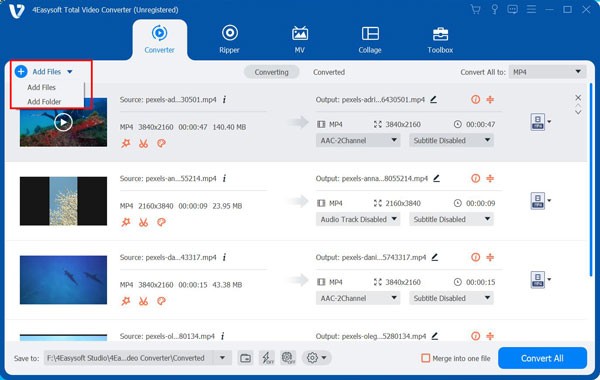
Vaihe 1Käynnistä ohjelma tietokoneellasi. Tuo muunnettavat MOV-tiedostot ohjelmaan napsauttamalla "Lisää tiedostoja" -painiketta.
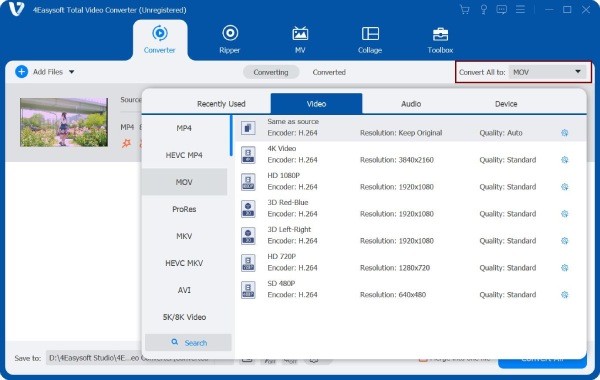
Vaihe 2Napsauta "Muoto"-painiketta ja valitse "Ääni". Valitse sitten MP3-muoto. Napsauta "Mukautettu profiili" -painiketta säätääksesi äänikoodekkia, kanavaa, näytteenottotaajuutta ja bittinopeutta.
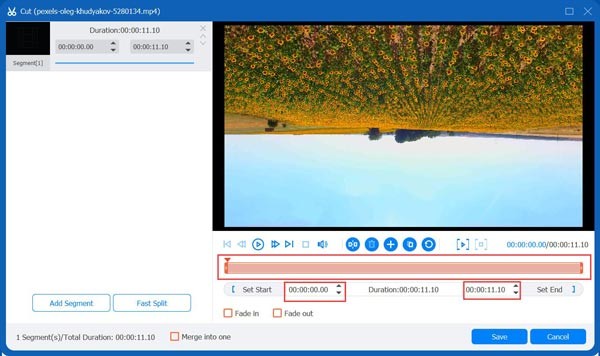
Vaihe 3Yhdistä useita MOV-tiedostoja yhdeksi soittolistaksi napsauttamalla "Leikkaa"-painiketta. Vedä trimmeriä leikataksesi pois ei-toivotut segmentit; punaisen laatikon sisällä oleva osa säilyy.
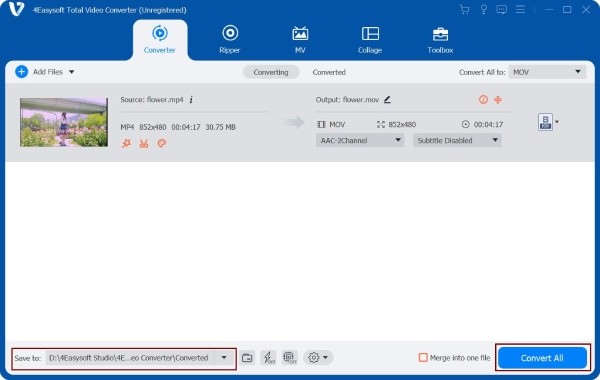
Vaihe 4Valitse kohdekansio MP3-musiikkitiedostoille. Muunna MOV-tiedostot MP3-muotoon eränä napsauttamalla "Muunna kaikki" -painiketta.
3 tapaa muuntaa MOV nopeasti MP3-muotoon verkossa
Jos lataaminen tuntuu liian hankalalta, verkkotyökalut voivat myös muuntaa MOV-tiedostot nopeasti MP3-muotoon. Tässä on kolme suositeltua vaihtoehtoa tiedoksi.
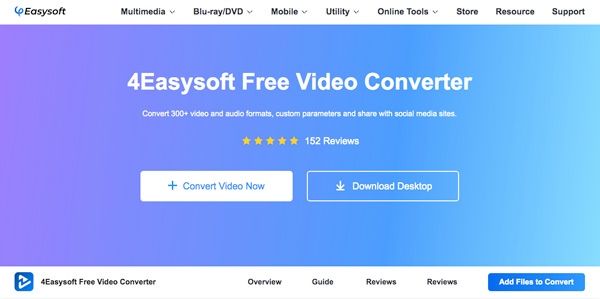
1. 4Easysoft Free Video Converter
Ilmainen Video Converter on kätevä verkkotyökalu, joka ratkaisee MOV-tiedostojen muuntotarpeesi MP3-muotoon. Tämä apuohjelma tukee yli 600 video- ja äänitiedostomuotoa. Se on tehokas, säilyttää lähes täydellisen laadun muunnoksen aikana ja mahdollistaa eräkäsittelyn. Ohjelmiston lataamista ei tarvita – aloita käyttö heti!
- Plussat
- Tukee useiden tiedostojen erälisäystä ilman tiedostokokorajoituksia.
- Salli lähtöparametrien mukauttaminen.
- Yksinkertainen käyttöprosessi – muuntaminen onnistuu vain muutamassa vaiheessa.
- Haittoja
- Jotkin edistyneet äänenlaadun optimointiasetukset saattavat puuttua.
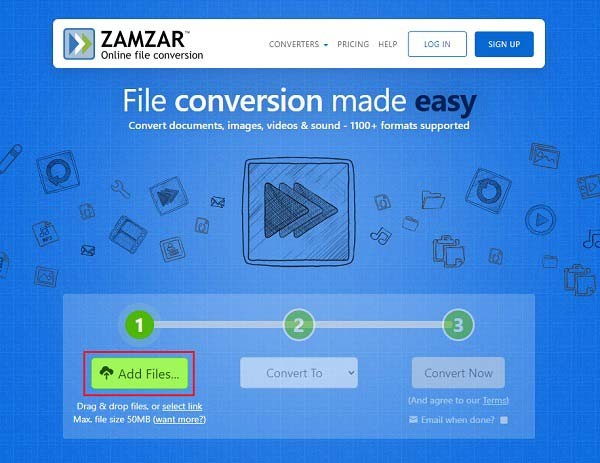
2. Zamzar
Zamzar on verkkopohjainen tiedostomuunnin, joka tukee myös äänen, asiakirjojen, kuvien ja videoiden pakkaamista. Se voi muuntaa yli 1 200 tiedostomuotoa, kuten PDF:n Wordiksi, MP4 MP3:ksi, ja PDF:stä Exceliin. Siitä kuitenkin puuttuvat edistyneemmät rajaus- ja säätöominaisuudet, joten se toimii ensisijaisesti kätevänä muunnostyökaluna.
- Plussat
- Tukee muuntamista tuhansien formaattien välillä.
- Intuitiivinen ja selkeä käyttöliittymä, helppo aloittelijoille.
- Lataa muunnetut tiedostot sähköpostitse tai suoraan sivulta.
- Haittoja
- Ilmaisversiossa on pienempi tiedostokokorajoitus (noin 50 Mt).
- Ilmaiskäyttäjillä on tyypillisesti päivittäinen muunnosraja 2 kertaa päivässä.
- Erämuunnosta ei tueta ilmaisilla käyttäjillä.
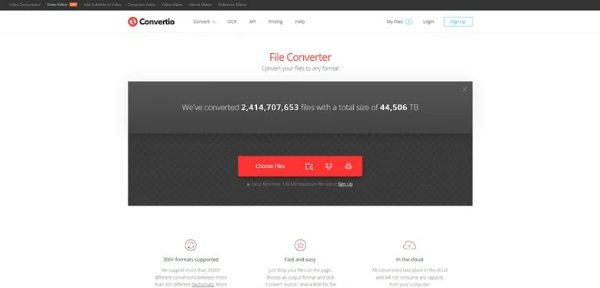
3. Convertio
Convertio on kattava tiedostomuunnin, joka käsittelee muunnoksia useissa eri formaateissa, mukaan lukien ääni-, kuva- ja dokumenttitiedostot. Sen virtaviivaisen käyttöliittymän avulla voit muuntaa MOV-tiedostot vaivattomasti MP3-muotoon vain muutamalla napsautuksella. Lisäksi se tarjoaa erämuunnosominaisuuksia MOV-tiedostojen muuntamiseksi MP3-muotoon, mikä lyhentää merkittävästi muunnosaikaa.
- Plussat
- Tukee yli 300 tiedostomuodon muuntamista.
- Tarjoa erämuunnosta ja mukautettuja parametriasetuksia.
- Tiedostot poistetaan automaattisesti latauksen jälkeen yksityisyyden ja turvallisuuden takaamiseksi.
- Haittoja
- Ilmaisversion latauskokoraja on noin 100 Mt.
- Verkon muuntumisnopeuteen voivat vaikuttaa verkon vaihtelut.
Muunna MOV MP3-muotoon ilmaiseksi ja helposti VLC:llä
VLC Player tukee erilaisten medialähteiden toistoa ja on tunnettu videosoitin kaikille formaateille. Itse asiassa se voi toimia monipuolisena transkoodaustyökaluna, joka muuntaa videoita useisiin formaatteihin, kuten MP4, MP3, WebM, TS, ASF ja paljon muuta. Se on yhteensopiva Windowsin ja Macin kanssa, tarjoaa ilmaisen muuntamisen ja antaa sinun mukauttaa transkoodausprosessia samalla, kun saavutat erinomaisen tulostuslaadun.
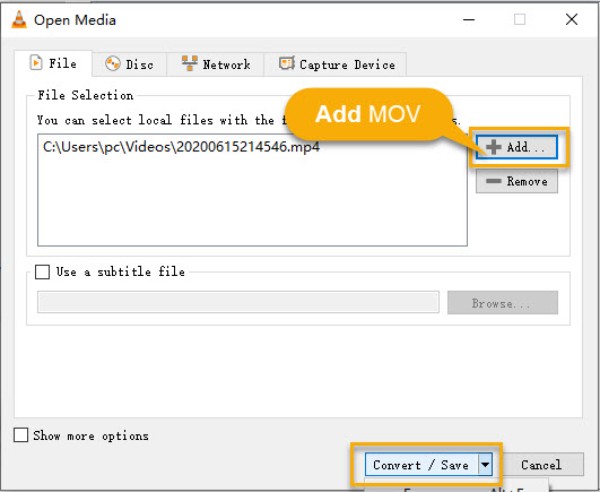
Vaihe 1Avaa VLC ja mene kohtaan "Media" ja etsi sieltä "Muunna / Tallenna". Tuo MOV-tiedosto napsauttamalla "Lisää".
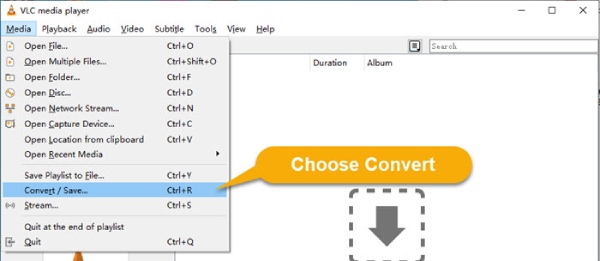
Vaihe 2Kun tiedosto on jo lisätty, napsauta "Muunna / Tallenna" -painiketta ja valitse sitten profiililuettelosta lähtömuodoksi "Ääni – MP3".
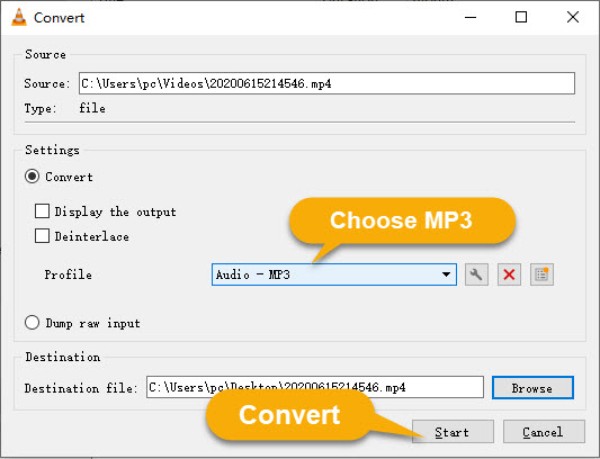
Vaihe 3Valitse tallennussijainti napsauttamalla "Selaa", nimeä tiedosto uudelleen .mp3-tiedostopäätteellä ja aloita muuntaminen napsauttamalla "Käynnistä".
Johtopäätös
Johtopäätös Tässä on viisi tehokasta tapaa sujuvasti muuntaa MOV-videotiedostot MP3-muotoon äänimuoto. Voit valita nopeimman ja kätevimmän tavan tarpeidesi mukaan. Jos sinun on muunnettava suuri määrä MOV-tiedostoja, yhdistettävä eri videoleikkeitä tai jopa lisättävä metatietoja musiikkitiedostoihin, 4Easysoft Total Video Converter on paras valintasi. Se voi myös auttaa sinua muokkaamaan ja yhdistämään äänileikkeitä muuntamisen jälkeen. Lataa se nyt ja kokeile sitä.
100% suojattu
100% suojattu
