
Pakkaa videoita gigatavuista megatavuihin ja säilytä alkuperäinen laatu AI-tekniikan avulla
4 tapaa muuttaa videon kuvasuhdetta rajauksella/ilman rajausta

lähettänyt Aira Lesly Escoto to Muokkaa videota/ääntä huhti 03, 2026
Kun tiedät miten muuta videon kuvasuhdetta, on helpompi estää videosi leikkaantuminen tai rajautuminen, mustien palkkien näkyminen tai venyneenä näyttäminen sosiaalisen median alustoilla vaadituilla kuvasuhteilla. Entä jos et tiedä miten se tehdään? Jatka tämän viestin lukemista, sillä se voi auttaa sinua! Tässä viestissä on neljä yksinkertaista tapaa muuttaa videon kokoa ja kuvasuhdetta tietokoneella, selaimessa ja mobiililaitteella! Tutustu kuhunkin niistä alla.
Opasluettelo
Kuvasuhteen sovelluksen ja alustan tekniset tiedot Vaihda video helposti mihin tahansa kuvasuhteeseen Windowsissa ja Macissa Kuinka muuttaa videon kuvasuhdetta kahdella tavalla verkossa Videon kuvasuhteen muuttaminen iPhonessa/AndroidissaKuvasuhteen sovelluksen ja alustan tekniset tiedot
Ennen kuin tutustut tämän julkaisun neljään parhaaseen tapaan muuttaa videoiden kokoa mille tahansa alustalle sopivaksi, sinun on ensin ymmärrettävä, miksi kuvasuhteilla on merkitystä. Videon kuvasuhde on sen leveyden ja korkeuden välinen suhde, kuten 16:9, 1:1, 9:16, 4:3 ja paljon muuta. Ja se määrittää, miten videosi näkyy eri alustoilla.
Jokaisella alustalla on omat kuvasuhteensa, jotta videot näkyvät oikein niin mobiililaitteilla kuin tietokoneillakin. Oikean kuvasuhteen valitseminen varmistaa, että videosi näyttää ammattimaiselta ja välttää rajautumisen, mustat palkit tai venytetyt kuvat.
| Alusta | Suositeltu kuvasuhde |
| YouTube | 16:9 (laajakuva) |
| TikTok | 9:16 (pystysuora) |
| Instagram-kelat | 9:16 (pystysuora) |
| Instagram-syöte | 1:1 (neliö) |
| 16:9 tai 1:1 |
Vaihda video helposti mihin tahansa kuvasuhteeseen Windowsissa ja Macissa
Jos videosi ei vastaa vaadittua kuvasuhdetta, yksi parhaista videon kuvasuhteen vaihtamiseen tarkoitetuista työkaluista on ammattimainen 4Easysoft Total Video Converter. Tämän työpöytäpohjaisen työkalun avulla voit helposti muuttaa videosi kuvasuhdetta. Muutamalla napsautuksella voit muuttaa videosi kuvasuhteen muotoon 16:9, 4:3, 21:9, 16:10, 5:4, 1:1 ja 9:16. Tämän työkalun kokeilemisen arvoinen on se, että se tukee myös vaihtoehtoja, joiden avulla voit parantaa videon laatua ja ulkoasua. Näin saat varmasti parhaan mahdollisen version videostasi.

Säädä videosi sopivaksi mihin tahansa kuvasuhteeseen sisäänrakennetulla rajaajalla ja esiasetuksilla.
Voit kiertää, rajata videoita, lisätä niihin tehosteita, suodattimia, vesileiman, äänen ja tekstitykset.
Videonparannusohjelma, joka parantaa automaattisesti videon resoluutiota, kontrastia ja muita ominaisuuksia.
Voit leikata pois videoistasi ei-toivottuja osia.
100% suojattu
100% suojattu
Vaihe 1Asenna 4Easysoft Total Video Converter tietokoneellesi ja käynnistä se sen jälkeen. Napsauta seuraavaksi "Lisää tiedostoja" tuodaksesi videon, jonka kuvasuhdetta haluat muuttaa.

Vaihe 2Napsauta sen jälkeen "Muokkaa"-painiketta, jossa on "Tähtisauva"-symboli. Napsauta sitten "Kierrä ja rajaa" -välilehdellä "Kuvasuhde"-pudotusvalikkoa ja valitse sopiva kuvasuhde sen alustan perusteella, jolle haluat videosi optimoida.

Vaihe 3Kun olet valmis, tallenna muutokset napsauttamalla "OK". Voit sitten parantaa videosi laatua napsauttamalla "Paranna videota" -painiketta "Maalipaletti"-kuvakkeella. Valitse sen jälkeen haluamasi vaihtoehdot ja napsauta "Tallenna". Voit myös esikatsella videota nähdäksesi, miltä se näyttää.

Vaihe 4Jos olet tyytyväinen, tallenna video muutettuna kuvasuhteena napsauttamalla "Muunna kaikki" -painiketta. Näin käytät tätä työkalua videon kuvasuhteen muuttamiseen.

Kuinka muuttaa videon kuvasuhdetta kahdella tavalla verkossa
Aiemmin mainittujen työpöytäpohjaisten työkalujen lisäksi on olemassa myös verkkotyökaluja, joita voit käyttää sovittamiseen Instagramin kuvasuhde ja muita alustoja. Tutustu kuhunkin niistä alla.
1. Clideo
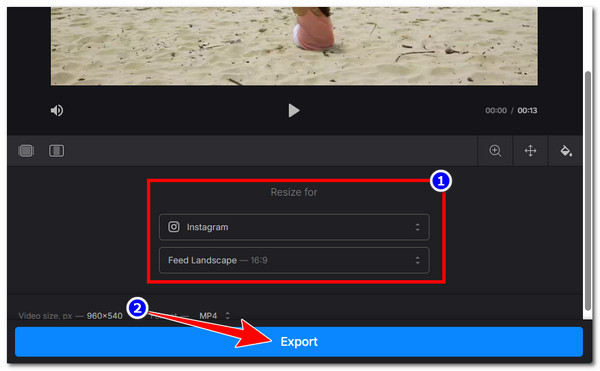
Clideo on verkkopohjainen työkalu, jonka avulla voit helposti muuttaa videon kuvasuhdetta verkossa. Se tarjoaa valmiita esiasetuksia eri sosiaalisen median alustoille, joten voit nopeasti säätää videosi oikeaan kokoon. Voit myös valita mukautetun kuvasuhteen ja asettaa videon leveyden ja korkeuden manuaalisesti. Sen ilmaisversio kuitenkin lisää vesileiman ja saattaa rajoittaa viennin laatua.
Vaihe 1Siirry Clideon Video Resizer Online -verkkosivulle, napsauta "Valitse tiedosto" ja valitse video, jonka kuvasuhdetta haluat muuttaa tuodaksesi sen.
Vaihe 2Valitse seuraavaksi "Muuta kokoa" -osiossa kuvasuhde sen alustan perusteella, jolle haluat videon julkaista. Voit myös muuttaa kuvasuhdetta manuaalisesti valitsemalla haluamasi vaihtoehdon alustan esiasetusten alta.
Vaihe 3Kun olet valmis, tallenna muutokset ja lataa video muutetulla kuvasuhteella napsauttamalla "Vie". Siinä kaikki! Nämä ovat yksinkertaiset vaiheet videon kuvasuhteen muuttamiseksi Clideon avulla.
2. VEED
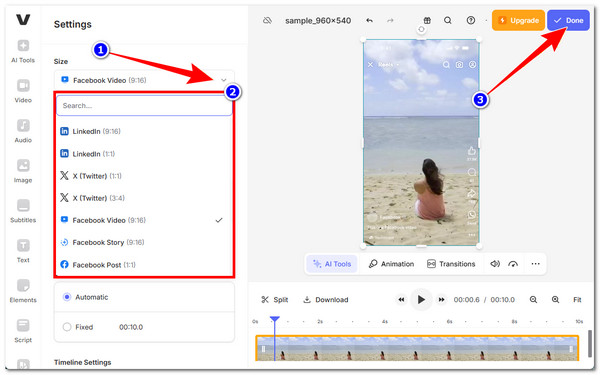
Toinen verkossa toimiva videoiden kuvasuhteen vaihtaja on VEED. Tämäkin tarjoaa valmiita kokoja eri alustoille, joten voit nopeasti sovittaa formaatteja, kuten 16:9, 9:16 tai 1:1. Voit myös säätää videon sopivuutta kuvaan venyttämällä sitä tai sovittamalla sen kankaalle. Valitettavasti sama pätee Clideoon; tämän työkalun ilmaisversio saattaa sisältää vesileiman ja rajoitetut vientiominaisuudet. Jos haluat kokeilla tätä videoiden kuvasuhteen vaihtajana, tässä ovat yksinkertaiset vaiheet:
Vaihe 1Siirry VEEDin Resize Video -verkkosivulle. Napsauta sitten "Resize video" -painiketta. Lataa sen jälkeen video, jonka kuvasuhdetta haluat muuttaa.
Vaihe 2Valitse seuraavaksi vasemmalta "Asetukset"-vaihtoehto, napsauta "Koko"-pudotusvalikkoa ja valitse haluamasi kuvasuhde videollesi.
Vaihe 3Kun olet valmis, napsauta "Valmis"-painiketta ja napsauta "Vie video" viedäksesi videon ja tallentaaksesi sen laitteellesi. Siinä kaikki!
Videon kuvasuhteen muuttaminen iPhonessa/Androidissa
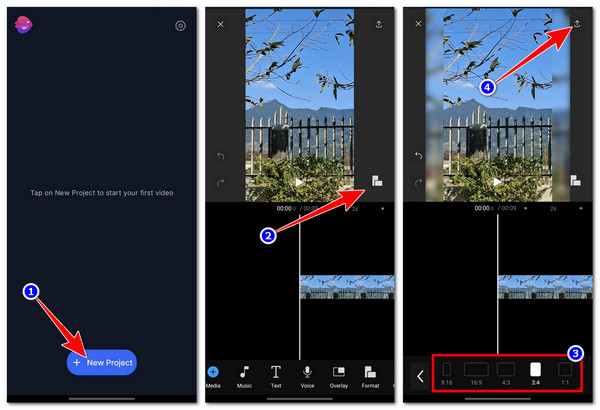
Jos haluat mieluummin muuttaa videon kuvasuhdetta matkapuhelimellasi, voit käyttää aiemmin esiteltyjä verkkotyökaluja. Niiden lisäksi on kuitenkin olemassa mobiilipohjainen sovellus, jota voit myös käyttää videon kuvasuhteen muuttamiseen, ja se on Filmr, joka on saatavilla sekä iOS:lle että Androidille. Tämä käyttäjäystävällinen sovellus on suunniteltu tukemaan useimpia videonmuokkaustarpeitasi, mukaan lukien videon koon muuttaminen kuvasuhdetta muokkaamalla. Tämän sovelluksen käyttö voi kuitenkin olla hankalaa yksinkertaisen kuvasuhteen muuttamisen vuoksi, koska se vaatii ensin tilin rekisteröimisen. Näin käytät sitä:
Vaihe 1Asenna ja käynnistä sovellus sen jälkeen. Napauta seuraavaksi "+ Uusi projekti" ja tuo video, jonka kuvasuhde on väärä.
Vaihe 2Napauta sitten videon esikatselussa oikealla olevaa "Kuvasuhde"-kuvaketta ja valitse haluamasi kuvasuhde.
Vaihe 3Kun olet valmis, napauta "Vie"-painiketta, jonka oikeassa yläkulmassa on "nuolikuvake", valitse resoluutio, FPS ja napauta "Vie"-painiketta. Siinä kaikki!
Johtopäätös
Siinä kaikki! Nuo ovat neljä parasta tapaa, joilla voit muuta videon kuvasuhdetta tietokoneella, selaimessa ja mobiililaitteella. Nyt kun tiedät, miten videon kuvasuhdetta muutetaan, on helpompi estää videosi leikkaantuminen tai rajautuminen, näkyminen mustilla palkeilla tai venytetyn ulkoasun esiintyminen sosiaalisen median alustoilla vaadituilla kuvasuhteilla. Kaikki nämä työkalusuositukset ovat todella toimivia ja tehokkaita, mutta vain 4Easysoft Total Video Converter voi tarjota sinulle parasta palvelua ja korkealaatuista tulostusjälkeä! Kokeile tätä työkalua jo tänään ja älä unohda jakaa sitä ystäviesi kanssa.
100% suojattu
100% suojattu
