
Muunna, muokkaa ja pakkaa videoita/ääniä 1000+ muodossa laadukkaasti.

5 GIF-leikkuria kaikille alustoille [Kuinka leikata GIF-kuvia helposti]

lähettänyt Aira Lesly Escoto to Arvostelu 22. joulukuuta 2025
GIF-kuvat ovat hauskoja ja mukaansatempaavia reaktioiden ilmaisemiseen tai nopeiden hetkien jakamiseen, mutta kaikkien ei tarvitse olla koko kestoltaan. Joten pitkän GIF-animaation lyhentämiseksi tai ylimääräisten osien leikkaamiseksi... GIF-leikkuri tekee prosessista nopean ja vaivattoman. Onneksi nykypäivän työkalut tarjoavat useita tapoja leikata GIF-kuvia, olipa kyseessä sitten tietokone, verkko tai mobiililaite. Löydä täältä parhaat GIF-leikkurit, jotka tuovat jotain ainutlaatuista pöytään ja leikkaavat GIF-kuvia sujuvasti erinomaisin tuloksin.
Opasluettelo
GIF-leikkureiden valintakriteerit Parhaat GIF-kuvien rajaustyökalut Windowsille/Macille Ezgif - Ilmainen GIF-leikkuri verkossa aikajanan säätimillä VEED.IO GIF-leikkuri - GIF-kuvien leikkaus muokkauksella ja tehosteilla GIF-tekijä, GIF-editori - GIF-leikkuri ruutu ruudulta -ohjauksella ImgPlay - iOS GIF -leikkuri reaaliaikaisella esikatselullaGIF-leikkureiden valintakriteerit
Ennen kuin valitset oikean GIF-leikkurin, tiedä, että kaikki työkalut ovat samalla tasolla hallittavuuden, laadun tai helppokäyttöisyyden suhteen, joten niiden arviointi tiettyjen kriteerien perusteella voi auttaa sinua valitsemaan parhaan. Halusitpa sitten muokata GIF-kuvia satunnaisesti, ota huomioon seuraavat seikat varmistaaksesi sujuvamman muokkaamisen ja parempien tulosten.
1. Käytön helppous. Hyvässä GIF-leikkurissa on oltava intuitiivinen käyttöliittymä, joka tekee kaikesta yksinkertaista kaiken tasoisille käyttäjille.
2. Rajaus ja trimmaus. Etsi työkaluja, joissa on ruudun tarkka rajaus ja joustavat rajausvaihtoehdot tiettyjen hetkien poistamiseksi laadusta tinkimättä.
3. Tulosteen laatu. Korkealaatuiset GIF-kuvat ovat välttämättömiä, joten työkalun on säilytettävä värit, selkeys ja sujuvat animaatiot.
4. Muokkausominaisuudet. Enemmän kuin perusasiat GIF-kuvan rajausGIF-leikkurissa on oltava lisätyökaluja, kuten suodattimia, tekstiä, silmukkasäätimiä jne. lopullisen tulosteen parantamiseksi.
5. Tuetut tiedostomuodot. Monipuolisen GIF-kehyksenleikkurin tulisi kattaa useiden eri formaattien, kuten MP4:n, AVI:n, MOV:n ja muiden, syöte.
6. Nopeus ja suorituskyky. GPU-kiihdytystä käyttävät työkalut mahdollistavat GIF-kuvien, erityisesti korkean resoluution tiedostojen, nopeamman käsittelyn.
7. Alustayhteensopivuus. Valitse GIF-leikkuri, joka sopii täydellisesti työnkulkuusi ja laitteeseesi. Se voi olla työpöytätyökalu, verkkoeditori tai mobiilisovellus.
Parhaat GIF-kuvien rajaustyökalut Windowsille/Macille
Ensimmäinen GIF-leikkuri ja -editori täällä on monipuolinen ja tehokas ohjelma nimeltä 4Easysoft Total Video ConverterOhjelma tarjoaa tarkat rajaustyökalut, aikajanan leikkauksen ja useita parannusominaisuuksia varmistaakseen, että GIF-tiedostosi näyttää juuri haluamaltasi. GPU-kiihdytyksen tuen ansiosta työkalut pystyvät käsittelemään GIF-kuvia sujuvasti menettämättä alkuperäistä laatua. Lyhyesti sanottuna voit luoda, rajata ja parantaa GIF-kuvia Windowsilla ja Macilla yhdellä pysähdyksellä.

Saat tarkan GIF-kuvien rajauksen, trimmauksen ja koon muuttamisen ruutu ruudulta -ohjauksella.
Lisää suodattimia, tehosteita, nopeuden säätöä ja paljon muuta GIF-kuviin ja videoihin.
Tukee useita videoformaatteja, jotka voidaan muuntaa korkealaatuisiksi GIF-kuviksi.
Vie GIF-kuvia korkealla resoluutiolla ja mukautettavilla asetuksilla, mikä varmistaa sujuvamman toiston.
100% suojattu
100% suojattu
Vaihe 1Suorita 4Easysoft Total Video Converter. Siirry päänäkymässä "Työkalut"-osioon ja valitse vaihtoehdoista "GIF-tekijä".

Vaihe 2Tuo rajattava video tai GIF. Avaa sitten leikkausikkuna napsauttamalla "Leikkaa"-painiketta; jaa GIF ja säädä GIFin pituutta vetämällä aloitus- ja lopetuskahvoista.
Voit halutessasi napsauttaa "Muokkaa"-painiketta ja tehdä lisämuokkauksia, kuten tehosteita, suodattimia, kiertoa ja muita GIF-kuvan hienosäätöä.

Vaihe 3Sen jälkeen voit asettaa "Lähtökoon" ja "Kuvataajuuden" haluamallasi tavalla. Napsauta "Esikatselu"-painiketta tarkistaaksesi GIF-kuvan ennen vientiä. Kun olet tyytyväinen, napsauta "Luo GIF" -painiketta tallentaaksesi lyhennetyn GIF-kuvan tietokoneellesi.
100% suojattu
100% suojattu
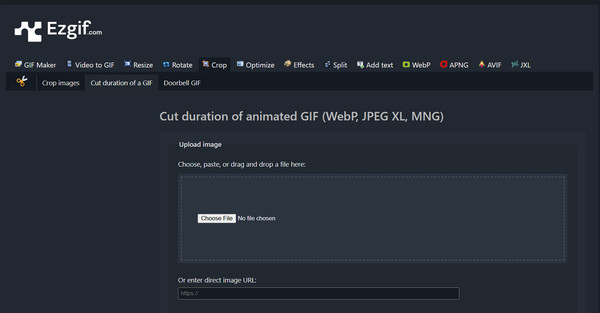
Ezgif - Ilmainen GIF-leikkuri verkossa aikajanan säätimillä
Ezgif on yksi tunnetuimmista selainpohjaisista GIF-leikkureista animaatioiden leikkaamiseen. Se on suunniteltu intuitiivisella aikajanan liukusäätimellä, jonka avulla voit helposti leikata ylimääräisiä ruutuja tiedostokoon pienentämiseksi tai tärkeiden hetkien korostamiseksi.
Vaihe 1Kun olet vieraillut Ezgif-verkkosivustolla, siirry "GIF-leikkuriin". Lataa GIF-tiedostosi sinne tai liitä URL-osoite.
Vaihe 2Aseta säilytettävä ote-osa käyttämällä aloitus- ja lopetusaikakenttiä tai liukusäädintä.
Vaihe 3Kun olet valmis, napsauta "Leikkaa GIF" -painiketta leikataksesi GIF-kuvan verkossa. Lataa se, kun olet valmis.
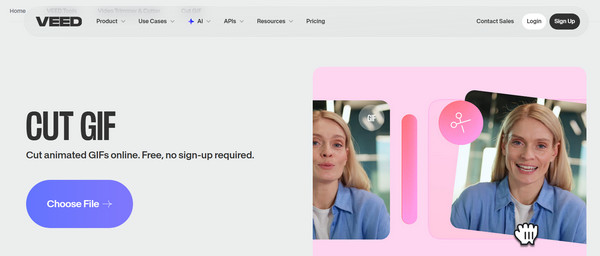
VEED.IO GIF-leikkuri - GIF-kuvien leikkaus muokkauksella ja tehosteilla
Toinen verkossa toimiva GIF-leikkuri, VEED.IO, tarjoaa enemmän kuin vain perusleikkaustyökaluja. Täältä löydät tekstipeittokuvia (lisää tekstiä GIF-kuviin), suodattimia, pakkausta ja koonmuuttotoimintoja. Se on erityisen hyödyllinen sisällöntuottajille, jotka haluavat sujuvan työnkulun ilman monimutkaisia asetuksia.
Vaihe 1Etsi VEED.IO GIF Cutter -verkkosivusto. Lataa GIF-kuvasi tietokoneeltasi tai pilvitallennustilasta.
Vaihe 2Seuraavaksi vedä molempia kahvoja aikajanalla määrittääksesi säilytettävän osan.
Vaihe 3Voit tehdä lisämuokkauksia haluamallasi tavalla ja napsauttaa sitten "Vie"-painiketta animoitujen GIF-kuvien keston lyhentämiseksi onnistuneesti.
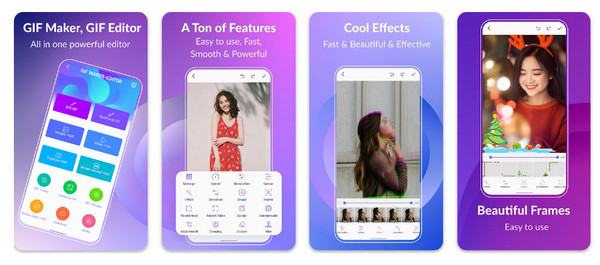
GIF-tekijä, GIF-editori - GIF-leikkuri ruutu ruudulta -ohjauksella
Seuraavaksi on monipuolinen Android GIF -leikkuri, joka tarjoaa täydellisen valikoiman animaatiotyökaluja: GIF Maker, GIF Editor -sovellus. Se sopii erinomaisesti kaikille, jotka etsivät tarkkaa leikkausta mobiililaitteilla ruutu ruudulta -katseluohjelman ansiosta. Lisäksi siinä on offline-muokkaustoiminto, joten voit luoda ja leikata animaatioita missä tahansa.
Vaihe 1Avaa GIF Maker ja GIF Editor Android-puhelimellasi. Napauta päänäytössä "Muokkaa GIFiä" ja tuo videotiedostosi.
Vaihe 2Käytä tarvittaessa valinnaisia muokkauksia, kuten suodattimia tai nopeussäätöjä.
Vaihe 3Leikkaa myöhemmin GIF-tiedostosta fragmentti ja tallenna se galleriaasi.
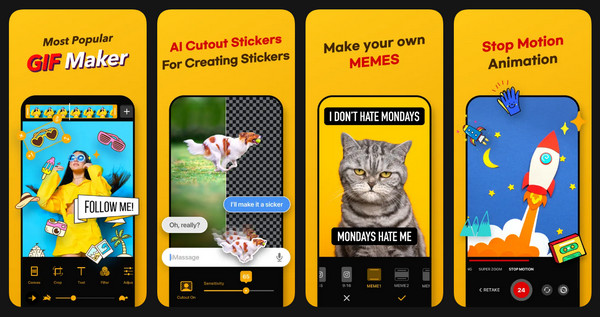
ImgPlay - iOS GIF -leikkuri reaaliaikaisella esikatselulla
Lopuksi, erittäin arvostettu iOS GIF -editori, ImgPlay, tunnetaan sujuvasta käyttöliittymästään ja nopeista leikkausominaisuuksistaan. Tämä GIF-leikkuri tarjoaa reaaliaikaisia esikatseluja, joiden avulla näet muutokset helposti ennen tallentamista. Siinä on myös tehokkaita lisäominaisuuksia, kuten suodattimia, tekstityökaluja ja kehysten asettelua.
Vaihe 1Käynnistä ImgPlay iPhonellasi. Lataa GIF-kuvasi kirjastosta tai iCloudista.
Vaihe 2Nyt ala vetää leikkauskahvoja leikataksesi animoituja GIF-kuvia verkossa.
Vaihe 3Muokkaa GIF-kuvaasi tarvittaessa ennen kuin napautat "Tallenna"-painiketta viedäksesi sen.
Johtopäätös
Nykyään saatavilla on niin paljon GIF-leikkureita, niin tietokoneohjelmista verkkoon, että GIF-animaatioiden hienosäätö ei ole koskaan ollut helpompaa. Jokainen viidestä käsitellystä työkalusta tarjoaa keinon leikkaa, rajaa ja lyhennä GIF-kuvia riippuu mieltymyksistäsi ja työnkulustasi. Käyttäjille, jotka haluavat tehokkaan ja monipuolisen vaihtoehdon, 4Easysoft Total Video Converter on erinomainen valinta. Sen GIF Maker -työkalu tarjoaa tarkan rajauksen, nopean käsittelyn ja korkealaatuisen tulosteen, joten se on paras valinta kaikille, jotka muokkaavat GIF-animaatioita ja tarvitsevat luotettavia tuloksia joka kerta.
100% suojattu
100% suojattu
