
Ανακτήστε όλα τα δεδομένα από τις συσκευές iOS, το iTunes και το iCloud backup.
Γιατί δεν μπορώ να κατεβάσω εφαρμογές στο iPhone μου; Απαντήσεις και 11 λύσεις

αναρτήθηκε από Άλβιν Καντέρο προς την Ανάκτηση iOS 13 Φεβρουαρίου 2026
"Γιατί δεν μπορώ να κατεβάσω εφαρμογές στο iPhone μου";" μπορεί να ρωτήσετε. Είτε η εφαρμογή εμφανίζει σφάλμα λήψης είτε δεν ανταποκρίνεται καθόλου, δεν είστε οι μόνοι. Αυτό είναι ένα συνηθισμένο πρόβλημα που μπορεί να συμβεί σε όλους για διάφορους λόγους και τα καλά νέα είναι ότι συνήθως είναι εύκολο να διορθωθεί. Αυτός ο οδηγός σήμερα θα μοιραστεί τους λόγους για τους οποίους συμβαίνει και θα σας καθοδηγήσει σε 11 λύσεις για την επίλυση του προβλήματος αδυναμίας λήψης εφαρμογών στο iPhone. Επιστρέψτε στην ομαλή λήψη σε χρόνο μηδέν!
Λίστα οδηγών
Γιατί δεν μπορώ να κατεβάσω εφαρμογές στο iPhone; 10 τρόποι για να διορθώσετε το πρόβλημα "Δεν είναι δυνατή η λήψη εφαρμογών στο iOS 18/26" Ακόμα δεν μπορείτε να κατεβάσετε ή να εγκαταστήσετε εφαρμογές; Δοκιμάστε αυτόΓιατί δεν μπορώ να κατεβάσω εφαρμογές στο iPhone;
Έχετε δοκιμάσει να κατεβάσετε μια εφαρμογή σε iPhone μόνο και μόνο για να τη δείτε να κολλάει κατά τη "λήψη"; Αυτό το πρόβλημα είναι πιο συνηθισμένο από ό,τι νομίζετε και συμβαίνει για διάφορους λόγους, όπως:
- Ασταθής σύνδεση στο διαδίκτυο.
- Ξεπερασμένο λογισμικό iOS.
- Δεν υπάρχει αρκετός χώρος αποθήκευσης. (Μπορείτε να διαγραφή διπλότυπων φωτογραφιών στο iPhone, καθώς και μεγάλα βίντεο, ανεπιθύμητες εφαρμογές και άλλα.)
- Δυσλειτουργίες του Apple ID ή του App Store.
- Περιορισμοί στο πλαίσιο του Χρόνου Οθόνης
- Λανθασμένες ρυθμίσεις πληρωμής ή περιοχής.
- Σφάλματα συστήματος ή προσωρινά σφάλματα.
10 τρόποι για να διορθώσετε το πρόβλημα "Δεν είναι δυνατή η λήψη εφαρμογών στο iOS 18/26"
Ευτυχώς, αυτά τα προβλήματα επιλύονται εύκολα. Παρακάτω θα βρείτε τους δέκα κορυφαίους απλούς τρόπους για να κατεβάσετε και να εγκαταστήσετε εφαρμογές στο iPhone με επιτυχία.
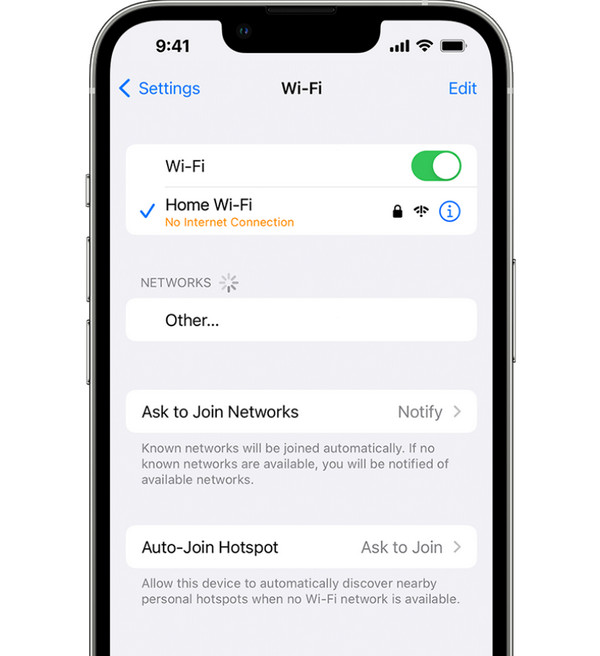
Επίλυση 1. Έλεγχος σύνδεσης στο Διαδίκτυο
Μια αδύναμη σύνδεση στο διαδίκτυο είναι η πιο συνηθισμένη αιτία για την αδυναμία εγκατάστασης εφαρμογών στο iPhone. Η λήψη και η εγκατάσταση εφαρμογών απαιτεί ισχυρή σύνδεση για να είναι επιτυχής.
- 1.Μεταβείτε στις "Ρυθμίσεις" και, στη συνέχεια, πατήστε "Wi-Fi". Εδώ, βεβαιωθείτε ότι είστε συνδεδεμένοι σε ένα σταθερό δίκτυο.
- 2.Εάν όχι, δοκιμάστε να κάνετε εναλλαγή μεταξύ Wi-Fi και δεδομένων για να δείτε εάν συνεχίζεται η λήψη της εφαρμογής.
Επίλυση 2. Επανεκκινήστε το iPhone σας
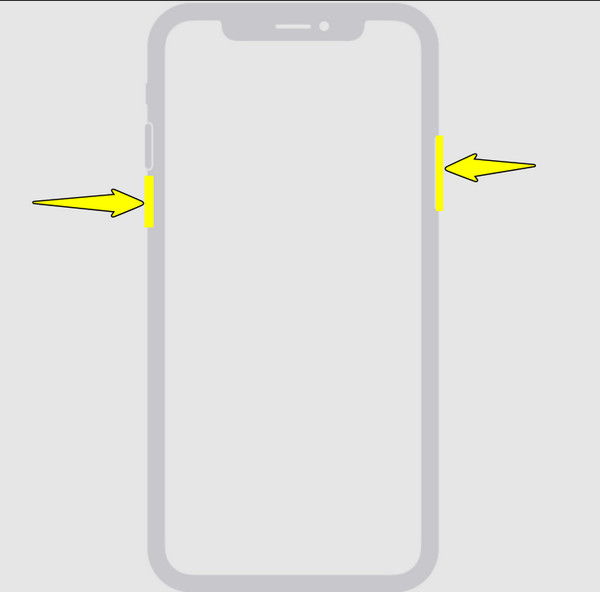
Η επανεκκίνηση της συσκευής σας μπορεί να διορθώσει προσωρινά σφάλματα που προκαλούν την αδυναμία λήψης εφαρμογών στο iPhone. Με αυτόν τον τρόπο, το σύστημα ανανεώνεται και εξαλείφονται τυχόν κολλημένες διεργασίες.
- 1.Πατήστε παρατεταμένα τα κουμπιά "Power" και "Volume Up" μέχρι να εμφανιστεί το ρυθμιστικό.
- 2.Σύρετε το για να απενεργοποιήσετε το iPhone σας. Αργότερα, πατήστε ξανά παρατεταμένα το κουμπί "Τροφοδοσία".
Επίλυση 3. Έλεγχος διαθέσιμου αποθηκευτικού χώρου
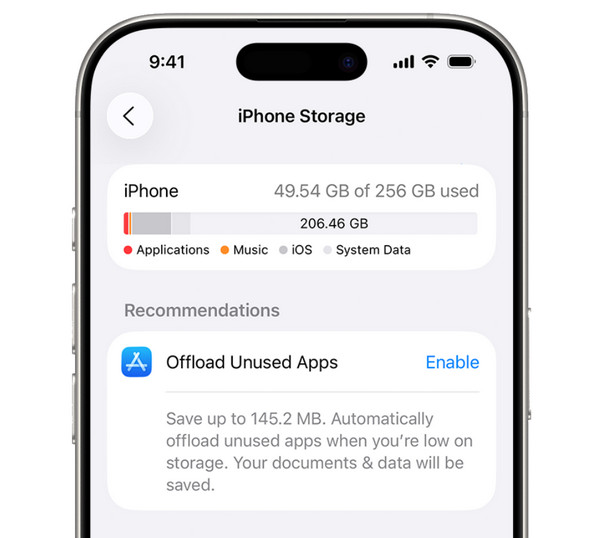
Ας υποθέσουμε ότι το iPhone σας έχει λίγο χώρο αποθήκευσης. Εξαιτίας αυτού, δεν είναι δυνατή η εγκατάσταση νέων εφαρμογών. Μπορείτε να διαγράψετε αχρησιμοποίητα αρχεία ή ορισμένες εφαρμογές για να ελευθερώσετε χώρο.
- 1.Ανοίξτε τις "Ρυθμίσεις", έπειτα "Γενικά" και πατήστε "Αποθηκευτικός χώρος iPhone".
- 2.Εδώ, ελέγξτε τη γραμμή αποθήκευσης για να δείτε πόσος χώρος είναι διαθέσιμος για νέες λήψεις.
Επίλυση 4. Κλείσιμο εφαρμογών φόντου
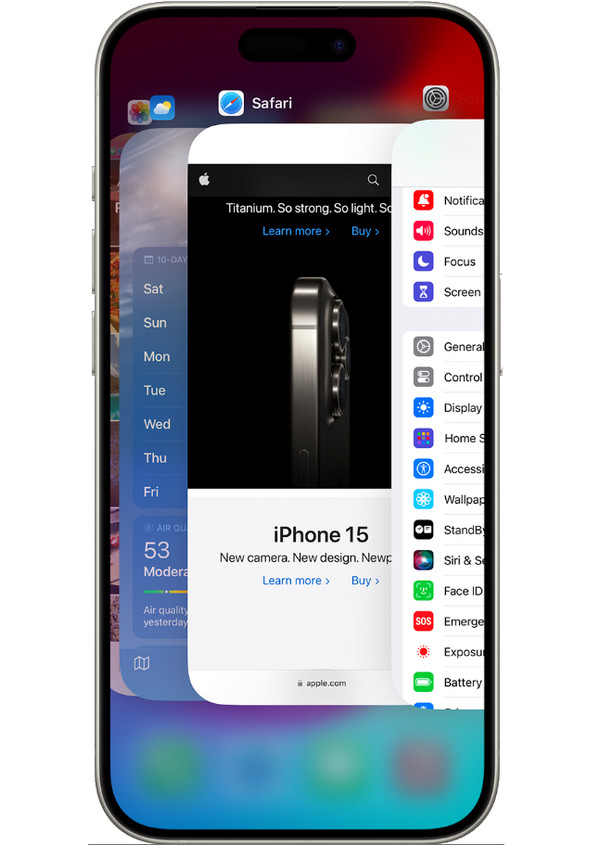
Εάν εκτελούνται πάρα πολλές εφαρμογές στο παρασκήνιο, το iPhone σας ενδέχεται να μην έχει αρκετή μνήμη για την επεξεργασία νέων λήψεων. Δοκιμάστε να κλείσετε αυτές τις εφαρμογές για να διορθώσετε το πρόβλημα που δεν είναι δυνατή η λήψη εφαρμογών στο iPhone. Ή μπορείτε να απεγκαταστήσετε εφαρμογές στο iPhone από το App Store και τις Ρυθμίσεις.
- 1.Σύρετε το δάχτυλό σας προς τα πάνω από το κάτω μέρος του iPhone σας για να ανοίξετε την "Εναλλαγή εφαρμογών" (πατήστε δύο φορές το κουμπί Αρχικής σελίδας).
- 2.Σύρετε το δάχτυλό σας προς τα πάνω στις εφαρμογές για να τις κλείσετε και, στη συνέχεια, δοκιμάστε να κατεβάσετε μία από το App Store.
Επίλυση 5. Παύση και συνέχιση λήψης
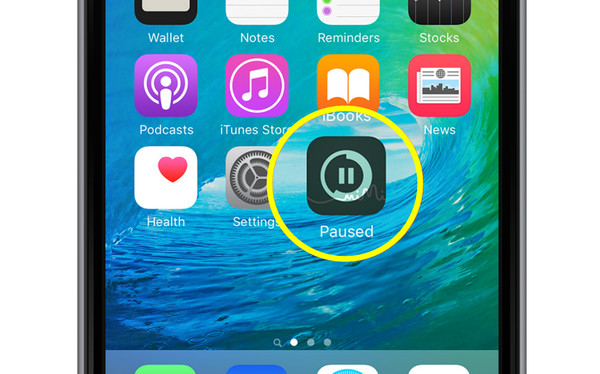
Μερικές φορές, ένα πρόβλημα λήψης προκύπτει λόγω σφαλμάτων στο App Store. Η παύση και η επανεκκίνηση της εφαρμογής μπορεί να επανεκκινήσει τη διαδικασία και να την βοηθήσει να ολοκληρωθεί με επιτυχία.
- 1.Στην Αρχική οθόνη, εντοπίστε την εφαρμογή που κατεβάζετε. Πατήστε την για παύση και, στη συνέχεια, πατήστε την ξανά για να συνεχίσετε.
- 2.Εάν δεν λειτουργήσει, διαγράψτε την εφαρμογή και κατεβάστε την ξανά από το App Store.
Επίλυση 6. Ενημέρωση iOS στην πιο πρόσφατη έκδοση
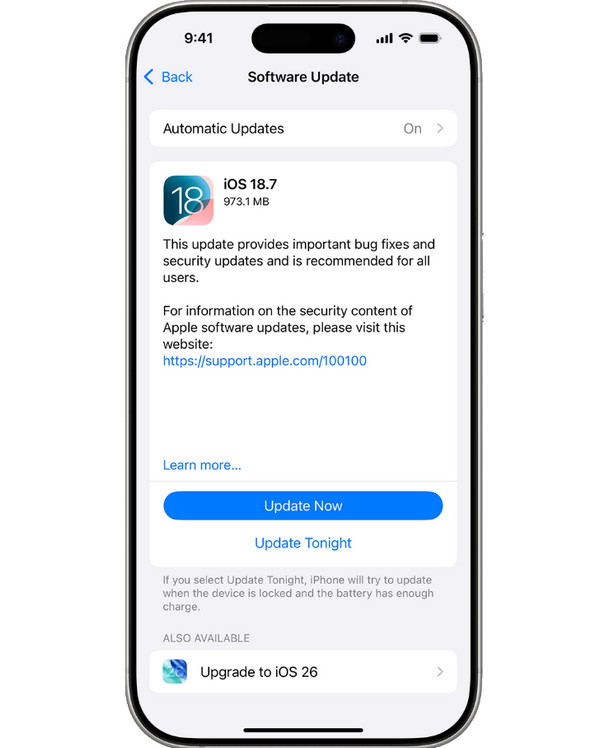
Οι παλαιότερες εκδόσεις iOS έχουν σφάλματα που επηρεάζουν τις λήψεις εφαρμογών. Επομένως, ενημερώστε την πιο πρόσφατη έκδοση iOS για να διορθώσετε το πρόβλημα που δεν είναι δυνατή η λήψη ή η ενημέρωση εφαρμογών στο iPhone.
- 1.Στις "Ρυθμίσεις", πατήστε "Γενικά" και, στη συνέχεια, μεταβείτε στην "Ενημέρωση λογισμικού".
- 2.Εάν υπάρχει διαθέσιμη ενημέρωση, πατήστε "Ενημέρωση τώρα" και ακολουθήστε τις οδηγίες για να ενημερώσετε πλήρως το iPhone σας.
Επίλυση 7. Αποσύνδεση και επιστροφή στο Apple ID σας
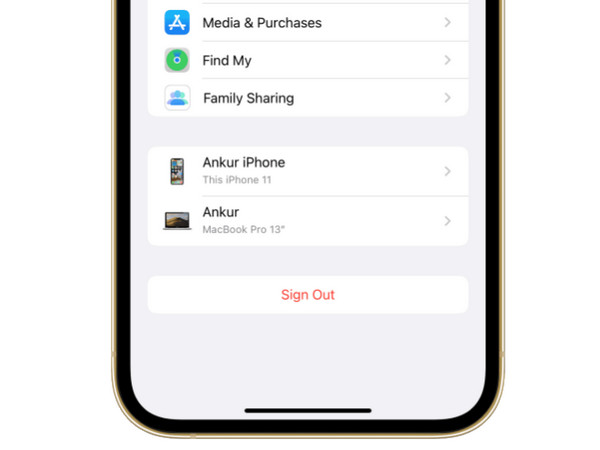
Τα προβλήματα του Apple ID εμποδίζουν τις λήψεις και τις ενημερώσεις εφαρμογών. Δοκιμάστε να αποσυνδεθείτε και να συνδεθείτε ξανά για να ανανεώσετε τον λογαριασμό σας και να επιλύσετε τα προβλήματα που σχετίζονται με την αδυναμία λήψης εφαρμογών σε iPhone.
- 1.Μεταβείτε στις "Ρυθμίσεις", πατήστε στο "Apple ID" σας, κάντε κύλιση προς τα κάτω και πατήστε "Αποσύνδεση".
- 2.Μετά από λίγο, συνδεθείτε ξανά στον λογαριασμό σας Apple ID.
Διόρθωση 8. Επιβεβαίωση μεθόδου πληρωμής
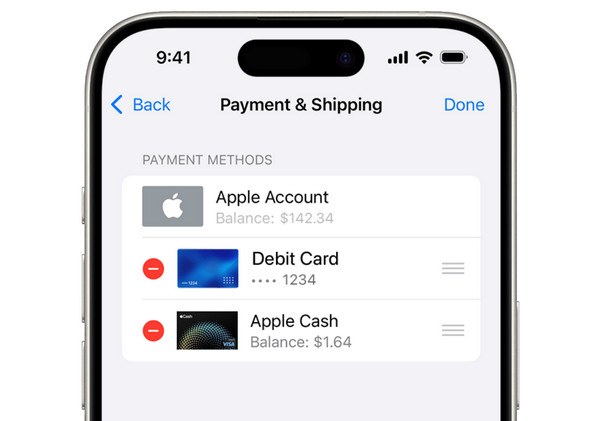
Δεν θα μπορείτε πραγματικά να κατεβάσετε μια εφαρμογή επί πληρωμή εάν η μέθοδος πληρωμής σας δεν είναι έγκυρη. Επομένως, ενημερώστε την αμέσως για να κατεβάσετε νέες εφαρμογές στο iPhone.
- 1.Στις "Ρυθμίσεις", πατήστε στο "Apple ID" σας και, στη συνέχεια, μεταβείτε στην επιλογή "Πληρωμή & Αποστολή".
- 2.Εκεί, πατήστε "Προσθήκη μεθόδου πληρωμής" ή επιλέξτε την τρέχουσα μέθοδο πληρωμής για να την επεξεργαστείτε.
- 3.Ενημερώστε όλες τις λεπτομέρειες και αποθηκεύστε.
Επίλυση 9. Έλεγχος περιορισμών στο App Store
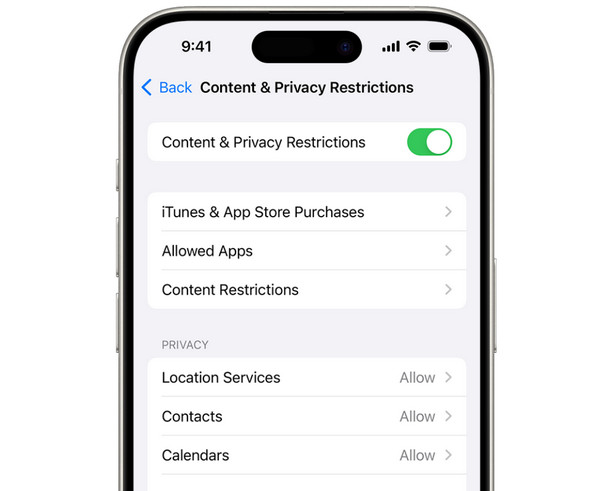
Ο Χρόνος επί οθόνης ενδέχεται να έχει ενεργοποιημένους περιορισμούς, με αποτέλεσμα να αποκλείονται οι λήψεις εφαρμογών. Βεβαιωθείτε, λοιπόν, ότι οι ρυθμίσεις σας επιτρέπουν τη λήψη και την εγκατάσταση εφαρμογών.
- 1.Εκτελέστε τις "Ρυθμίσεις" και, στη συνέχεια, μεταβείτε στην επιλογή "Ώρα οθόνης".
- 2.Πατήστε "Περιορισμοί περιεχομένου και απορρήτου" και βεβαιωθείτε ότι είναι ενεργοποιημένος.
- 3.Από εκεί, πατήστε "Αγορές iTunes & App Store" στην επιλογή "Εγκατάσταση εφαρμογών" και στη συνέχεια "Να επιτρέπεται".
Επίλυση 10. Επαναφορά ρυθμίσεων δικτύου
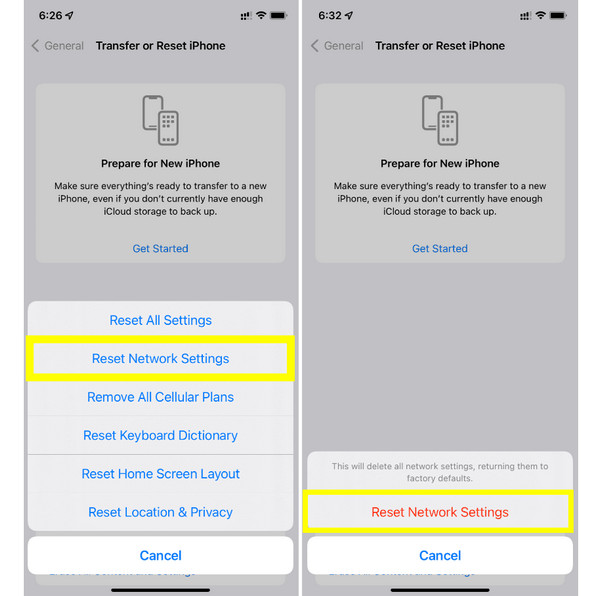
Οι λανθασμένες ρυθμίσεις δικτύου μπορούν να εμποδίσουν τη σωστή σύνδεση του τηλεφώνου σας, προκαλώντας προβλήματα όπως η αδυναμία λήψης εφαρμογών από το App Store. Δείτε τι μπορείτε να δοκιμάσετε:
- 1.Ανοίξτε τις "Ρυθμίσεις" και, στη συνέχεια, τις "Γενικά".
- 2.Πατήστε "Μεταφορά ή Επαναφορά iPhone" και, στη συνέχεια, "Επαναφορά".
- 3.Πατήστε "Επαναφορά ρυθμίσεων δικτύου", επανασυνδεθείτε στο Wi-Fi και δοκιμάστε ξανά τη λήψη.
Ακόμα δεν μπορείτε να κατεβάσετε ή να εγκαταστήσετε εφαρμογές; Δοκιμάστε αυτό
Καμία από τις βασικές λύσεις δεν λειτουργεί για να διορθώσει το πρόβλημα της αδυναμίας λήψης εφαρμογών στο iPhone; Το πρόβλημα μπορεί να οφείλεται σε βαθύτερα προβλήματα συστήματος. Και σε τέτοιες περιπτώσεις, θα χρειαστείτε μια αξιόπιστη λύση όπως... 4Easysoft Ανάκτηση Συστήματος iOS. Αυτό το ισχυρό εργαλείο έχει σχεδιαστεί για να επιδιορθώνει το σύστημα iOS σας χωρίς απώλεια δεδομένων, καλύπτοντας 50 προβλήματα που σχετίζονται με το iOS, όπως σφάλματα του App Store, δυσλειτουργίες λογισμικού, κολλημένες λήψεις και πολλά άλλα. Χρησιμοποιώντας αυτό το εργαλείο επιδιόρθωσης συστήματος iOS, μπορείτε να επαναφέρετε τη συσκευή σας σε κανονική λειτουργία αμέσως και είναι ιδανικό για χρήστες που εκτελούν εκδόσεις, συμπεριλαμβανομένων των iOS 18 και iOS 26. Είναι μια εύκολη λύση χωρίς τεχνικές δυσκολίες.

Επιδιορθώστε αποτυχίες λήψης, σφάλματα συστήματος, σφάλματα ενημέρωσης και άλλα.
Προσφέρει δύο λειτουργίες επιδιόρθωσης: Τυπική λειτουργία και Προηγμένη λειτουργία.
Συμβατό με τις πιο πρόσφατες εκδόσεις iOS και μοντέλα iPhone.
Διασφαλίστε ότι δεν θα υπάρξει απώλεια δεδομένων και κίνδυνος για το απόρρητο καθ' όλη τη διάρκεια της διαδικασίας επισκευής.
100% Secure
100% Secure
Βήμα 1Ανοίξτε το 4Easysoft iOS System Recovery στον υπολογιστή σας και συνδέστε το iPhone σας μέσω καλωδίου USB. Μόλις αναγνωριστεί, επιλέξτε την επιλογή "iOS System Recovery" στην αρχική οθόνη και, στη συνέχεια, κάντε κλικ στο κουμπί "Έναρξη" για να ξεκινήσετε τη διαδικασία.

Βήμα 2Αφού το πρόγραμμα εντοπίσει το iPhone σας, δοκιμάστε την "Δωρεάν Γρήγορη Επίλυση" για βασικά προβλήματα. Για επιδιόρθωση σε προχωρημένο στάδιο, επιλέξτε "Επίλυση" για να συνεχίσετε.

Στη συνέχεια, θα σας ζητηθεί να επιλέξετε ανάμεσα στην "Τυπική λειτουργία", η οποία διορθώνει προβλήματα και διατηρεί τα δεδομένα σας ασφαλή, ή στην "Προηγμένη λειτουργία", η οποία διορθώνει σοβαρά προβλήματα αλλά επηρεάζει τα δεδομένα. Κάντε κλικ στο κουμπί "Επιβεβαίωση" για να προχωρήσετε.

Βήμα 3Στη συνέχεια, επαληθεύστε τα στοιχεία της συσκευής σας. Το λογισμικό θα σας προτείνει το σωστό πακέτο υλικολογισμικού, θα το κατεβάσει και, στη συνέχεια, θα κάνει κλικ στο κουμπί "Επόμενο" για να επιδιορθώσετε το σύστημα iPhone σας.

συμπέρασμα
Δεν μπορείτε να κατεβάσετε εφαρμογές στο iPhone; Κανένα πρόβλημα, καθώς είναι ένα απλό πρόβλημα που μπορεί να διορθωθεί με τα σωστά βήματα! Από τον έλεγχο της σύνδεσής σας έως την επαναφορά των ρυθμίσεων δικτύου, οι περισσότερες από αυτές τις εύκολες μεθόδους διαρκούν μόνο λίγα λεπτά. Ωστόσο, εάν το Δεν γίνεται λήψη εφαρμογών iPhone το πρόβλημα συνεχίζεται μετά από όλα, το 4Easysoft Ανάκτηση Συστήματος iOS γίνεται η καλύτερη επιλογή σας! Αυτό το ισχυρό εργαλείο διορθώνει πάνω από 50 σχετικά προβλήματα, όλα χωρίς να διακινδυνεύσει τα δεδομένα σας. Με το φιλικό περιβάλλον εργασίας και την ασφαλή διαδικασία επιδιόρθωσης, μπορείτε να βασιστείτε σε αυτό το πρόγραμμα για να διορθώσει οριστικά το πρόβλημα που κολλάτε στη "λήψη".
100% Secure
100% Secure
