
Αφαιρέστε με ασφάλεια τον κωδικό πρόσβασης οθόνης, το Apple ID, το MDM και τον Χρόνο οθόνης από το iPhone.

Όλα όσα πρέπει να ξέρετε για το τι είναι το Apple ID μου

αναρτήθηκε από Άλβιν Καντέρο προς την iOS Unlocker 28 Μαΐου 2026
Πολλοί νέοι χρήστες της Apple μπορεί να αναρωτιούνται τι είναι ένα Apple ID. Ως βασικό μέρος του οικοσυστήματος της Apple, το Apple ID παίζει κρίσιμο ρόλο στη χρήση των συσκευών Apple. Ανεξάρτητα από τη συσκευή που χρησιμοποιείτε - iPhone, iPad, Mac ή οποιαδήποτε άλλη - είναι σημαντικό να κατανοήσετε τα βασικά του Apple ID. Περιλαμβάνει τη γνώση του τρόπου λειτουργίας του, των ελέγχων του και του τρόπου ανάκτησης ή διαχείρισής του όταν είναι απαραίτητο. Αυτός ο οδηγός εξηγεί τι είναι ένα Apple ID, για ποιο σκοπό χρησιμοποιείται και πώς να βρείτε ή να επαναφέρετε σχετικές πληροφορίες όταν η πρόσβαση παρουσιάζεται ως πρόβλημα.
Λίστα οδηγών
Τι είναι το Apple ID μου: Μια σύντομη εισαγωγή Σε τι χρησιμεύει το Apple ID στις συσκευές Apple; Πώς μπορείτε να μάθετε ποιο είναι το Apple ID σας Πώς να ελέγξετε το Apple ID σας που δεν είναι συνδεδεμένο Πώς να δείτε ποιος είναι ο κωδικός πρόσβασης του Apple ID σας [Μπόνους] Πώς να ξεκλειδώσετε το iPhone με πρόβλημα ασφαλείας Apple IDΤι είναι το Apple ID μου: Μια σύντομη εισαγωγή
Τι είναι το Apple ID; Το Apple ID είναι ο λογαριασμός που χρησιμοποιείται για την πρόσβαση σε όλες τις υπηρεσίες της Apple. Συνήθως συνδέεται με μια διεύθυνση email και χρησιμεύει ως το κύριο αναγνωριστικό σε συσκευές όπως iPhone, iPad και Mac. Μόλις συνδεθείτε, το Apple ID επιτρέπει την απρόσκοπτη πρόσβαση σε υπηρεσίες όπως το App Store, το iCloud, το Apple Music και άλλες. Χωρίς αυτό, οι περισσότερες βασικές λειτουργίες μιας συσκευής Apple παραμένουν μη προσβάσιμες.
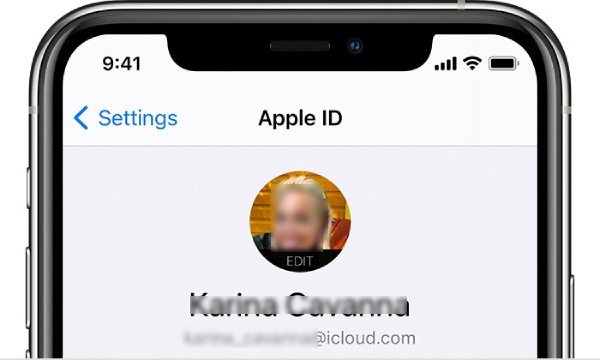
Εκτός από τη βασική λειτουργία αναγνώρισης ταυτότητας, το Apple ID ενσωματώνει επίσης προσωπικές ρυθμίσεις, προτιμήσεις, αρχεία αγορών, αντίγραφα ασφαλείας και λειτουργίες παρακολούθησης συσκευών σε έναν λογαριασμό. Ανεξάρτητα από το πόσες συσκευές έχετε, εφόσον συνδεθείτε με τον ίδιο λογαριασμό Apple ID, μπορείτε να έχετε πρόσβαση στο ίδιο περιεχόμενο. Αυτό προσφέρει επίσης μεγάλη ευκολία στη μεταφορά δεδομένων μεταξύ διαφορετικών συσκευών iOS.
Σε τι χρησιμεύει το Apple ID στις συσκευές Apple;
Για να απαντήσουμε στο ερώτημα για ποιο σκοπό χρησιμοποιείται ένα Apple ID, η απλούστερη απάντηση είναι ότι είναι το κλειδί για την είσοδό σας στο οικοσύστημα της Apple. Εάν δεν συνδεθείτε με το Apple ID σας σε διαφορετικές συσκευές Apple, ακόμα κι αν έχετε πολλές συσκευές, δεν θα μπορούν να συνεργαστούν και να συμβάλουν στη ροή εργασίας σας. Μόνο όταν συνδεθεί το ίδιο Apple ID σε όλες αυτές τις συσκευές μπορούν να συνεργαστούν μέσω του cloud.
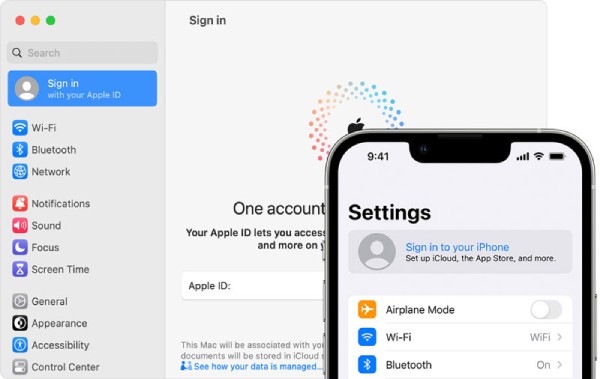
Πέρα από την ευκολία, το Apple ID παίζει σημαντικό ρόλο στην ασφάλεια και τη διαχείριση συσκευών. Λειτουργίες όπως το Find My iPhone, το Activation Lock και τα αντίγραφα ασφαλείας iCloud είναι όλες συνδεδεμένες με αυτόν τον λογαριασμό και μπορείτε να τις χρησιμοποιήσετε μόνο όταν το Το Apple ID είναι ενεργοποιημένο. Αυτές οι λειτουργίες βοηθούν στην προστασία των προσωπικών δεδομένων και στην αποτροπή μη εξουσιοδοτημένης πρόσβασης. Ως αποτέλεσμα, η διατήρηση του ελέγχου του Apple ID σας είναι απαραίτητη όχι μόνο για τη χρηστικότητα αλλά και για την προστασία ευαίσθητων πληροφοριών.
Πώς μπορείτε να μάθετε ποιο είναι το Apple ID σας
Τώρα ξέρετε τι είναι ένα Apple ID. Αν διαπιστώσετε ότι το Apple ID σας δεν είναι άμεσα αναγνωρίσιμο, υπάρχουν ακόμα αρκετοί αξιόπιστοι τρόποι για να το εντοπίσετε στη συσκευή σας ή μέσω των υπηρεσιών της Apple. Η Apple παρέχει πολλαπλά σημεία εισόδου όπου εμφανίζονται οι πληροφορίες του λογαριασμού σας, επιτρέποντάς σας να ανακτήσετε το Apple ID σας ακόμα κι αν το έχετε ξεχάσει. Οι ακόλουθες μέθοδοι σας καθοδηγούν σε διαφορετικές προσεγγίσεις για να αναγνωρίσετε γρήγορα και με ακρίβεια το Apple ID σας.
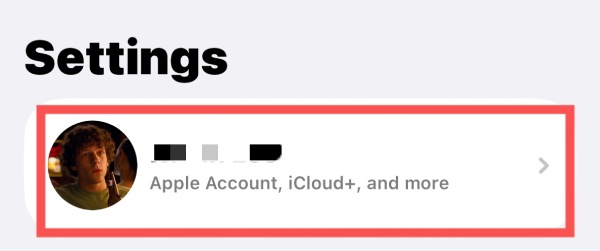
Βήμα 1Ανοίξτε τις Ρυθμίσεις στο iPhone σας και πατήστε το κουμπί "Apple ID" στο επάνω μέρος της σελίδας.
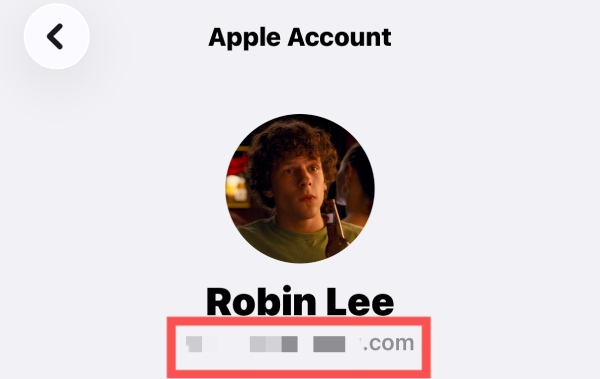
Βήμα 2Στην καρτέλα "Λογαριασμός Apple", το Apple ID σας θα εμφανιστεί δίπλα στο avatar σας.
Πώς να ελέγξετε το Apple ID σας που δεν είναι συνδεδεμένο
Εάν έχετε αντικαταστήσει το iPhone σας και δεν έχετε πραγματοποιήσει καμία μεταφορά δεδομένων, δεν υπάρχουν πληροφορίες σχετικά με το Apple ID σας στο νέο iPhone. Σε αυτό το σημείο, για τους χρήστες που έχουν ξεχάσει το Apple ID τους ή δεν γνωρίζουν τον κωδικό πρόσβασής τους στο Apple ID, δεν υπάρχει πλέον τρόπος σύνδεσης ή συγχρονισμού δεδομένων. Αλλά μην ανησυχείτε, υπάρχει μια αποτελεσματική λύση για αυτήν την ενότητα.
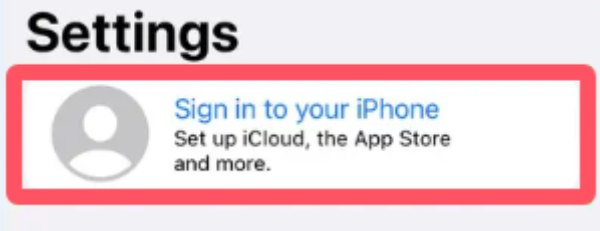
Βήμα 1Ανοίξτε τις Ρυθμίσεις και πατήστε το κουμπί "Σύνδεση στο iPhone σας" στο επάνω μέρος της οθόνης σας.
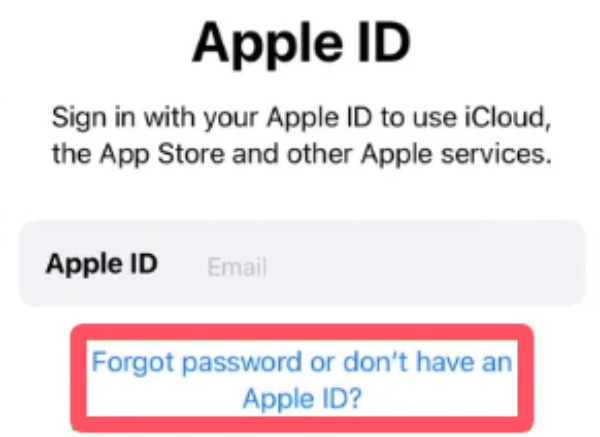
Βήμα 2Αν ξεχάσετε το Apple ID σας, πατήστε το κουμπί "Ξεχάσατε τον κωδικό πρόσβασής σας ή δεν έχετε Apple ID" για να συνεχίσετε.
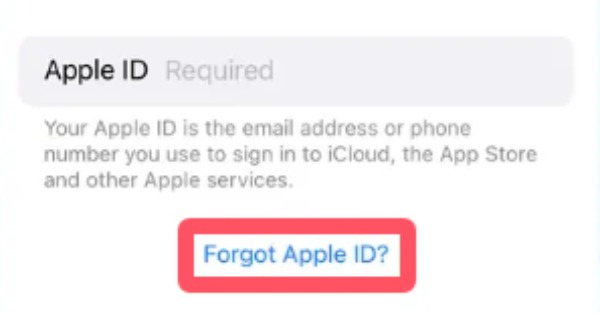
Βήμα 3Όταν σας ζητηθεί να εισαγάγετε το Apple ID σας, πατήστε το κουμπί "Ξεχάσατε το Apple ID" για να το βρείτε.
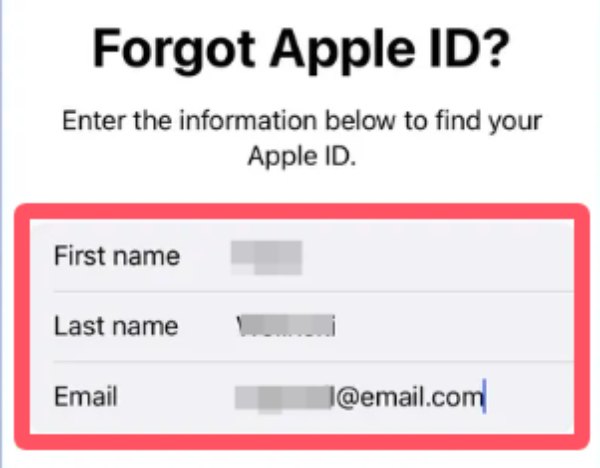
Βήμα 4Ακολουθήστε τις οδηγίες για να συμπληρώσετε τις απαιτούμενες πληροφορίες, από το όνομά σας έως το email σας. Στη συνέχεια, πατήστε το κουμπί "Επόμενο".
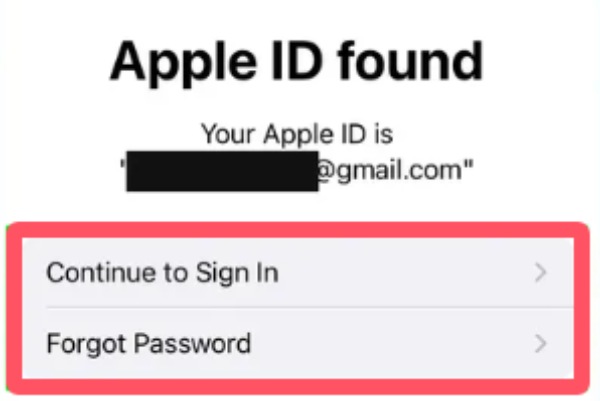
Βήμα 5Εάν οι πληροφορίες που παρέχετε σχετίζονται με ένα Apple ID, θα εμφανιστούν.
Πώς να δείτε ποιος είναι ο κωδικός πρόσβασης του Apple ID σας
Σε αντίθεση με τα τυπικά διαπιστευτήρια, η Apple δεν επιτρέπει στους χρήστες να βλέπουν απευθείας τον κωδικό πρόσβασης του Apple ID τους για λόγους ασφαλείας. Αντίθετα, το σύστημα έχει σχεδιαστεί για να προστατεύει ευαίσθητες πληροφορίες, απαιτώντας επαλήθευση πριν από την πραγματοποίηση οποιωνδήποτε αλλαγών. Ωστόσο, σε πολλές περιπτώσεις, όταν ξεχάσετε τον κωδικό πρόσβασης για το Apple ID σας, θα διαπιστώσετε ότι η πρόσβασή σας σε πολλές εφαρμογές και λειτουργίες είναι περιορισμένη. Σε αυτήν την περίπτωση, αντί να διαγραφή του Apple ID σας, μπορείτε να ανακτήσετε το Apple ID σας ρυθμίζοντας ξανά τον λογαριασμό. Εάν δεν ξέρετε πώς να το κάνετε, μπορείτε να ακολουθήσετε τα λεπτομερή βήματα που παρέχονται παρακάτω για να μάθετε πώς να δείτε γρήγορα τον κωδικό πρόσβασης του Apple ID σας.
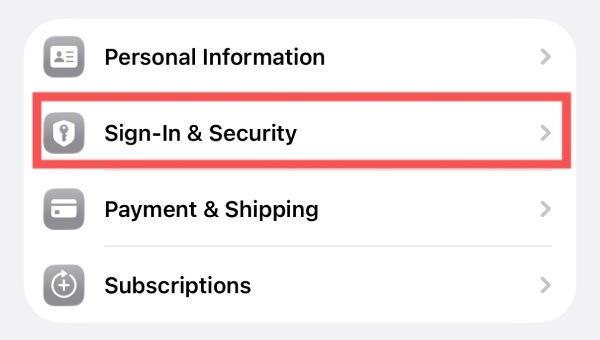
Βήμα 1Ανοίξτε τις Ρυθμίσεις και πατήστε το κουμπί "Apple ID". Στην καρτέλα "Λογαριασμός Apple", πατήστε το κουμπί "Σύνδεση και ασφάλεια".
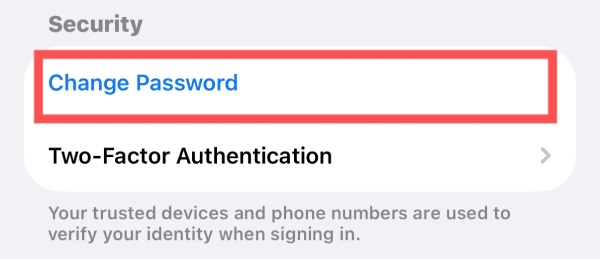
Βήμα 2Στη νέα σελίδα, πατήστε το κουμπί "Αλλαγή κωδικού πρόσβασης" στην καρτέλα "Ασφάλεια" για να συνεχίσετε.
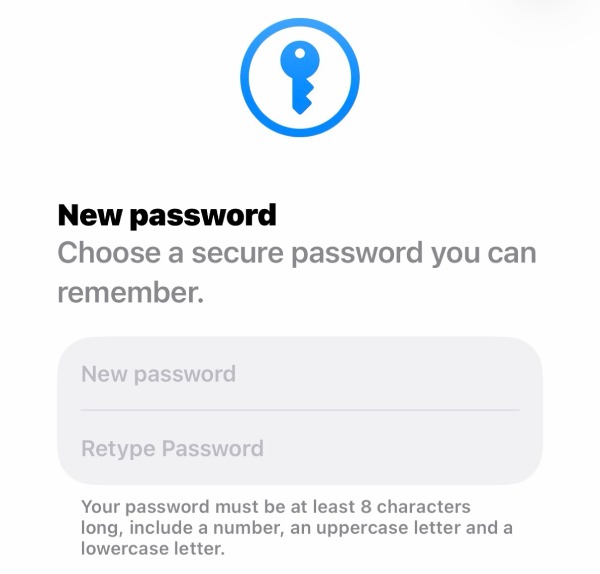
Βήμα 3Τώρα, μπορείτε ανακτήστε τον κωδικό πρόσβασής σας στο Apple ID και βεβαιωθείτε ότι βλέπετε τον κωδικό πρόσβασης του Apple ID σας.
[Μπόνους] Πώς να ξεκλειδώσετε το iPhone με πρόβλημα ασφαλείας Apple ID
Τώρα ξέρετε πώς να δείτε τον κωδικό πρόσβασης του Apple ID σας, ακόμα κι αν τον ξεχάσετε. Ωστόσο, υπάρχει ακόμα η πιθανότητα να αποτύχετε στην επαλήθευση ασφαλείας, κάτι που θα σας εμποδίσει να έχετε κανονική πρόσβαση στο iPhone σας. Σε αυτό το σημείο, ίσως χρειαστεί να ζητήσετε τη βοήθεια επαγγελματικών εργαλείων. 4 Easysoft iPhone Unlocker έχει σχεδιαστεί για να σας βοηθήσει να καταργήσετε τους περιορισμούς του Apple ID και να ανακτήσετε την πρόσβαση στις συσκευές σας χωρίς περίπλοκες διαδικασίες.

Αποκτήστε ασφαλή πρόσβαση στο iPhone σας κλειδωμένο λόγω του Apple ID.
Παράκαμψη του Apple ID ακόμα κι αν ξεχάσετε τον κωδικό πρόσβασης.
Το iPhone σας θα παραμείνει ασφαλές καθ' όλη τη διάρκεια της διαδικασίας.
Αποκρυπτογραφήστε το αντίγραφο ασφαλείας του iTunes αν ξεχάσατε τον κωδικό πρόσβασης.
100% Secure
100% Secure
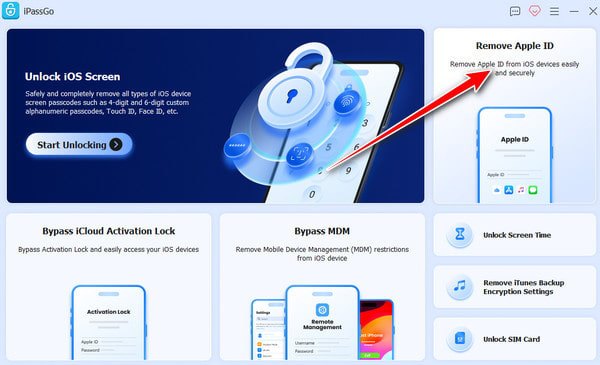
Βήμα 1Ανοίξτε το 4Easysoft iPhone Unlocker. Χρησιμοποιήστε ένα καλώδιο USB για να συνδέσετε το iPhone σας. Στη συνέχεια, κάντε κλικ στο κουμπί "Κατάργηση Apple ID" για να συνεχίσετε.
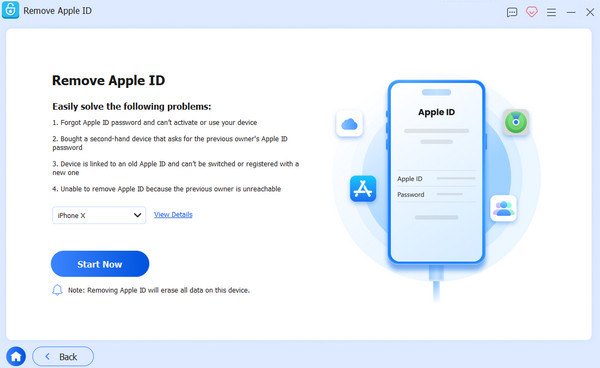
Βήμα 2Κάντε κλικ στο κουμπί "Προβολή λεπτομερειών" για να ελέγξετε τις πληροφορίες. Για να συνεχίσετε τη διαδικασία, κάντε κλικ στο κουμπί "Έναρξη τώρα" για να κατεβάσετε το υλικολογισμικό για το ξεκλείδωμα του Apple ID σας.
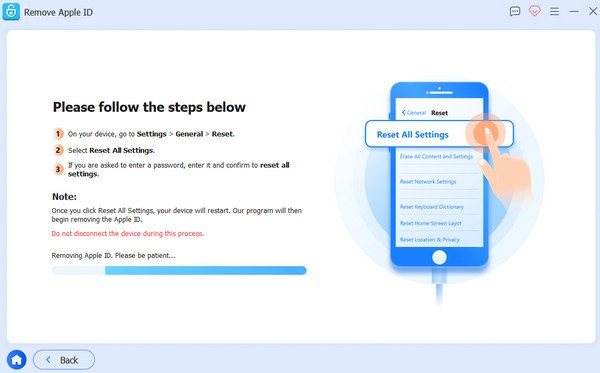
Βήμα 3Τώρα, ανεξάρτητα από τον κωδικό πρόσβασης του Apple ID σας, το iPhone σας θα ξεκλειδωθεί. Εάν αποτύχει, κάντε κλικ στο κουμπί "Επανάληψη" και, στη συνέχεια, στο κουμπί "Επιβεβαίωση ξανά" για να επιλύσετε το πρόβλημα.
συμπέρασμα
Συμπερασματικά, Apple ID χρησιμοποιείται για την κατασκευή ενός σταθερού οικοσυστήματος της Apple. Δεν ωφελεί μόνο τη ροή εργασίας σας, αλλά μπορεί επίσης να προστατεύσει το απόρρητο και την ασφάλειά σας σε πολλές περιπτώσεις. Ωστόσο, όταν ξεχάσετε τον κωδικό πρόσβασης του Apple ID σας, μπορεί επίσης να γίνει άβολο. Αλλά μην ανησυχείτε. Με τη βοήθεια του 4 Easysoft iPhone Unlocker, μπορείτε να διασφαλίσετε τη συνεχή πρόσβαση στη συσκευή και τα δεδομένα σας χωρίς περιττές επιπλοκές.
100% Secure
100% Secure
