
Αξιόπιστος μετατροπέας, επεξεργαστής και συμπιεστής βίντεο για καθημερινές εργασίες.

Οι 5 κορυφαίοι μετατροπείς VOB online/offline (VOB σε MP4, AVI, Περισσότερα)

αναρτήθηκε από Άιρα Λέσλι Εσκότο προς την Μετατροπέας βίντεο 27 Απριλίου 2026
Ψάχνεις για ένα Μετατροπέας VOB που μπορεί να μετατρέψει τα αρχεία VOB σας σε μορφή με καλύτερη συμβατότητα; Εάν ναι, ενδέχεται να αντιμετωπίζετε προβλήματα κατά την προσπάθεια αναπαραγωγής ενός αρχείου VOB σε άλλες συσκευές. Η μορφή VOB χρησιμοποιείται συνήθως σε DVD και λειτουργεί καλά με συσκευές αναπαραγωγής DVD, αλλά πολλές σύγχρονες συσκευές δεν την υποστηρίζουν ευρέως. Ευτυχώς, υπάρχουν πολλοί μετατροπείς VOB σε MP4 που μπορούν να τα μετατρέψουν σε καλύτερες μορφές όπως MP4, και πέντε από αυτούς παρατίθενται εδώ. Εξερευνήστε τους τώρα!
Λίστα οδηγών
Επαγγελματικός μετατροπέας VOB με μετατροπή υψηλής ποιότητας 3 καλύτεροι μετατροπείς VOB στο διαδίκτυο με πλεονεκτήματα και μειονεκτήματα Πώς να χρησιμοποιήσετε το VLC ως μετατροπέα VOBΕπαγγελματικός μετατροπέας VOB με μετατροπή υψηλής ποιότητας
Αν ψάχνετε για έναν μετατροπέα αρχείων VOB που μπορείτε να χρησιμοποιήσετε σε Windows ή Mac, μια από τις καλύτερες προτάσεις εργαλείων που μπορείτε να λάβετε είναι να χρησιμοποιήσετε τον επαγγελματία. 4 Easysoft Total Video Converter. Αυτός ο μετατροπέας βίντεο VOB σε MP4 παρέχει επίσης ενσωματωμένο πρόγραμμα επεξεργασίας βίντεο που μπορεί να καλύψει τις καθημερινές σας εργασίες επεξεργασίας. Το εξαιρετικό με αυτό το εργαλείο είναι ότι σας επιτρέπει να μετατρέψετε πολλά αρχεία VOB ταυτόχρονα με 60 φορές ταχύτερη ταχύτητα. Περιλαμβάνει επίσης έναν ενισχυτή βίντεο με τεχνολογία τεχνητής νοημοσύνης για να βελτιώσει την ποιότητα του βίντεο πριν από την εξαγωγή.

Προσφέρει πλήρη υποστήριξη για 600 μορφές αρχείων, συμπεριλαμβανομένων των προεπιλογών συσκευών για Android και iOS.
Μετατρέψτε αρχεία VOB με κωδικοποιητή βίντεο 720P, 1080P, 4K και HEVC με υψηλή ποιότητα.
Υποστηρίζει λειτουργίες επεξεργασίας αρχείων VOB, όπως περιστροφή, περικοπή, προσθήκη φίλτρου και πολλά άλλα.
Σας παρέχει έλεγχο της ποιότητας του αρχείου σας, των μεταδεδομένων και άλλων.
100% Secure
100% Secure
Βήμα 1Εγκαταστήστε το 4 Easysoft Total Video Converter στο Mac/Windows σας και εκκινήστε το αργότερα. Στη συνέχεια, κάντε κλικ στην επιλογή "Προσθήκη αρχείων" για να εισαγάγετε το αρχείο VOB.

Βήμα 2Στη συνέχεια, κάντε κλικ στο κουμπί "Μορφή" στη δεξιά πλευρά του εισαγόμενου αρχείου VOB. Στη συνέχεια, στην ενότητα "Βίντεο", επιλέξτε τη μορφή που υποστηρίζεται ευρέως από τις περισσότερες συσκευές, όπως το MP4.

Βήμα 3Για να έχετε ένα αποτέλεσμα υψηλής ποιότητας, κάντε κλικ στο κουμπί "Προσαρμοσμένο προφίλ" με το εικονίδιο "Γρανάζι". Στη συνέχεια, μπορείτε να προσαρμόσετε τις ακόλουθες επιλογές. Στη συνέχεια, κάντε κλικ στο κουμπί "Δημιουργία τώρα".

Βήμα 4 Μόλις τελειώσετε, κάντε κλικ στο κουμπί "Μετατροπή όλων" για να ξεκινήσετε τη διαδικασία μετατροπής και εξαγωγής από VOB σε MP4.

100% Secure
100% Secure
3 καλύτεροι μετατροπείς VOB στο διαδίκτυο με πλεονεκτήματα και μειονεκτήματα
Εκτός από το πρώτο εργαλείο που παρουσιάζεται, υπάρχουν επίσης εργαλεία που βασίζονται σε προγράμματα περιήγησης που μπορείτε να χρησιμοποιήσετε για να μετατρέψτε ένα αρχείο VOB σε MP4, και αυτή η ανάρτηση παρουσιάζει τρία από αυτά παρακάτω. Εξερευνήστε το καθένα από αυτά και επιλέξτε αυτό που ταιριάζει στις προτιμήσεις σας.
1. Μετατροπή
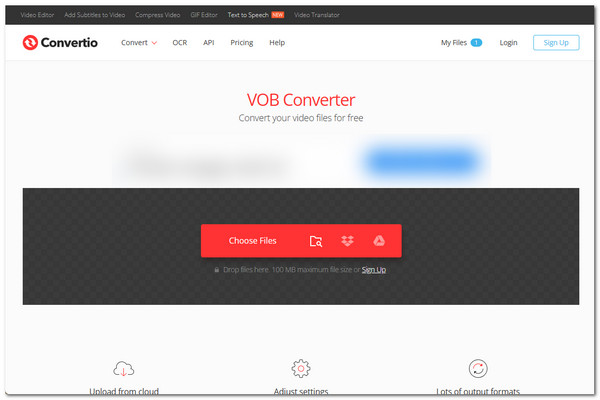
Το πρώτο διαδικτυακό εργαλείο που μπορείτε να χρησιμοποιήσετε ως μετατροπέα VOB σε MP4 είναι το Convertio. Αυτό το διαδικτυακό εργαλείο είναι ένα από τα πιο δημοφιλή εργαλεία μετατροπής αρχείων. Υποστηρίζει πάνω από 300 μορφές για τη μετατροπή των αρχείων VOB και σας προσφέρει επίσης έλεγχο της ποιότητας εξόδου, παρέχοντάς σας επιλογές για να ορίσετε κωδικοποιητή, ποιότητα, ρυθμό καρέ και πολλά άλλα.
- Πλεονεκτήματα
- Δωρεάν και εύκολο στη χρήση.
- Προσφέρει γρήγορη μετατροπή VOB.
- Λειτουργεί καλά με όλες τις πλατφόρμες προγράμματος περιήγησης.
- Εγγυηθείτε την ασφάλεια των αρχείων σας.
- Μειονεκτήματα
- Σας επιτρέπει να εισάγετε μόνο αρχεία VOB με μέγιστο μέγεθος 100MB.
- Σας επιτρέπει να κάνετε μόνο 10 μετατροπές ανά ημέρα.
- Απαιτείται σταθερή σύνδεση.
2. Ζαμζάρ
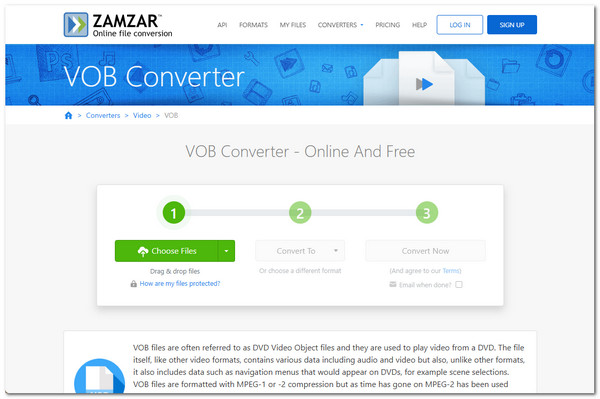
Ένα άλλο διαδικτυακό εργαλείο που θα πρέπει επίσης να δοκιμάσετε είναι το Zamzar. Αυτός ο μετατροπέας VOB μέσω διαδικτύου είναι ένα από τα πιο απλά εργαλεία που μπορείτε να χρησιμοποιήσετε στο διαδίκτυο. Σας επιτρέπει να μετατρέψετε αρχεία VOB με λίγα μόνο κλικ χωρίς επιπλέον βήματα. Απλώς εισαγάγετε το αρχείο VOB, επιλέξτε μια μορφή εξόδου, ξεκινήστε τη μετατροπή και αυτό είναι όλο.
- Πλεονεκτήματα
- Παρέχει μια απλή υπηρεσία μετατροπής VOB.
- Σας επιτρέπει να μετατρέψετε πολλά αρχεία VOB ταυτόχρονα.
- Προσφέρει μεγάλο αριθμό μορφών εξόδου για τη μετατροπή αρχείων VOB.
- Ασφαλίζει τα αρχεία VOB σας.
- Μειονεκτήματα
- Η δωρεάν έκδοση σάς επιτρέπει να εισάγετε μόνο αρχεία VOB με μέγιστο μέγεθος 50MB.
- Η ταχύτητα μετατροπής ενδέχεται να είναι αργή.
3. CloudConvert
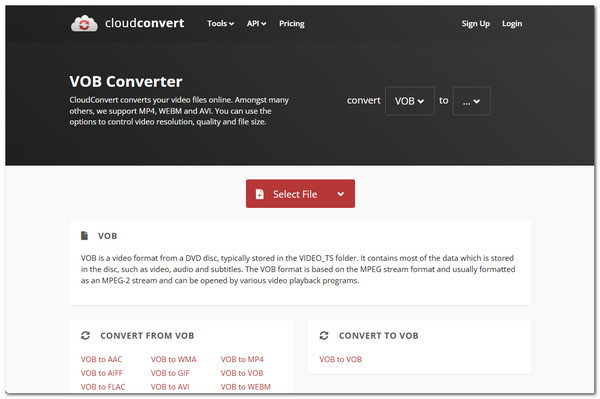
Το τελευταίο διαδικτυακό εργαλείο που θα πρότεινε αυτή η ανάρτηση είναι το CloudConvert. Το ίδιο ισχύει και για τα δύο πρώτα εργαλεία που αναφέρθηκαν. Αυτός ο διαδικτυακός μετατροπέας VOB παρέχει επίσης έναν απλό τρόπο μετατροπής των αρχείων VOB. Είναι επίσης το ίδιο με το Convertio, αλλά σας επιτρέπει να έχετε την υψηλότερη δυνατή ποιότητα.
- Πλεονεκτήματα
- Σας παρέχει μια απλή διεπαφή για να εργαστείτε.
- Σας επιτρέπει να μετατρέψετε πολλά αρχεία VOB συνολικά.
- Υποστηρίζει επιλογές ρύθμισης εξόδου.
- Προσφέρει μετατροπή υψηλής ποιότητας.
- Μειονεκτήματα
- Σας επιτρέπει να κάνετε 25 μετατροπές κάθε μέρα.
- Δεν είναι δυνατή η μετατροπή μεγάλων αρχείων VOB.
Πώς να χρησιμοποιήσετε το VLC ως μετατροπέα VOB
Εκτός από αυτά τα εργαλεία, μπορείτε επίσης να χρησιμοποιήσετε το VLC για να μετατρέψετε VOB σε MP4 δωρεάν, και αυτό που το κάνει διαφορετικό είναι ότι μπορείτε να το χρησιμοποιήσετε εντελώς δωρεάν! Αυτή η επιφάνεια εργασίας Μορφή VOB Το VLC Media Player είναι ένα δημοφιλές πρόγραμμα αναπαραγωγής πολυμέσων που μπορεί να αναπαράγει βίντεο σε πολλές μορφές. Εκτός από την αναπαραγωγή, προσφέρει επίσης επιπλέον λειτουργίες που σας επιτρέπουν να τροποποιείτε αρχεία βίντεο, συμπεριλαμβανομένης της μετατροπής VOB σε μορφές όπως MP4, MOV και άλλες. Ωστόσο, το VLC Media Player έχει περιορισμένες δυνατότητες μετατροπής όταν χρησιμοποιείται ως μετατροπέας VOB, καθώς δεν είναι ένας ειδικός μετατροπέας. Αν θέλετε να δοκιμάσετε αυτό, ακολουθούν τα βήματα που πρέπει να ακολουθήσετε:
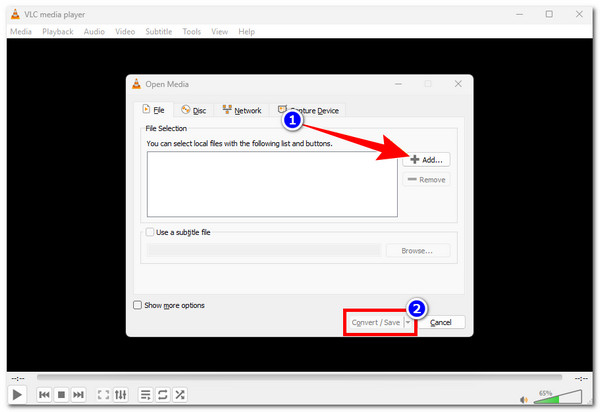
Βήμα 1Κάντε κλικ στην επιλογή "Πολυμέσα" στην επάνω αριστερή ενότητα και επιλέξτε "Μετατροπή / Αποθήκευση". Στη συνέχεια, κάντε κλικ στην επιλογή "Προσθήκη" για να εισαγάγετε το αρχείο VOB. Στη συνέχεια, κάντε κλικ στην επιλογή "Μετατροπή / Αποθήκευση".
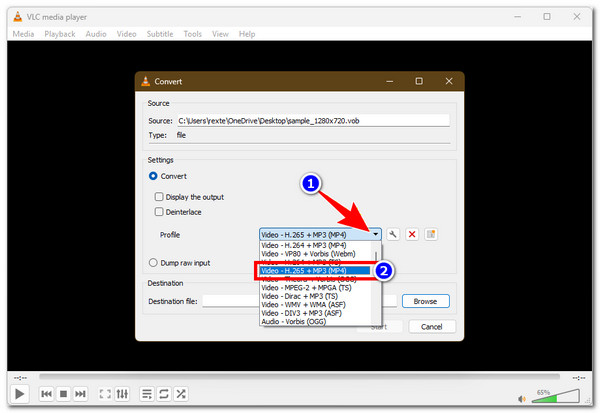
Βήμα 2Στη συνέχεια, κάντε κλικ στο αναπτυσσόμενο κουμπί "Προφίλ" στην ενότητα "Ρυθμίσεις". Στη συνέχεια, επιλέξτε μια μορφή που υποστηρίζεται ευρέως, όπως "Βίντεο - H.265 + MP3 (MP4)".
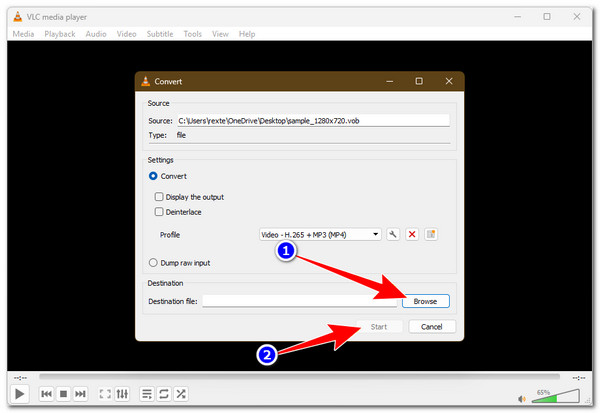
Βήμα 3Στη συνέχεια, επιλέξτε την προτιμώμενη τοποθεσία του αρχείου εξόδου κάνοντας κλικ στο κουμπί "Αναζήτηση". Στη συνέχεια, κάντε κλικ στο "Έναρξη" για να ξεκινήσετε τη διαδικασία μετατροπής VOB.
συμπέρασμα
Αυτό είναι! Αυτά είναι τα πέντε καλύτερα Μετατροπείς VOB σε MP4 μπορείτε να χρησιμοποιήσετε για να κάνετε τα αρχεία VOB σας συμβατά σε διάφορες συσκευές αναπαραγωγής πολυμέσων ή συσκευές. Μπορείτε να επιλέξετε από αυτά τα πέντε εργαλεία με βάση τις προτιμήσεις σας, είτε θέλετε να μετατρέψετε αρχεία VOB στην επιφάνεια εργασίας σας είτε σε ένα πρόγραμμα περιήγησης. Ό,τι κι αν επιλέξετε, κάθε εργαλείο μπορεί να σας βοηθήσει να μετατρέψετε τα αρχεία VOB σας σε μια πιο συμβατή μορφή. Ωστόσο, αν ψάχνετε για ένα εργαλείο που δεν σας βοηθά μόνο να μετατρέψετε αρχεία VOB αλλά και να τα βελτιώσετε, τότε πρέπει να χρησιμοποιήσετε το 4 Easysoft Total Video Converter.
100% Secure
100% Secure
