
Αντιγράψτε το DVD σε MP4 (H.264/HEVC) και άλλες δημοφιλείς μορφές με αρχική ποιότητα

Πώς να αντιγράψετε 4K Blu-ray με πρωτότυπη ποιότητα σε Windows/Mac

αναρτήθηκε από Paula Pailaga προς την Αντιγραφή Blu-ray 9 Ιουνίου 2026
Αν θέλεις να μάθεις πώς να αντιγράψετε δίσκους Blu-ray 4K για να αναπαράγετε το περιεχόμενο σε αυτά πιο εύκολα, τότε βρίσκεστε στο σωστό μέρος. Αυτή η ανάρτηση θα σας δείξει πώς να ολοκληρώσετε αυτήν την εργασία γρήγορα. Αντιγράφοντας Blu-ray 4K, μπορείτε να διασφαλίσετε ότι τα βίντεο Blu-ray υψηλής ποιότητας έχουν μεγαλύτερη συμβατότητα. Διαβάστε αυτήν την ανάρτηση τώρα για να μάθετε για τις γνώσεις που σχετίζονται με την αντιγραφή Blu-ray και να κατακτήσετε αυτήν την δεξιότητα.
Λίστα οδηγών
Γιατί να κάνετε Rip αναπαραγωγή Blu-ray 4K σε υπολογιστές Πώς να αντιγράψετε 4K Blu-ray χωρίς απώλεια ποιότητας [Μπόνους] Ένα δωρεάν 4K Blu-ray Ripper μόνο για μορφές MKV Συμβουλές για αντιγραφή Blu-ray 4K με καλύτερη απόδοσηΓιατί να κάνετε Rip αναπαραγωγή Blu-ray 4K σε υπολογιστές
Πριν ξεκινήσετε τη διαδικασία αντιγραφής δίσκων Blu-ray 4K, ένα απαραίτητο βήμα θα μπορούσε να είναι να κατανοήσετε γιατί είναι απαραίτητο. Με απλά λόγια, αυτό έχει δύο σημαντικά πλεονεκτήματα. Πρώτον, η επανειλημμένη εισαγωγή και αφαίρεση των δίσκων θα προκαλέσει φυσική φθορά στους ίδιους τους οπτικούς δίσκους, πράγμα που σημαίνει ότι μπορεί να προκληθούν κάποιες γρατσουνιές ή ακόμα και ζημιές. Και μόλις αυτές οι φυσικές ζημιές γίνουν σοβαρές, οι πολύτιμοι δίσκοι Blu-ray σας είναι πολύ πιθανό να μην αναπαράγονται κανονικά. Εγγράφοντας δίσκους Blu-ray σε ψηφιακή μορφή, μπορείτε να προστατεύσετε αποτελεσματικά τους δίσκους Blu-ray.
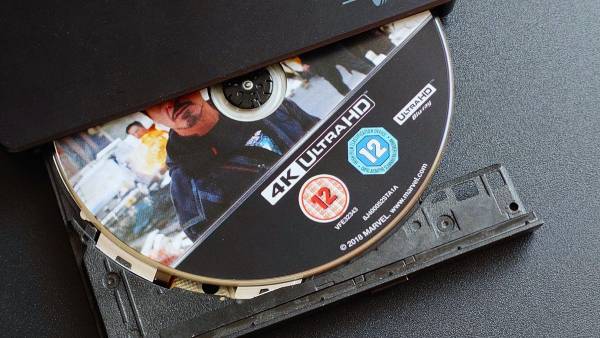
Αν θέλετε να παρακολουθήσετε το περιεχόμενο που είναι αποθηκευμένο σε δίσκο Blu-ray, χρειάζεστε μια συσκευή που μπορεί να διαβάζει δίσκους Blu-ray και να το αναπαράγει σε σταθερή σύνδεση. Αυτό γίνεται κάπως προβληματικό για χρήστες των οποίων οι συσκευές δεν διαθέτουν ενσωματωμένες μονάδες δίσκου. Όπως είναι προφανές, θα χρειαστεί να αγοράσουν μια επιπλέον εξωτερική συσκευή, η οποία βασίζεται σε μια μάλλον περίπλοκη ενσύρματη σύνδεση. Αντιγράφοντας δίσκους Blu-ray 4K και μετατρέποντάς τους σε ψηφιακή μορφή, μπορείτε να έχετε πρόσβαση σε αυτούς πιο ελεύθερα από οποιαδήποτε συσκευή. Είτε στο σπίτι είτε όταν βρίσκεστε έξω, εφόσον έχετε μια συσκευή με δυνατότητα αναπαραγωγής βίντεο, μπορείτε να απολαμβάνετε περιεχόμενο Blu-ray 4K υψηλής ποιότητας οποτεδήποτε και οπουδήποτε.
Πώς να αντιγράψετε 4K Blu-ray χωρίς απώλεια ποιότητας
Αν θέλετε να απολαύσετε πρωτότυπο περιεχόμενο βίντεο υψηλής ποιότητας, τότε θα χρειαστείτε ένα επαγγελματικό πρόγραμμα αναπαραγωγής Blu-ray 4K για να σας βοηθήσει να ολοκληρώσετε αυτήν την εργασία. 4Easysoft DVD Ripper αναμφίβολα έχει την ικανότητα να το χειριστεί. Κατά τη διάρκεια της διαδικασίας αντιγραφής, μπορεί να διατηρήσει πλήρως όλο το περιεχόμενο του δίσκου Blu-ray χωρίς καμία απώλεια ποιότητας. Αυτό σημαίνει ότι ακόμη και τα μενού, οι υπότιτλοι, τα κομμάτια ήχου, ακόμη και τα εφέ HDR μπορούν να διατηρηθούν πλήρως. Επιπλέον, μπορείτε να προσαρμόσετε και να επιλέξετε τη μορφή εξόδου του βίντεο ώστε να ανταποκρίνεται στις απαιτήσεις αναπαραγωγής σας.

Διατηρήστε εκπληκτική ποιότητα 4K και κρυστάλλινη ποιότητα ήχου κατά τη διάρκεια της διαδικασίας αντιγραφής.
Υποστήριξη αντιγραφής πολλαπλών δίσκων Blu-ray ταυτόχρονα.
Αντιγράψτε δίσκους Blu-ray 4K σε δημοφιλείς μορφές βίντεο, όπως MP4, MKV, AVI και άλλα.
Προσαρμόστε τις ρυθμίσεις εξόδου με τις παραμέτρους τους για να καλύψετε τις ανάγκες σας.
100% Secure
100% Secure
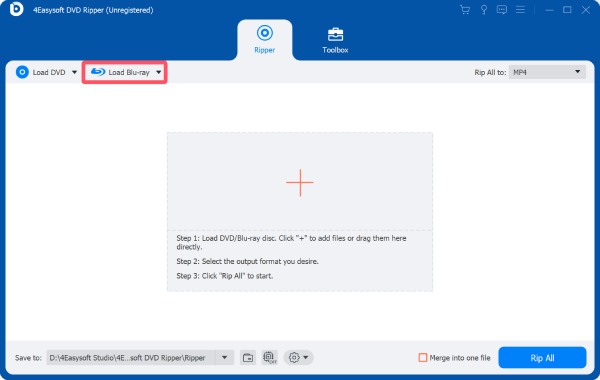
Βήμα 1Αφού τοποθετήσετε τον δίσκο Blu-ray, εκκινήστε το 4Easysoft DVD Ripper και κάντε κλικ στο κουμπί "Load Blu-ray".
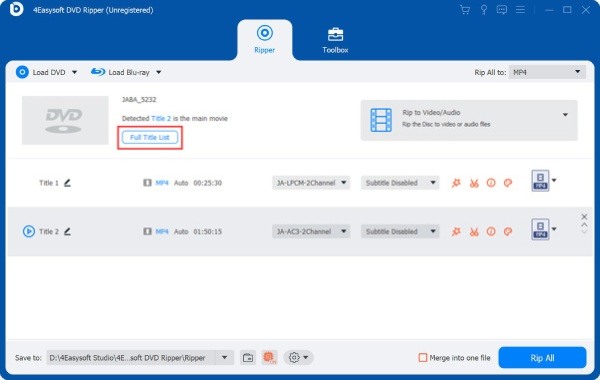
Βήμα 2Κάντε κλικ στο κουμπί "Πλήρης λίστα τίτλων" για να εμφανίσετε όλο το περιεχόμενο του δίσκου. Κάντε κλικ για να επιλέξετε το περιεχόμενο και, στη συνέχεια, κάντε κλικ στο κουμπί "OK".
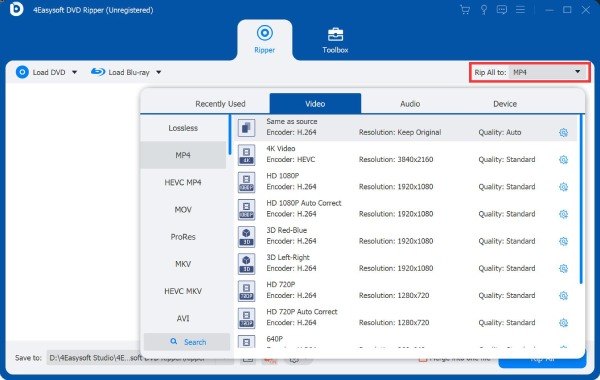
Βήμα 3Μπορείτε να προσαρμόσετε τις μορφές εξόδου κάνοντας κλικ στο κουμπί "Αντιγραφή όλων σε". Τέλος, κάντε κλικ στο κουμπί "Αντιγραφή όλων" για να αντιγράψετε έναν δίσκο Blu-ray 4K.
[Μπόνους] Ένα δωρεάν 4K Blu-ray Ripper μόνο για μορφές MKV
Για τους χρήστες που αναζητούν έναν δωρεάν τρόπο αντιγραφής περιεχομένου Blu-ray 4K, υπάρχουν αρκετές διαθέσιμες επιλογές. Κατά την αναζήτηση, μπορεί να συναντήσετε πολλά αποτελέσματα, αλλά δεν μπορούν όλα τα εργαλεία να σας βοηθήσουν στην ολοκλήρωση αυτής της εργασίας. Μετά από δοκιμές, το MakeMKV ξεχώρισε ως μια αξιόπιστη επιλογή. Παρόλο που δεν διαθέτει ορισμένες προσαρμοσμένες επιλογές και πρόσθετα εργαλεία επεξεργασίας, τα δύο μεγαλύτερα πλεονεκτήματά του είναι ότι είναι δωρεάν και χωρίς απώλειες. Μπορείτε να αποκτήσετε γρήγορα το επιθυμητό περιεχόμενο Blu-ray ακολουθώντας τα παρακάτω βήματα.
Βήμα 1Τοποθετήστε τον δίσκο Blu-ray 4K και εκκινήστε το MakeMKV. Το περιεχόμενο του δίσκου σας θα ανιχνευθεί αυτόματα.
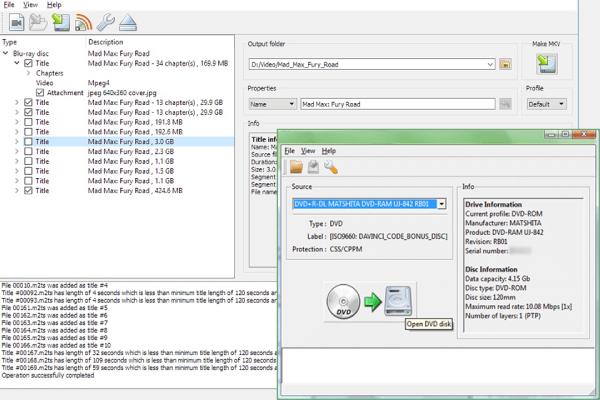
Βήμα 2Μετά από σύντομο χρονικό διάστημα επεξεργασίας, θα εμφανιστεί όλο το περιεχόμενο. Για να αντιγράψετε βίντεο Blu-ray 4K, κάντε κλικ στην επιλογή με το μεγαλύτερο μέγεθος.
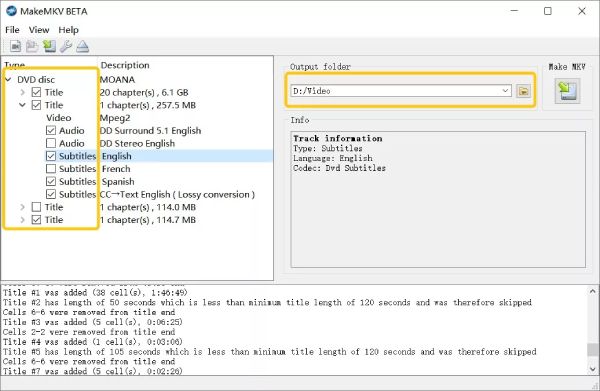
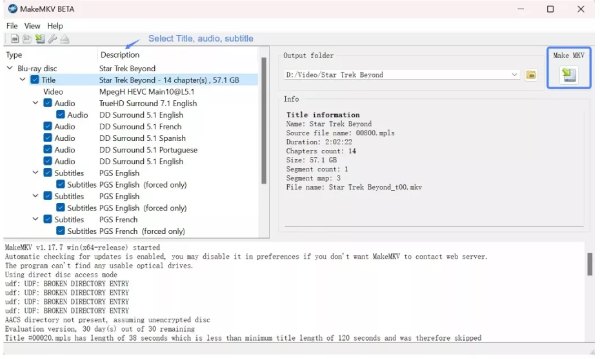
Βήμα 3Τέλος, κάντε κλικ στο κουμπί "Δημιουργία MKV" για να αντιγράψετε τον δίσκο Blu-ray 4K και να τον μετατρέψετε. Blu-ray σε MKV μορφή.
Συμβουλές για αντιγραφή Blu-ray 4K με καλύτερη απόδοση
Αυτή η ενότητα σας προσφέρει μερικές χρήσιμες συμβουλές, με στόχο την επίτευξη καλύτερων αποτελεσμάτων εξόδου κατά την αντιγραφή 4K Blu-ray. Αυτές οι συμβουλές δεν καλύπτουν μόνο τα εργαλεία που χρησιμοποιείτε, αλλά περιλαμβάνουν και κάποιο σχετικό περιεχόμενο, όπως υλικό και παραμέτρους. Αφού κατανοήσετε αυτές τις συμβουλές, μπορείτε να διασφαλίσετε ότι η διαδικασία αντιγραφής 4K Blu-ray θα ολοκληρωθεί ομαλά και θα έχει ως αποτέλεσμα σχετικά καλή ποιότητα.
1. Εξασφαλίστε επαρκή χώρο αποθήκευσης
Πριν ξεκινήσετε την αντιγραφή περιεχομένου Blu-ray 4K, ένα σημαντικό βήμα προετοιμασίας είναι να έχετε επαρκή χώρο αποθήκευσης. Γενικά, τα βίντεο Blu-ray τείνουν να καταλαμβάνουν σημαντικό χώρο λόγω της υψηλής ποιότητάς τους. Εάν δεν διαθέσετε επαρκή χώρο αποθήκευσης για να αποθηκεύσετε τα αρχεία εξόδου, ενδέχεται να χαθούν απευθείας.
2. Επιλέξτε τη σωστή μορφή εξόδου
Αν το 4K Αντέγραφο Blu-ray Εάν επιλέξετε να επιλέξετε μορφή εξόδου, τότε θα πρέπει να το προσέξετε ιδιαίτερα πριν κάνετε την επιλογή σας. Διαφορετικές συσκευές ή συσκευές αναπαραγωγής πολυμέσων έχουν διαφορετική υποστήριξη για διαφορετικές μορφές βίντεο. Αυτό σημαίνει ότι τα βίντεο σε ασύμβατες μορφές δεν θα αναπαράγονται σωστά. Επομένως, η επιλογή της κατάλληλης μορφής εξόδου έχει επίσης μεγάλη σημασία.
3. Χρησιμοποιήστε την επιτάχυνση υλικού
Για μεγάλα αρχεία όπως βίντεο Blu-ray, η επεξεργασία τους συνήθως διαρκεί λίγο. Μια συμβουλή είναι ότι η ενεργοποίηση της επιτάχυνσης υλικού πριν από την έναρξη της διαδικασίας αντιγραφής Blu-ray μπορεί να βελτιώσει σημαντικά την ταχύτητα.
4. Διατηρήστε το HDR και τα κομμάτια ήχου
Όταν επιλέγετε ένα 4K Blu-ray Ripper, είναι καλύτερο να επιλέξετε ένα εργαλείο με ισχυρότερες δυνατότητες επεξεργασίας. Συγκεκριμένα, θα πρέπει να έχει τη δυνατότητα αποθήκευσης εφέ HDR και ηχητικών κομματιών. Αυτές οι πρόσθετες παράμετροι αποτελούν σημαντική εγγύηση για την υψηλή ποιότητα του περιεχομένου Blu-ray.
συμπέρασμα
Μετά αντιγραφή Blu-ray 4K, μπορείτε να έχετε πρόσβαση σε αυτά οποιαδήποτε στιγμή και από οποιοδήποτε μέρος χωρίς περιορισμούς. Ωστόσο, πρέπει να σημειωθεί ότι η επιλογή του εργαλείου που θα δημιουργήσετε θα έχει σημαντικό αντίκτυπο στο αποτέλεσμα. Για να αποκτήσετε το πρωτότυπο βίντεο Blu-ray υψηλής ποιότητας, μπορείτε να χρησιμοποιήσετε 4Easysoft DVD Ripper για να αντιγράψετε το περιεχόμενο Blu-ray 4K.
100% Secure
100% Secure
