
Αφαιρέστε με ασφάλεια τον κωδικό πρόσβασης οθόνης, το Apple ID, το MDM και τον Χρόνο οθόνης από το iPhone.

Πρακτικές λύσεις για την αφαίρεση του MDM από το iPhone σας

αναρτήθηκε από Άλβιν Καντέρο προς την iOS Unlocker 19 Μαΐου 2026
Πολλοί χρήστες αναρωτιούνται πώς να αφαιρέσετε το MDM από ένα iPhone μόνιμα εάν δεν αποτελούν πλέον μέρος αυτού του οργανισμού. Φαίνεται περίπλοκο έργο η αφαίρεση του MDM και η ανάκτηση πλήρους πρόσβασης στο iPhone τους για λόγους ασφαλείας, ειδικά για αρχάριους που δεν είναι εξοικειωμένοι με τις ρυθμίσεις συστήματος ή τα στοιχεία ελέγχου διαχείρισης. Σε αυτόν τον οδηγό, θα μάθετε πρακτικές, προσβάσιμες μεθόδους για την ασφαλή και αποτελεσματική αφαίρεση του MDM από το iPhone σας.
Λίστα οδηγών
Πράγματα που πρέπει να γνωρίζετε πριν αφαιρέσετε το MDM από το iPhone Μια προεπιλεγμένη μέθοδος για την κατάργηση του προφίλ MDM του iPhone Πώς να αφαιρέσετε μόνιμα το MDM από οποιοδήποτε iPhone Δωρεάν μετακομίσεις iPhone MDM για επιχειρήσεις και σχολείαΠράγματα που πρέπει να γνωρίζετε πριν αφαιρέσετε το MDM από το iPhone
Πριν επιχειρήσετε να καταργήσετε το MDM (Διαχείριση Κινητών Συσκευών) από ένα iPhone, είναι απαραίτητο πρώτα να κατανοήσετε σε τι χρησιμεύει το MDM και τα βασικά χαρακτηριστικά του. Με απλά λόγια, το MDM (Διαχείριση Κινητών Συσκευών) χρησιμοποιείται από διάφορους οργανισμούς, συμπεριλαμβανομένων εταιρειών, σχολείων ή άλλων οργανισμών που πρέπει να διαχειρίζονται έναν ορισμένο αριθμό προσωπικού, για τη διαχείριση προφίλ συσκευών. Εγκαθιστώντας το MDM, μπορούν να ασκήσουν ορισμένο έλεγχο στις δραστηριότητες των κινητών τηλεφώνων και να αποτρέψουν τη διαρροή ευαίσθητων πληροφοριών ή κακόβουλες επιθέσεις δικτύου. Συνοπτικά, όλα αυτά είναι μέτρα που λαμβάνονται για την ασφάλεια του ιδρύματος.
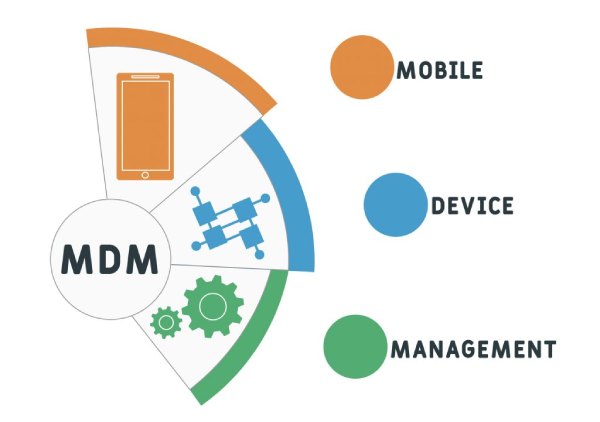
Ωστόσο, όταν αποχωρείτε από τον οργανισμό αλλά διατηρείτε τον εξοπλισμό, τα προφίλ MDM γίνονται αρκετά προβληματικά. Λόγω των περιορισμών του, δεν μπορείτε να το χρησιμοποιήσετε όπως ένα κανονικό κινητό τηλέφωνο, επειδή οι ρυθμίσεις των προφίλ MDM δεν καταργούνται αυτόματα όταν αποχωρείτε. Εάν θέλετε να καταργήσετε τα προφίλ MDM στο iPhone σας, θα χρειαστείτε μια επαγγελματική λύση.
Μια προεπιλεγμένη μέθοδος για την κατάργηση του προφίλ MDM του iPhone
Για συσκευές με απλές ρυθμίσεις που δεν έχει διαχειριστεί ένας επίσημος οργανισμός, μπορείτε να καταργήσετε τα προφίλ MDM σε iPhone απευθείας από τις ρυθμίσεις χωρίς να εγκαταστήσετε κανένα πρόσθετο λογισμικό. Μεταβαίνοντας στις ρυθμίσεις, μπορείτε να διαγράψετε το προφίλ MDM απευθείας χωρίς να χρησιμοποιήσετε εργαλεία τρίτων, καθιστώντας το μια απλή, επίσημη λύση για... μπαίνοντας σε ένα κλειδωμένο iPhone.
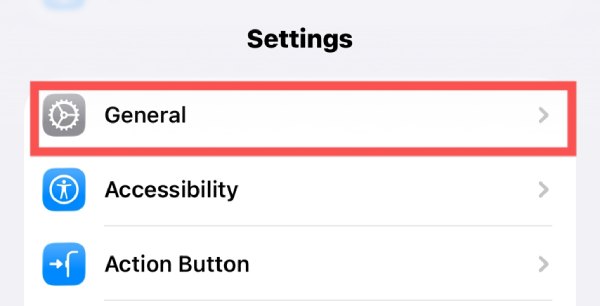
Βήμα 1Ανοίξτε τις Ρυθμίσεις στο iPhone σας και πατήστε το κουμπί "Γενικά" για να αποκτήσετε πρόσβαση σε μια νέα σελίδα.
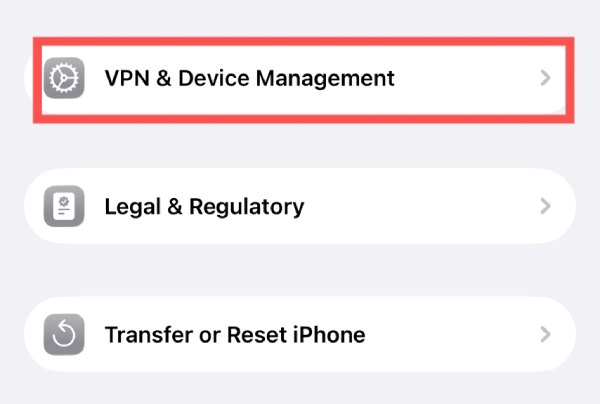
Βήμα 2Κάντε κύλιση προς τα κάτω και πατήστε το κουμπί "Διαχείριση VPN και Συσκευών" για να συνεχίσετε.
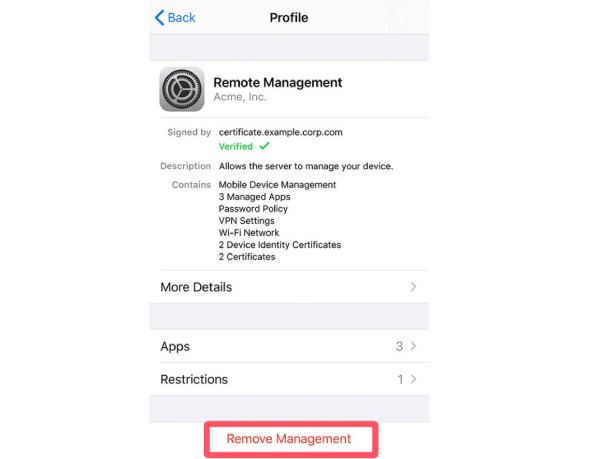
Βήμα 3Πατήστε για να επιλέξετε το προφίλ MDM για να προσαρμόσετε τις ρυθμίσεις. Για να καταργήσετε το MDM από το iPhone, πατήστε το κουμπί "Κατάργηση διαχείρισης".
Πώς να αφαιρέσετε μόνιμα το MDM από οποιοδήποτε iPhone
Αν δεν ξέρετε πώς να λύσετε το πρόβλημα, 4 Easysoft iPhone Unlocker μπορεί να σας βοηθήσει να καταργήσετε οριστικά το MDM από το iPhone σας. Αυτό το εξειδικευμένο εργαλείο έχει ενσωματώσει μια ειδική λειτουργία για την κατάργηση των προφίλ MDM, επιτρέποντας την ταχεία εξάλειψη των επιπτώσεών τους. Με αυτό το εργαλείο, δεν μπορείτε μόνο να επαναφέρετε το τηλέφωνό σας σε κανονική λειτουργία, αλλά και να προστατεύσετε το απόρρητό σας από πιθανή παρακολούθηση από τον προηγούμενο οργανισμό.

Κατάργηση προφίλ MDM από οργανισμούς χωρίς διαπιστευτήρια διαχειριστή.
Απενεργοποιήστε τα στοιχεία ελέγχου MDM διατηρώντας παράλληλα όλα τα δεδομένα στο iPhone σας.
Αφαιρέστε την κλειδαριά MDM από μια συσκευή εργασίας ή σχολείου χωρίς να αφήσετε ίχνος.
Παρακάμψτε τον περιορισμό MDM στο iPhone χωρίς να καταστραφεί η ασφάλεια.
100% Secure
100% Secure
Βήμα 1Χρησιμοποιήστε ένα καλώδιο USB για να συνδέσετε το iPhone σας στον υπολογιστή. Εκκινήστε το 4Easysoft iPhone Unlocker και κάντε κλικ στο κουμπί "Bypass MDM".
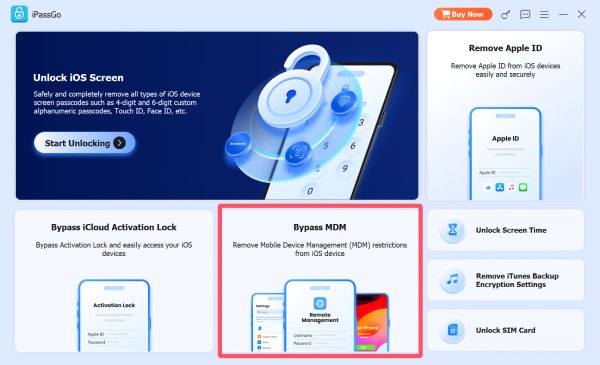
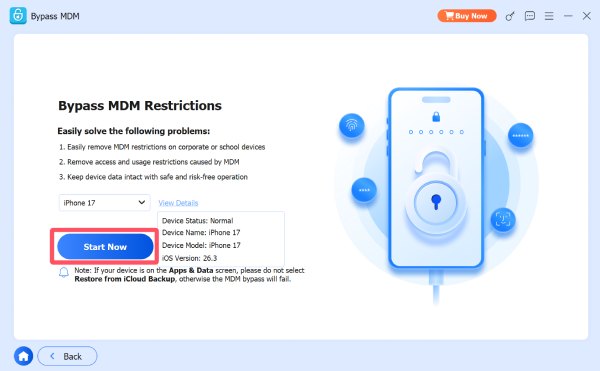
Βήμα 2Στο αναδυόμενο παράθυρο, τοποθετήστε το ποντίκι σας στο κουμπί "Προβολή λεπτομερειών" για να ελέγξετε τις πληροφορίες. Στη συνέχεια, κάντε κλικ στο κουμπί "Έναρξη τώρα".
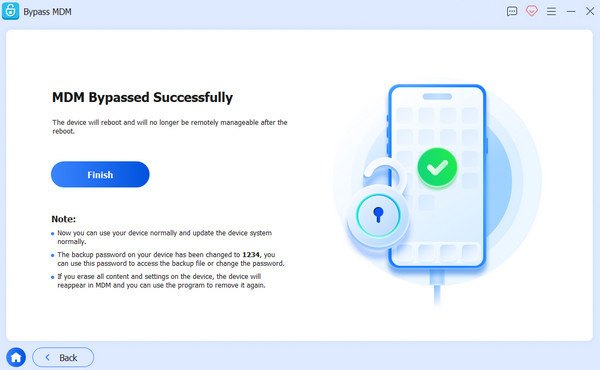
Βήμα 3Το 4Easysoft iPhone Unlocker θα αφαιρέσει αυτόματα το MDM από το iPhone σας μετά από σύντομο χρονικό διάστημα επεξεργασίας.
Δωρεάν μετακομίσεις iPhone MDM για επιχειρήσεις και σχολεία
Για συσκευές που εξακολουθούν να είναι συνδεδεμένες με οργανισμούς, η αφαίρεση συχνά πρέπει να γίνεται μέσω πλατφορμών όπως το Apple Business Manager ή το Apple School Manager. Αυτά τα συστήματα επιτρέπουν στους διαχειριστές να διαχειρίζονται και να παράκαμψη MDM σε iPhones σωστά. Εάν έχετε πρόσβαση στον λογαριασμό διαχειριστή ή μπορείτε να επικοινωνήσετε με τον οργανισμό, αυτή η μέθοδος διασφαλίζει μια νόμιμη και πλήρη αφαίρεση χωρίς να διακινδυνεύσετε τη λειτουργικότητα της συσκευής.
Βήμα 1Μεταβείτε στον επίσημο ιστότοπο του Apple Business Manager ή του Apple School Manager, ανάλογα με τον οργανισμό σας.
Βήμα 2Συνδεθείτε με το Apple ID που χρησιμοποιείτε στο iPhone σας. Στη συνέχεια, κάντε κλικ στο κουμπί "Συσκευές" στο αριστερό πλαίσιο.
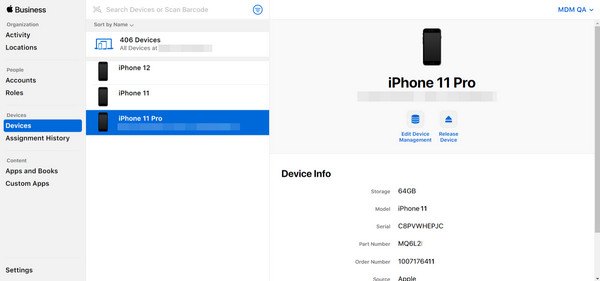
Βήμα 3Θα εμφανιστούν οι πληροφορίες σχετικά με το προφίλ MDM. Μπορείτε να κάνετε κλικ στο κουμπί "Απελευθέρωση συσκευής" για να καταργήσετε το MDM από το iPhone σας.
συμπέρασμα
Συμπερασματικά, αφαίρεση MDM από iPhone απαιτεί σαφή κατανόηση της κατάστασης διαχείρισης της συσκευής και των διαθέσιμων μεθόδων. Για iPhone που δεν βρίσκονται πλέον υπό τη διαχείριση του κατασκευαστή, μπορείτε να λύσετε αυτό το πρόβλημα απευθείας στις ρυθμίσεις. Για συσκευές που δεν μπορούν να διαχωριστούν από τη διαχείριση του προηγούμενου οργανισμού, μπορείτε επίσης να ζητήσετε τη βοήθεια επαγγελματικών εργαλείων. Ακολουθώντας τις οδηγίες χρήσης 4 Easysoft iPhone Unlocker, μπορείτε να καταργήσετε με ασφάλεια το MDM και να ανακτήσετε πλήρη πρόσβαση στο iPhone σας.
100% Secure
100% Secure
