
Αξιόπιστος μετατροπέας, επεξεργαστής και συμπιεστής βίντεο για καθημερινές εργασίες.

Ένας ολοκληρωμένος οδηγός: Πώς να αφαιρέσετε το λογότυπο από τα βίντεο

αναρτήθηκε από Άιρα Λέσλι Εσκότο προς την Επεξεργασία βίντεο/ήχου 9 Ιουνίου 2026
"Πώς να αφαιρέσετε το λογότυπο από ένα βίντεο"είναι ένα πρόβλημα που πολλοί άνθρωποι βρίσκουν αρκετά δύσκολο. Καθώς το περιεχόμενο επικαλύπτεται πάνω στο βίντεο, είναι μια μάλλον περίπλοκη διαδικασία για να το αφαιρέσετε εντελώς χωρίς να αφήσετε κανένα ίχνος. Αλλά μην ανησυχείτε. Αυτή η ανάρτηση θα παρουσιάσει μια σειρά από αποτελεσματικές μεθόδους που θα σας βοηθήσουν να αφαιρέσετε το λογότυπο. Αν θέλετε να αφαιρέσετε εύκολα το λογότυπο από ένα βίντεο, ξεκινήστε να διαβάζετε αυτήν την ανάρτηση τώρα.
Λίστα οδηγών
Πράγματα που πρέπει να γνωρίζετε πριν αφαιρέσετε ένα λογότυπο από βίντεο Το πιο ισχυρό εργαλείο για την αφαίρεση λογότυπων από βίντεο Πώς να αφαιρέσετε το λογότυπο από το βίντεο στο Premiere Pro Μια γρήγορη λύση για την αφαίρεση ενός λογότυπου από βίντεο στο διαδίκτυο Αξιόπιστες εφαρμογές για κινητά για την αφαίρεση λογότυπου από βίντεο δωρεάνΠράγματα που πρέπει να γνωρίζετε πριν αφαιρέσετε ένα λογότυπο από βίντεο
Πριν ξεκινήσετε να μαθαίνετε πώς να αφαιρείτε λογότυπα από βίντεο, είναι χρήσιμο να κατανοήσετε ορισμένες πληροφορίες που σχετίζονται με τη διαδικασία. Γενικά, ορισμένα συνηθισμένα λογότυπα τοποθετούνται στην περιοχή των γωνιών του βίντεο, χωρίς να διαταράσσουν την εμπειρία θέασης. Σε αυτήν την περίπτωση, το μόνο που χρειάζεται να κάνετε είναι να χρησιμοποιήσετε απλά εργαλεία και λειτουργίες για να τα αφαιρέσετε απευθείας από τις γωνίες του βίντεο χωρίς να επηρεαστεί η οπτική ελκυστικότητα του ίδιου του βίντεο.
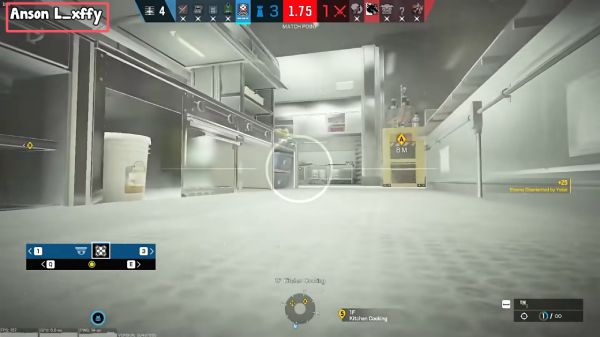
Ωστόσο, για ορισμένα πιο σύνθετα υδατογραφήματα, αυτά κατανέμονται ακανόνιστα σε διαφορετικές περιοχές του βίντεο. Αυτό όχι μόνο επηρεάζει την κανονική προβολή του βίντεο, αλλά καθιστά επίσης την εργασία αφαίρεσης λογότυπων από τα βίντεο πολύ πιο περίπλοκη. Σε αυτήν την περίπτωση, ορισμένα συνηθισμένα εργαλεία δεν θα είναι σε θέση να σας βοηθήσουν. Μόνο ορισμένα αξιόπιστα εργαλεία που μπορούν να αφαιρέσουν λογότυπα από βίντεο χρησιμοποιώντας τεχνητή νοημοσύνη μπορούν να χειριστούν τέτοιες σύνθετες εργασίες.
Το πιο ισχυρό εργαλείο για την αφαίρεση λογότυπων από βίντεο
Είτε πρόκειται για απλά είτε για σύνθετα λογότυπα, 4 Easysoft Total Video Converter μπορεί να ολοκληρώσει την εργασία άριστα χωρίς σχεδόν κανένα ίχνος. Όταν το χρησιμοποιείτε για να αφαιρέσετε το λογότυπο από βίντεο, μπορείτε να ορίσετε συγκεκριμένα την περιοχή που περιέχει το λογότυπο. Στη συνέχεια, το μοντέλο AI θα αναλύσει αυτόματα ολόκληρη την περιοχή και θα εντοπίσει τα λογότυπα που δεν είναι συμβατά με τη σκηνή. Θα σας βοηθήσει να αφαιρέσετε το λογότυπο όσο το δυνατόν περισσότερο χωρίς να επηρεαστεί το συνολικό οπτικό αποτέλεσμα του βίντεο. Η μέθοδος λειτουργίας είναι πολύ απλή. Μπορείτε να ολοκληρώσετε γρήγορα αυτήν την εργασία ακολουθώντας τα παρακάτω βήματα.

Αφαιρέστε γρήγορα τα λογότυπα σύροντας το πλαίσιο για να επιλέξετε την επιθυμητή περιοχή.
Περικόψτε ελεύθερα το βίντεό σας και σύρετε το καρέ όπου τοποθετείται το λογότυπο.
Σας επιτρέπει να προσθέσετε ένα υδατογράφημα εικόνας ώστε να μπορείτε να καλύψετε το λογότυπο.
Σας παρέχουμε μια προεπισκόπηση για να ελέγξετε όλες τις αλλαγές που έχετε κάνει.
100% Secure
100% Secure
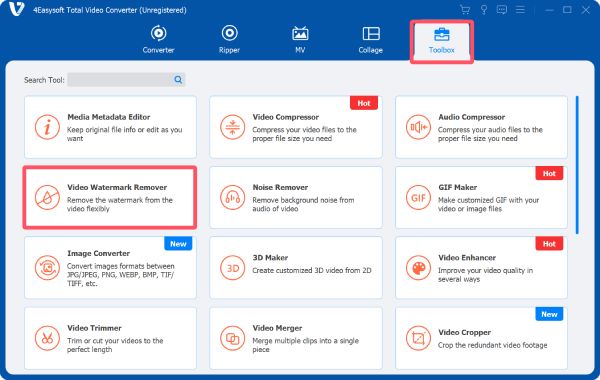
Βήμα 1Εκκινήστε το 4Easysoft Total Video Converter και κάντε κλικ στο κουμπί "Video Watermark Remover" στην καρτέλα "Toolbox".
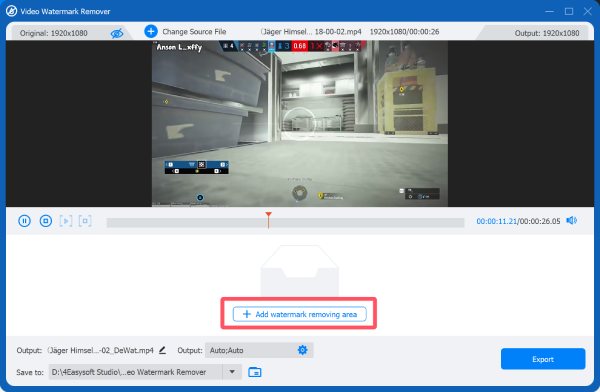
Βήμα 2Αφού εισαγάγετε το αρχείο βίντεο κάνοντας κλικ στο κουμπί "Προσθήκη αρχείων" στο αναδυόμενο παράθυρο, κάντε κλικ στο κουμπί "Προσθήκη περιοχής αφαίρεσης υδατογραφήματος".
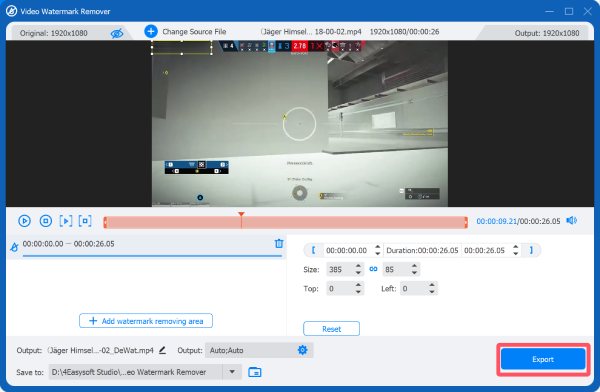
Βήμα 3Τώρα, μπορείτε να επιλέξετε την περιοχή για να αφαιρέσετε το λογότυπο από το βίντεο. Τέλος, κάντε κλικ στο κουμπί "Εξαγωγή".
Πώς να αφαιρέσετε το λογότυπο από το βίντεο στο Premiere Pro
Αν έχετε κάποια γνώση σχετικά με την επεξεργασία και την επεξεργασία βίντεο, τότε σίγουρα δεν θα σας είναι άγνωστο το Adobe Premiere Pro. Ως ένα επαγγελματικό εργαλείο που είναι δημοφιλές εδώ και πολλά χρόνια, αυτό λογισμικό επεξεργασίας βίντεο χωρίς υδατογράφημα μπορεί επίσης να σας βοηθήσει να αφαιρέσετε λογότυπα από βίντεο εφαρμόζοντας συγκεκριμένα εφέ και προσαρμόζοντας ακριβείς παραμέτρους. Εάν έχετε πράγματι αγοράσει μια άδεια χρήσης, αλλά δεν είστε σίγουροι για το πώς να προχωρήσετε, μπορείτε να ολοκληρώσετε γρήγορα αυτήν την εργασία ακολουθώντας τα παρακάτω βήματα.
Βήμα 1Αφού δημιουργήσετε ένα νέο έργο, κάντε κλικ στο κουμπί "Εισαγωγή..." στην καρτέλα "Αρχείο" για να εισαγάγετε το βίντεο με το λογότυπο.
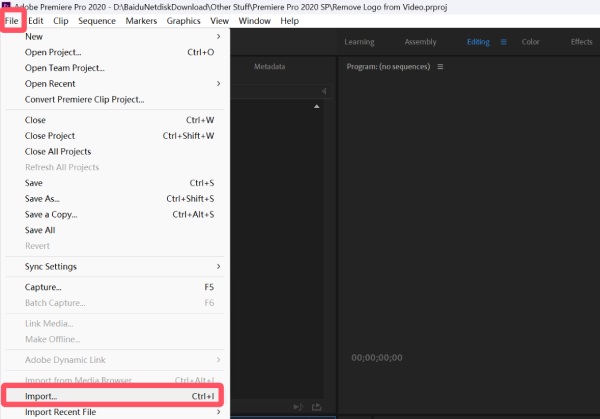
Βήμα 2Σύρετε το βίντεό σας στη χρονολογική σειρά. Στη συνέχεια, δημιουργήστε ένα αντίγραφο του βίντεο και σύρετέ το από πάνω.
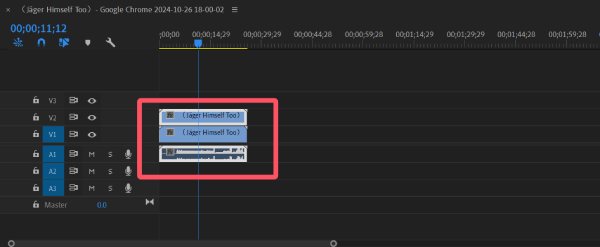
Βήμα 3Στο αριστερό πλαίσιο, στην καρτέλα "Αδιαφάνεια", κάντε κλικ για να επιλέξετε το εργαλείο του επιθυμητού σχήματος.
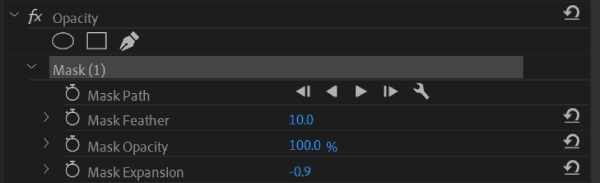
Βήμα 4Τώρα, μπορείτε να προσαρμόσετε τη θέση και το σχήμα της επιλεγμένης περιοχής για να καλύψετε με ακρίβεια το λογότυπο.
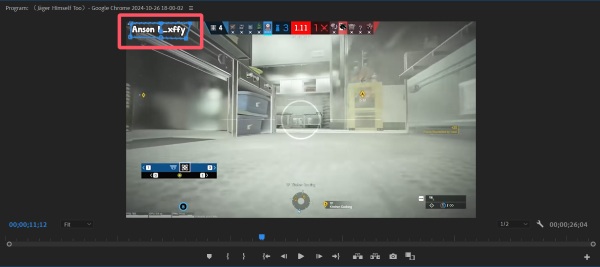
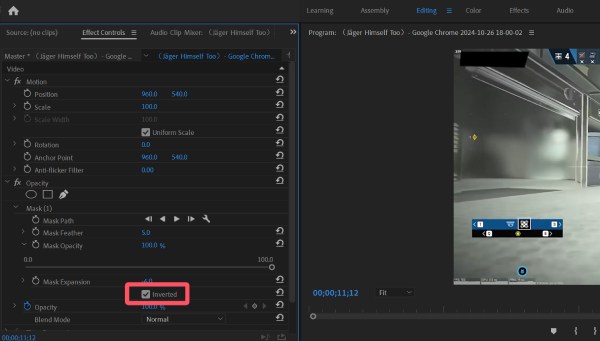
Βήμα 5Αφού κάνετε κλικ στο κουμπί "Ανεστραμμένο", προσαρμόστε την αδιαφάνεια για να αφαιρέσετε το λογότυπο από το βίντεο όπως θέλετε.
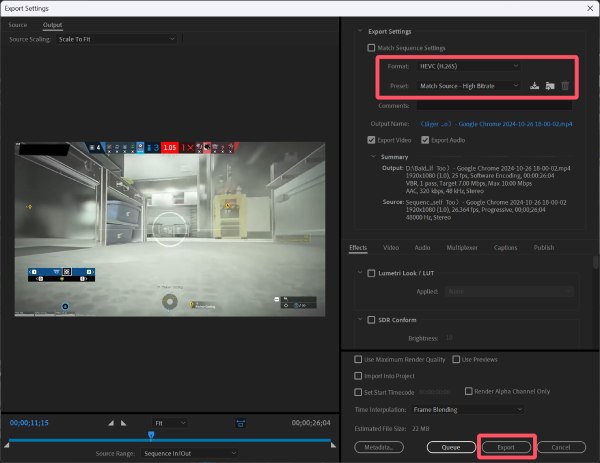
Βήμα 6Κάντε κλικ στο κουμπί "Εξαγωγή" στην καρτέλα "Αρχείο". Μπορείτε να επιλέξετε τη μορφή εξόδου. Τέλος, κάντε κλικ στο κουμπί "Εξαγωγή".
Μια γρήγορη λύση για την αφαίρεση λογότυπου από βίντεο στο διαδίκτυο
Παρόλο που τα διαδικτυακά εργαλεία δεν μπορούν να διαχειριστούν μεγάλα αρχεία βίντεο, αν τυχαίνει να έχετε στη διάθεσή σας μικρά ή μικρά αρχεία βίντεο, η επιλογή ενός διαδικτυακού εργαλείου για την αφαίρεση λογότυπων από διαδικτυακά βίντεο είναι επίσης μια καλή επιλογή. Παρόλο που η ικανότητα επεξεργασίας του είναι περιορισμένη, γεγονός που μπορεί να μην είναι σε θέση να αφαιρέσει πλήρως το υδατογράφημα, εξακολουθεί να παρέχει έναν πολύ βολικό και αποτελεσματικό τρόπο για να σας βοηθήσει. αφαιρέστε το υδατογράφημα από το βίντεο.
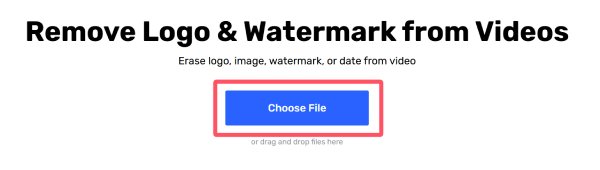
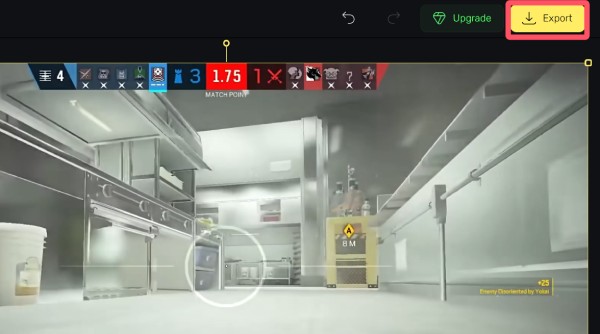
Βήμα 1Μεταβείτε στην επίσημη ιστοσελίδα του 123 Online Video Cutter και κάντε κλικ στο κουμπί "Επιλογή Αρχείων" για να ανεβάσετε το αρχείο βίντεο.
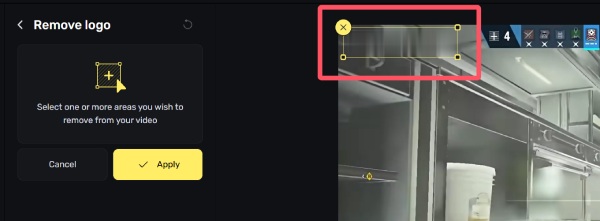
Βήμα 2Κάντε κλικ για να επιλέξετε την περιοχή που περιέχει το λογότυπο που θέλετε να αφαιρέσετε από το βίντεο. Κάντε κλικ στο κουμπί "Εφαρμογή" για να συνεχίσετε.
Βήμα 3Τέλος, κάντε κλικ στο κουμπί "Εξαγωγή" για να εξαγάγετε το βίντεο και να το αποθηκεύσετε στη συσκευή σας.
Αξιόπιστες εφαρμογές για κινητά για την αφαίρεση λογότυπου από βίντεο δωρεάν
Υπάρχει, λοιπόν, τρόπος να αφαιρέσετε το λογότυπο από βίντεο στην κινητή συσκευή; Αυτή η ενότητα σας παρέχει λύσεις τόσο για την πλατφόρμα Android όσο και για την πλατφόρμα iPhone. Παρόλο που η αποτελεσματικότητά τους δεν είναι ιδιαίτερα καλή, μπορούν να σας βοηθήσουν να ολοκληρώσετε ορισμένες βασικές εργασίες αφαίρεσης υδατογραφήματος χωρίς υπολογιστή.
[Android] Αφαίρεση λογότυπου
Για τους χρήστες Android, η χρήση της λειτουργίας "Κατάργηση λογότυπου" για την αφαίρεση του λογότυπου από βίντεο είναι μια καλή επιλογή. Όπως υποδηλώνει και το όνομα του λογισμικού, μπορεί να σας βοηθήσει να αντιμετωπίσετε ορισμένες απλές περιπτώσεις όπου υπάρχουν υδατογραφήματα στις άκρες του βίντεο.
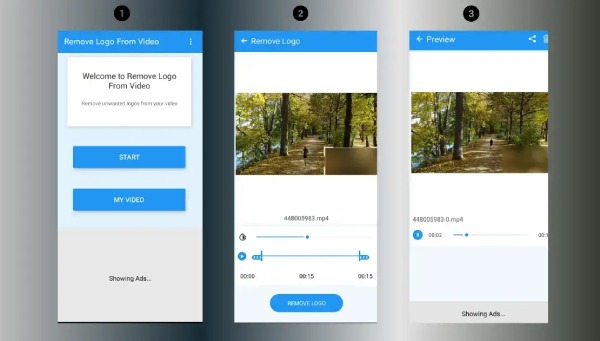
Βήμα 1Εκκινήστε την εφαρμογή Κατάργηση λογότυπου στη συσκευή σας Android και πατήστε το κουμπί "Μεταφόρτωση" για να ανεβάσετε το αρχείο βίντεο.
Βήμα 2Πατήστε το κουμπί "Κατάργηση λογότυπου" και επιλέξτε την περιοχή που περιέχει το λογότυπό σας για να το αφαιρέσετε από το βίντεο.
Βήμα 3Τέλος, πατήστε το κουμπί "Κοινή χρήση" στο επάνω μέρος της οθόνης για να το μοιραστείτε απευθείας ή να αποθηκεύσετε το βίντεο εξόδου στη συσκευή σας.
[iPhone] Εφαρμογή Φωτογραφίες
Αν χρησιμοποιείτε iPhone και θέλετε να αφαιρέσετε το λογότυπο από τα βίντεο, ο ευκολότερος τρόπος είναι να ανοίξετε την εφαρμογή Φωτογραφίες και να κόψετε απευθείας το υδατογράφημα στην άκρη του βίντεο.
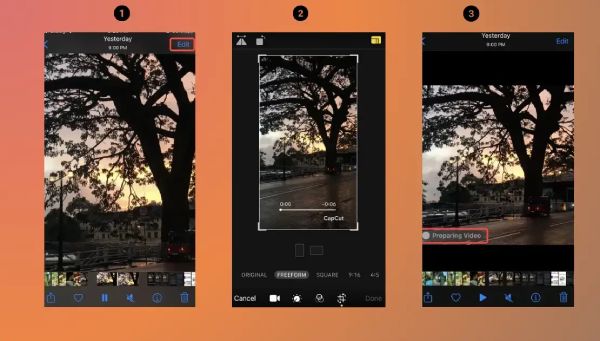
Βήμα 1Ανοίξτε την εφαρμογή Φωτογραφίες στο iPhone σας και επιλέξτε το βίντεο που θέλετε. Στη συνέχεια, πατήστε το κουμπί "Επεξεργασία".
Βήμα 2Για να αφαιρέσετε το λογότυπο από το βίντεο, πατήστε το κουμπί "Περικοπή" για να αφαιρέσετε το τμήμα που περιέχει το λογότυπο.
Βήμα 3Τέλος, πατήστε το κουμπί "Τέλος" για να αποθηκεύσετε το βίντεο ως νέο στο iPhone σας.
συμπέρασμα
Αφαίρεση λογότυπων από βίντεο μπορεί να παρουσιάζει διαφορετικά επίπεδα δυσκολίας, ανάλογα με τον τύπο του υδατογραφήματος που συναντάτε. Ωστόσο, αυτή η ανάρτηση σας προσφέρει μια ποικιλία διαφορετικών λύσεων που θα σας βοηθήσουν να χειριστείτε διαφορετικούς τύπους υδατογραφημάτων σε διάφορες συσκευές. Αφού μάθετε αυτές τις μεθόδους, μπορείτε να επαναφέρετε γρήγορα ένα καλό οπτικό εφέ παρουσίασης για τα βίντεό σας. Εάν χρειάζεται να χειριστείτε σύνθετα υδατογραφήματα, τότε μπορείτε να το κατεβάσετε και να το δοκιμάσετε. 4 Easysoft Total Video Converter δωρεάν τώρα.
100% Secure
100% Secure
