

Περιοχή 0 DVD: Τι και γιατί δεν μπορείτε να παίξετε σε νέες συσκευές αναπαραγωγής DVD!

αναρτήθηκε από Paula Pailaga προς την Αντιγραφή DVD 11 Ιουνίου 2026
Τα DVD Περιοχής 0 είναι δίσκοι χωρίς κωδικούς περιοχής και λέγεται ότι μπορούν να αναπαραχθούν σε διαφορετικά DVD players. Ωστόσο, ενδέχεται να αντιμετωπίσετε ένα σενάριο όπου δεν θα μπορείτε ξαφνικά να τα αναπαράγετε στο νέο σας μοντέλο player. Αν αναρωτιέστε γιατί και τι Περιοχή 0 DVD δηλαδή, συνεχίστε να διαβάζετε αυτήν την ανάρτηση! Αυτή η ανάρτηση παρουσιάζει τι είναι το DVD Περιοχής 0 και γιατί δεν μπορείτε να το παίξετε σε όλες τις συσκευές αναπαραγωγής DVD τώρα. Λοιπόν, χωρίς άλλη καθυστέρηση, ξεκινήστε να βουτάτε παρακάτω!
Λίστα οδηγών
Τι είναι ένα DVD Περιοχής 0; Γιατί τα DVD Περιοχής 0 μερικές φορές δεν αναπαράγονται Ο καλύτερος τρόπος αναπαραγωγής DVD της περιοχής 0 σε Windows/Mac Προτεινόμενα DVD της περιοχής 0 για παρακολούθηση Συχνές ερωτήσεις σχετικά με την περιοχή 0 DVDΤι είναι ένα DVD Περιοχής 0;
Το σύστημα κωδικών περιοχής DVD χωρίζει τον κόσμο σε 8 περιοχές. Μια συσκευή αναπαραγωγής που πωλείται στις ΗΠΑ έχει οριστεί στην Περιοχή 1. Μια συσκευή αναπαραγωγής που πωλείται στην Ευρώπη έχει οριστεί στην Περιοχή 2. Δεν θα αναπαράγουν οι δίσκοι ο ένας του άλλου από προεπιλογή.
Η περιοχή 0 αναγράφει επίσης την ένδειξη "ALL" στη θήκη του δίσκου. Αυτό σημαίνει ότι ο δίσκος δεν έχει περιορισμούς περιοχής. Σύμφωνα με τις προδιαγραφές DVD, οποιαδήποτε συσκευή αναπαραγωγής σε οποιαδήποτε χώρα θα πρέπει να μπορεί να τον αναπαράγει.
Ο κωδικός περιοχής είναι τυπωμένος στο πίσω μέρος των περισσότερων θηκών δίσκων ως εικονίδιο υδρόγειου σφαίρας με έναν αριθμό στο εσωτερικό. Εάν αναγράφει 0 ή ALL ή εμφανίζει μια υδρόγειο σφαίρα χωρίς αριθμό, τότε δεν περιλαμβάνει περιοχή.
Γιατί τα DVD Περιοχής 0 μερικές φορές δεν αναπαράγονται
1. Ασυμφωνία PAL έναντι NTSC. Η Περιοχή 0 καταργεί μόνο τους περιφερειακούς περιορισμούς. Δεν αλλάζει τη μορφή βίντεο. Τα DVD διατίθενται σε NTSC (χρησιμοποιείται στη Βόρεια Αμερική, την Ιαπωνία) και PAL (χρησιμοποιείται στην Ευρώπη, την Αυστραλία, το μεγαλύτερο μέρος της Ασίας). Ένας δίσκος PAL σε μια τηλεόραση στις ΗΠΑ μπορεί να εμφανίζει ασπρόμαυρη εικόνα ή καθόλου εικόνα. Η συσκευή αναπαραγωγής σας πρέπει να υποστηρίζει και τους δύο τύπους σήματος ή η τηλεόρασή σας πρέπει να χειρίζεται και τους δύο τύπους σήματος.
2. Σφάλμα πίεσης δίσκου. Ορισμένοι δίσκοι με την ετικέτα Περιοχή 0 έχουν συνταχθεί λανθασμένα και περιέχουν σημαίες περιοχής που δημιουργούν διένεξη. Πρόκειται για πρόβλημα κατασκευής δίσκου και όχι για πρόβλημα συσκευής αναπαραγωγής.
3. Προβλήματα με το υλικολογισμικό ή τον φακό της συσκευής αναπαραγωγής. Οι παλαιότεροι παίκτες μερικές φορές δυσκολεύονται με ορισμένους τύπους δίσκων ανεξάρτητα από την περιοχή. Ένας βρώμικος φακός λέιζερ προκαλεί περισσότερες αποτυχίες αναπαραγωγής από ό,τι οι κωδικοί περιοχής.
4. Ο δίσκος είναι Περιοχής 0 αλλά προστατεύεται από αντιγραφή με άλλους τρόπους. Η κρυπτογράφηση CSS (Σύστημα Αναπαραγωγής Περιεχομένου) είναι ξεχωριστή από την κωδικοποίηση περιοχής. Ορισμένοι δίσκοι Περιοχής 0 εξακολουθούν να διαθέτουν προστασία CSS, η οποία απαιτεί αδειοδοτημένη συσκευή αναπαραγωγής ή λογισμικό για την αποκρυπτογράφηση. Το VLC χειρίζεται αυτήν την προστασία σε παλαιότερες μονάδες δίσκου RPC-1, αλλά όχι πάντα σε νεότερες μονάδες υλικού RPC-2.
Ο καλύτερος τρόπος αναπαραγωγής DVD της περιοχής 0 σε Windows/Mac
Αυτό είναι όλο! Αυτές είναι σύντομες απαντήσεις και επεξηγήσεις σχετικά με το τι είναι το DVD Region 0 και γιατί δεν μπορείτε να το παίξετε σε όλες τις συσκευές αναπαραγωγής σήμερα. Τώρα, αν αναρωτιέστε αν μπορείτε να παίξετε DVD Region 0 στα Windows/Mac σας, μπορείτε να το κάνετε αυτό χρησιμοποιώντας το επαγγελματικό 4Easysoft DVD Ripper εργαλείο! Χρησιμοποιώντας αυτό το εργαλείο, μπορείτε να ψηφιοποιήσετε όλα τα βίντεο DVD της περιοχής 0 μετατρέποντάς τα σε συγκεκριμένη μορφή! Αυτό το εργαλείο μπορεί να αντιγράψει DVD σε 600+ μορφές, συμπεριλαμβανομένων μορφών βίντεο όπως MP4, MKV, AVI, MOV, κ.λπ. Επιπλέον, αυτό το εργαλείο είναι εμποτισμένο με τεχνολογία επιτάχυνσης GPU που αντιγράφει τα περιεχόμενα DVD της περιοχής 0 με 60 φορές την ταχύτητα! Έτσι, με αυτό το εργαλείο, μπορείτε να αναπαράγετε το DVD της περιοχής 0 στα Windows/Mac σας ως αρχείο βίντεο!

Προσφέρετε επιλογές για τη συμπίεση του μεγέθους βίντεο DVD Region 0, αλλά διατηρήστε την αρχική του ποιότητα.
Επιλογή υποστήριξης για αντιγραφή και μετατροπή DVD της περιοχής 0 σε συγκεκριμένες προεπιλογές συσκευών.
Με επεξεργαστή πολλαπλών πυρήνων που παρέχει ομαλή και άψογη διαδικασία αντιγραφής.
Παρέχετε δυνατότητες για την τροποποίηση του βίντεο DVD της περιοχής 0: προσθήκη εφέ, φίλτρων, υπότιτλων κ.λπ.
100% Secure
100% Secure
Πώς να αντιγράψετε την περιοχή 0 DVD χρησιμοποιώντας το εργαλείο 4Easysoft DVD Ripper:
Βήμα 1Κατεβάστε και εγκαταστήστε το 4Easysoft DVD Ripper εργαλείο στον υπολογιστή σας Windows ή Mac. Μετά από αυτό, εκκινήστε το εργαλείο, τοποθετήστε το "Περιοχή 0 DVD" στο πρόγραμμα οδήγησης δίσκου του υπολογιστή σας και κάντε κλικ στο αναπτυσσόμενο μενού "Φόρτωση DVD". Στη συνέχεια, επιλέξτε την επιλογή "Φόρτωση δίσκου DVD".

Βήμα 2Στη συνέχεια, επιλέξτε το κουμπί "Πλήρης λίστα τίτλων" και στο νέο παράθυρο επιλέξτε όλους τους "τίτλους" που θέλετε να μετατρέψετε/αντιγράψετε σε ψηφιακή μορφή κάνοντας κλικ στο αντίστοιχο κουμπί "πλαίσιο ελέγχου". Μετά από αυτό, αφού τα επιλέξετε όλα, επιλέξτε το κουμπί "OK".
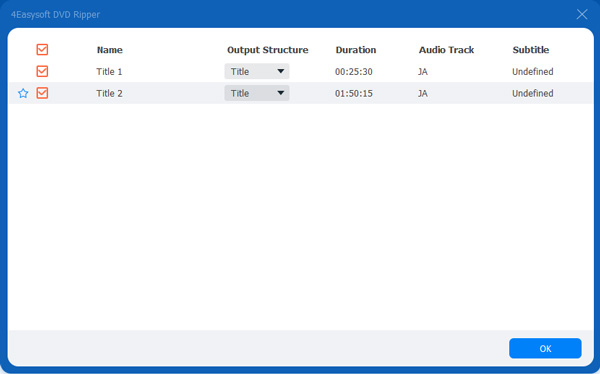
Βήμα 3Στη συνέχεια, κάντε κλικ στο κουμπί "Αντιγραφή σε βίντεο/Ήχος" και επιλέξτε το αναπτυσσόμενο μενού "Αντιγραφή όλων σε:". Μετά από αυτό, κάντε κλικ στην καρτέλα "Βίντεο" και επιλέξτε τη "μορφή εξόδου βίντεο" που θέλετε να αντιγράψετε/μετατρέψετε το βίντεο.
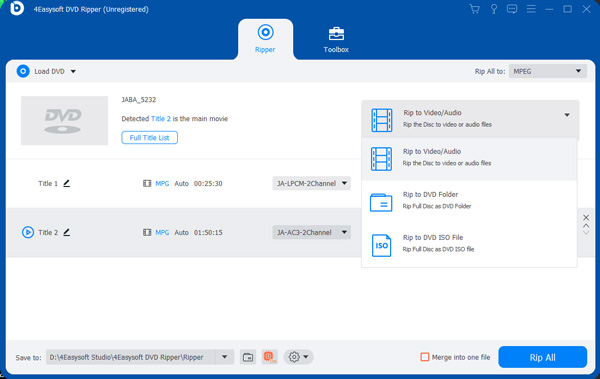
Σημείωση: Αυτή η ανάρτηση συνιστά να μετατρέψετε περιεχόμενο βίντεο DVD Περιοχής 0 σε μορφή MPEG Lossless. Αυτή η μορφή θα διατηρήσει την αρχική ποιότητα του περιεχομένου βίντεο και των ηχητικών κομματιών του.
Βήμα 4Μόλις ολοκληρώσετε τις παραπάνω ρυθμίσεις, επιλέξτε το κουμπί "Rip All" στην κάτω δεξιά γωνία της διεπαφής του εργαλείου και περιμένετε έως ότου το εργαλείο ξεκινήσει τη διαδικασία αντιγραφής/μετατροπής περιεχομένου βίντεο DVD της περιοχής 0.
Προτεινόμενα DVD της περιοχής 0 για παρακολούθηση
Ορίστε! Αυτός είναι ο καλύτερος τρόπος αναπαραγωγής DVD Region 0 σε Windows/Mac! Τώρα, εάν η παραπάνω λύση (ψηφιοποίηση DVD της περιοχής 0) σας κάνει να θέλετε να αναζητήσετε DVD της περιοχής 0 για παρακολούθηση, εδώ είναι οι καλύτερες προτάσεις για εσάς.
◆ Drunken Angel (2005)
◆ Sword of Vengeance (2003)
◆ Azumi (2004)
◆ Azumi 2: Death or Love (2005)
◆ Baby Cart at the River Styx (2003)
◆ Ιός (2002)
Συχνές ερωτήσεις σχετικά με την περιοχή 0 DVD
-
Πώς θα ξέρω εάν ένα DVD έχει DVD περιοχής 0;
Για να προσδιορίσετε εάν το DVD σας έχει κωδικοποιηθεί ως Περιοχή 0, μπορείτε να ελέγξετε εάν η Περιοχή 0 είναι τυπωμένη στο πραγματικό DVD. Μπορείτε να ελέγξετε το μπροστινό ή το πίσω μέρος της θήκης εάν δεν μπορείτε να δείτε καμία ετικέτα στο σώμα του DVD της. Μπορείτε επίσης να χρησιμοποιήσετε ένα εργαλείο τρίτου κατασκευαστή για να προσδιορίσετε τον κωδικό περιοχής του DVD.
-
Οι συσκευές αναπαραγωγής DVD της περιοχής 1 παίζουν DVD της περιοχής 0;
Ναι, μπορείς! Μπορείτε να αναπαράγετε ένα DVD της περιοχής 0 στη συσκευή αναπαραγωγής DVD της περιοχής 1. Ωστόσο, εάν χρησιμοποιείτε μια νέα συσκευή αναπαραγωγής DVD και αγοράσατε ένα DVD με περιοχή 0 κατά τη διάρκεια αυτών των ημερών, ενδέχεται να αντιμετωπίσετε πρόβλημα λόγω της Βελτίωσης Περιφερειακής Κωδικοποίησης (RCE).
-
Ποιες είναι οι συσκευές αναπαραγωγής DVD που μπορούν να παίξουν DVD Region 0;
Οι συσκευές αναπαραγωγής DVD που μπορείτε να χρησιμοποιήσετε για την αναπαραγωγή DVD της περιοχής 0 είναι οι συσκευές αναπαραγωγής DVD LONPOO LP-099, Sony BDP-S6700, Panasonic DVD-S700, Samsung DVD-E360 και LG DP132. Όλες αυτές οι συσκευές αναπαραγωγής DVD είναι χωρίς περιοχή.
συμπέρασμα
Αυτό είναι όλο! Αυτές είναι οι σύντομες εξηγήσεις σχετικά με Τι είναι το DVD Περιοχής 0 και γιατί δεν μπορείτε να το αναπαράγετε σε όλες τις συσκευές αναπαραγωγής DVD σήμερα. Αφού εξερευνήσατε αυτήν την ανάρτηση, γνωρίζετε πλέον τι είναι ένα DVD Περιοχής 0 και τον λόγο για τον οποίο αυτό το DVD δεν μπορεί να αναπαραχθεί στις περισσότερες από τις πιο πρόσφατες συσκευές αναπαραγωγής DVD. Αν αναρωτιέστε αν υπάρχει τρόπος να αναπαράγετε DVD Περιοχής 0 στον υπολογιστή σας Windows ή Mac, λοιπόν, μπορείτε, και μπορείτε να χρησιμοποιήσετε το 4Easysoft DVD Ripper εργαλείο! Με αυτό το εργαλείο, μπορείτε να ψηφιοποιήσετε το περιεχόμενο βίντεο της περιοχής 0 DVD και να το παίξετε στον υπολογιστή σας! Επισκεφτείτε τον ιστότοπο αυτού του εργαλείου τώρα.
100% Secure
100% Secure
