
Ανακτήστε όλα τα δεδομένα από τις συσκευές iOS, το iTunes και το iCloud backup.

Ανάκτηση διαγραμμένων μηνυμάτων τηλεφωνητή στο iPhone: 4 Οδηγός βήμα προς βήμα

αναρτήθηκε από Paula Pailaga προς την Ανάκτηση iOS 8 Ιανουαρίου 2026
Τα φωνητικά μηνύματα περιέχουν προσωπικά μηνύματα ή ουσιώδεις πληροφορίες που κάνουν την απώλειά τους ιδιαίτερα απογοητευτική. Τα καλά νέα; Μπορείτε Ανάκτηση διαγραμμένων φωνητικών μηνυμάτων στο iPhone, καθώς δεν διαγράφονται πάντα μόνιμα. Σε αυτό το άρθρο, δίνονται μόνο οι σωστές προσεγγίσεις, με τέσσερις τρόπους για την ανάκτηση πρόσφατα ή μόνιμα διαγραμμένων φωνητικών μηνυμάτων στο iPhone. Τόσο οι ενσωματωμένες επιλογές iOS όσο και η εναλλακτική ανάκτηση είναι κοινές, ώστε να μπορείτε να επιλέξετε την καλύτερη για την περίπτωσή σας.
Λίστα οδηγών
Ανακτήστε με ασφάλεια και ευκολία τα διαγραμμένα φωνητικά μηνύματα στο iPhone σας Επαναφορά διαγραμμένων φωνητικών μηνυμάτων iPhone χρησιμοποιώντας το ίδιο το λογισμικό Πώς να ανακτήσετε διαγραμμένα φωνητικά μηνύματα από ένα iPhone χρησιμοποιώντας ένα αντίγραφο ασφαλείας iCloud/iTunes Πώς να διαγράψετε μόνιμα τα φωνητικά μηνύματα του iPhoneΑνακτήστε με ασφάλεια και ευκολία τα διαγραμμένα φωνητικά μηνύματα στο iPhone σας
Η απώλεια σημαντικών φωνητικών μηνυμάτων στο iPhone, ειδικά αν πρόκειται για οδηγίες εργασίας ή προσωπικά μηνύματα, μπορεί να είναι πραγματικά αγχωτική. Ευτυχώς, αν θέλετε έναν ασφαλή, ευέλικτο και αξιόπιστο τρόπο για να ανακτήσετε τα διαγραμμένα φωνητικά μηνύματα στο iPhone, χρησιμοποιήστε 4 Easysoft iPhone Data Recovery είναι η καλύτερη επιλογή. Ακόμα κι αν δεν έχετε αντίγραφο ασφαλείας, μπορείτε να ανακτήσετε μόνιμα διαγραμμένα φωνητικά μηνύματα στο iPhone με υψηλό ποσοστό επιτυχίας. Θυμηθείτε να σταματήσετε να αποθηκεύετε νέο περιεχόμενο ή να κάνετε αλλαγές πριν από την ανάκτηση.

Μπορεί να ανακτήσει τα διαγραμμένα φωνητικά μηνύματα στο iPhone χωρίς δημιουργία αντιγράφων ασφαλείας με ασφάλεια.
Υποστηρίζει τρεις λειτουργίες ανάκτησης: χωρίς αντίγραφο ασφαλείας, αντίγραφα ασφαλείας iTunes και iCloud.
Επιτρέπει την προεπισκόπηση των φωνητικών μηνυμάτων πριν από την τελική τους επαναφορά.
Υποστήριξη iPhone 17 και iOS 26.
100% Secure
100% Secure
Βήμα 1Ξεκινήστε το 4Easysoft iPhone Data Recovery στον υπολογιστή σας. Χρησιμοποιήστε ένα καλώδιο USB για να συνδέσετε τη συσκευή σας στον υπολογιστή. Όταν εμφανιστεί ένα μήνυμα στην οθόνη του iPhone σας, πατήστε "Αξιόπιστο" για να επιτρέψετε στο λογισμικό να αποκτήσει πρόσβαση στη συσκευή σας.

Βήμα 2Αφού η συσκευή σας αναγνωριστεί με επιτυχία, επιλέξτε "iPhone Data Recovery". Στη συνέχεια, επιλέξτε "Εγγραφή από συσκευή iOS" και, στη συνέχεια, κάντε κλικ στο κουμπί "Έναρξη σάρωσης" για να ξεκινήσετε την αναζήτηση για τα χαμένα φωνητικά μηνύματα.

Βήμα 3Μεταβείτε στην ενότητα "Φωνητικό μήνυμα". Κάντε διπλό κλικ σε κάθε φωνητικό μήνυμα για προεπισκόπηση. Επιλέξτε το πλαίσιο ελέγχου δίπλα στα επιλεγμένα φωνητικά μηνύματα. Στη συνέχεια, κάντε κλικ στο κουμπί "Ανάκτηση" για να ανακτήσετε τα φωνητικά μηνύματα iPhone στον υπολογιστή.

Επαναφορά διαγραμμένων φωνητικών μηνυμάτων iPhone χρησιμοποιώντας το ίδιο το λογισμικό
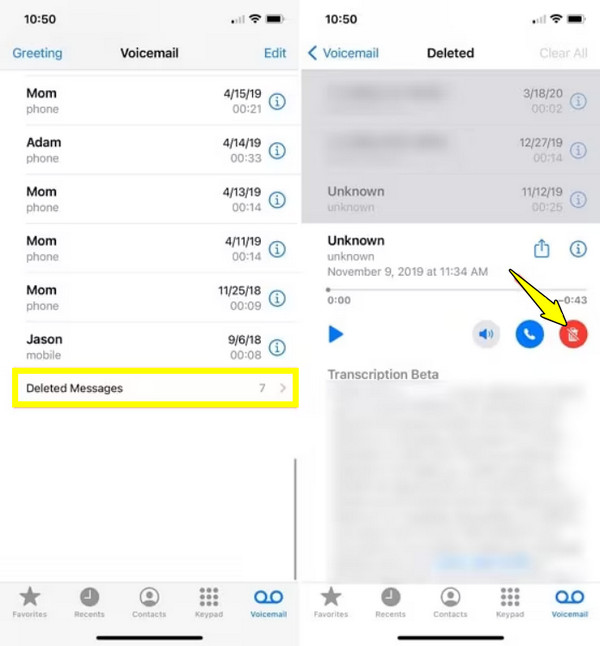
Εάν το φωνητικό μήνυμα διαγράφηκε πρόσφατα, το iPhone σας ενδέχεται να το έχει ακόμα στον φάκελο "Διαγραμμένα μηνύματα". Παρεμπιπτόντως, μπορείτε ελέγξτε τον φάκελο "Πρόσφατα διαγραμμένα" στο iPhone για να ανακτήσετε πρώτα άλλα αρχεία iPhone. Η Apple αποθηκεύει προσωρινά τα διαγραμμένα φωνητικά μηνύματα, δίνοντάς σας την ευκαιρία να αναιρέσετε τη διαγραφή τους στο iPhone χωρίς επιπλέον εργαλεία. Αυτή η προσέγγιση είναι γρήγορη, απλή και λειτουργεί πολύ καλά για τα φωνητικά μηνύματα σε σύντομο χρονικό διάστημα. Δείτε πώς μπορείτε να ανακτήσετε απευθείας ένα διαγραμμένο φωνητικό μήνυμα στο iPhone:
Βήμα 1Ανοίξτε την εφαρμογή "Τηλέφωνο" στο iPhone σας.
Βήμα 2Εκεί, πατήστε "Φωνητικό ταχυδρομείο" στο κάτω μέρος. Κάντε κύλιση προς τα κάτω και αναζητήστε τα "Διαγραμμένα μηνύματα".
Βήμα 3Στη συνέχεια, πατήστε το φωνητικό μήνυμα που θέλετε να ανακτήσετε και, στη συνέχεια, επιλέξτε "Αναίρεση διαγραφής". Το φωνητικό μήνυμα θα ανακτηθεί στην κύρια λίστα φωνητικών μηνυμάτων σας.
Πώς να ανακτήσετε διαγραμμένα φωνητικά μηνύματα από ένα iPhone χρησιμοποιώντας ένα αντίγραφο ασφαλείας iCloud/iTunes
Εν τω μεταξύ, αν δημιουργείτε τακτικά αντίγραφα ασφαλείας του iPhone σας, η Apple διαθέτει ενσωματωμένες υπηρεσίες δημιουργίας αντιγράφων ασφαλείας για να σας βοηθήσει να ανακτήσετε τα φωνητικά μηνύματα του iPhone. Εάν τα φωνητικά μηνύματα δεν είναι πλέον διαθέσιμα στη συσκευή σας, το αντίγραφο ασφαλείας iCloud και iTunes της Apple μπορεί να σας βοηθήσει. Ωστόσο, αυτή η προσέγγιση αντικαθιστά τα τρέχοντα δεδομένα σας με το περιεχόμενο του αντιγράφου ασφαλείας.
Πώς να επαναφέρετε τα διαγραμμένα φωνητικά μηνύματα στο iPhone από το αντίγραφο ασφαλείας iCloud:
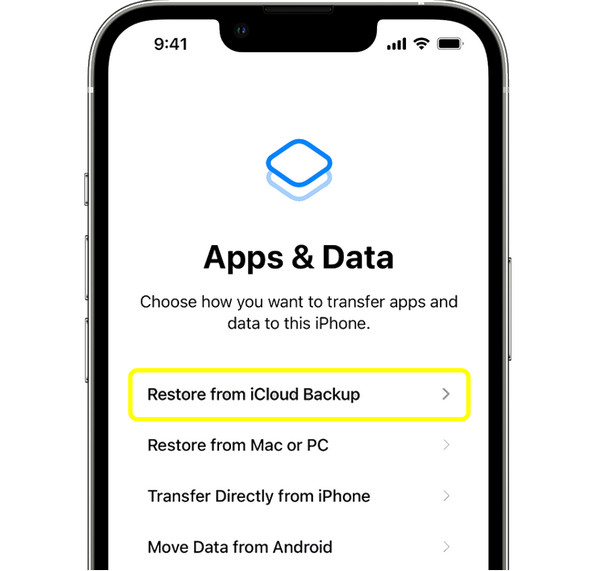
Βήμα 1Ανοίξτε την εφαρμογή "Ρυθμίσεις". Πατήστε τα κουμπιά "Γενικά", "Μεταφορά ή επαναφορά iPhone" και "Διαγραφή όλου του περιεχομένου και των ρυθμίσεων". Ρυθμίστε ξανά το iPhone σας ως συνήθως.
Βήμα 2Στη συνέχεια, πατήστε στην οθόνη «Επαναφορά από αντίγραφο ασφαλείας iCloud» και στην οθόνη «Εφαρμογές και δεδομένα». Συνδεθείτε με το Apple ID σας.
Βήμα 3Επιλέξτε το αντίγραφο ασφαλείας που δημιουργήθηκε πριν από τη διαγραφή του φωνητικού μηνύματος.
Πώς να ανακτήσετε τα διαγραμμένα φωνητικά μηνύματα στο iPhone από το αντίγραφο ασφαλείας του iTunes:
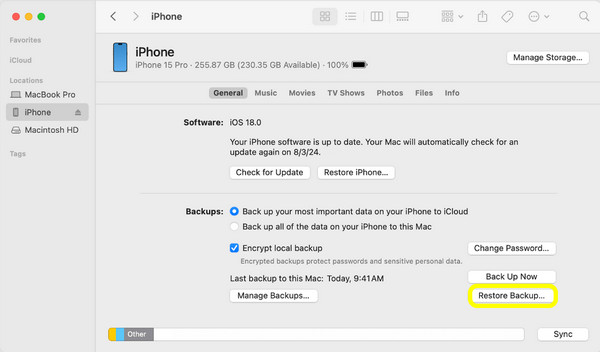
Βήμα 1Συνδέστε το iPhone σας σε έναν υπολογιστή. Ανοίξτε το "iTunes" ή το "Finder". Επιλέξτε τη συσκευή σας και κάντε κλικ στην επιλογή "Επαναφορά αντιγράφων ασφαλείας".
Βήμα 2Επιλέξτε ένα αντίγραφο ασφαλείας του iTunes που καλύπτει το διαγραμμένο φωνητικό μήνυμα.
Βήμα 3Περιμένετε να ολοκληρωθεί η διαδικασία επαναφοράς πριν αποσυνδέσετε το iPhone σας.
Πώς να διαγράψετε μόνιμα τα φωνητικά μηνύματα του iPhone
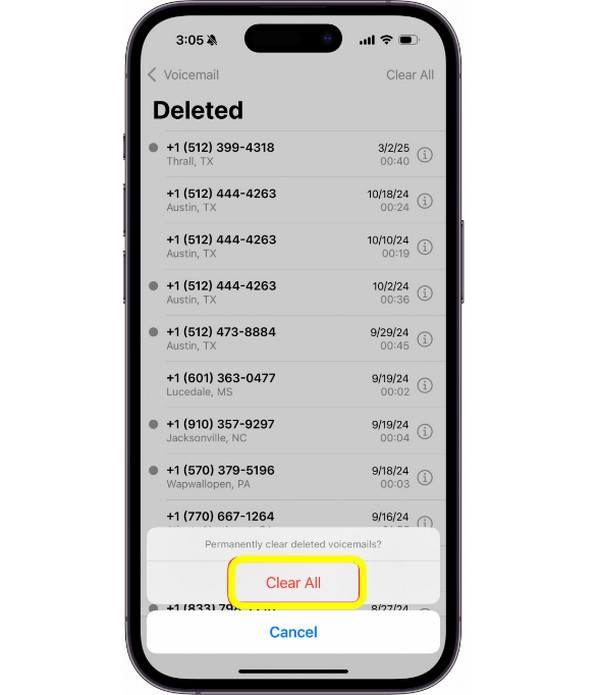
Μόλις ανακτήσετε ζωτικά φωνητικά μηνύματα, είναι επίσης χρήσιμο να γνωρίζετε πώς να διαγραφή ανεπιθύμητων φωνητικών μηνυμάτων για να εξοικονομήσετε περισσότερο χώρο αποθήκευσης. Η απλή διαγραφή ενός φωνητικού μηνύματος δεν το διαγράφει αμέσως, επομένως διαγράψτε το χειροκίνητα από τον φάκελο "Διαγραμμένα μηνύματα" για να βεβαιωθείτε ότι δεν θα είναι πλέον δυνατή η ανάκτησή του.
Βήμα 1Μέσα στην εφαρμογή "Τηλέφωνο", πατήστε "Φωνητικό ταχυδρομείο". Κάντε κύλιση προς τα κάτω και πατήστε "Διαγραμμένα μηνύματα".
Βήμα 2Στη συνέχεια, πατήστε "Διαγραφή όλων" για να διαγράψετε οριστικά όλα τα διαγραμμένα φωνητικά μηνύματα ή επιλέξτε μεμονωμένα για διαγραφή. Επιβεβαιώστε την ενέργεια, εάν σας ζητηθεί.
συμπέρασμα
Είτε το φωνητικό μήνυμα στο iPhone διαγράφηκε πρόσφατα είτε αποθηκεύτηκε σε αντίγραφο ασφαλείας, σήμερα δίνονται πολλοί τρόποι για να το κάνετε αυτό. Ανάκτηση διαγραμμένων φωνητικών μηνυμάτων στο iPhone με ασφάλεια και αποτελεσματικότητα. Κάθε λύση έχει τα δικά της πλεονεκτήματα και η επιλογή της σωστής εξαρτάται από το πώς και πότε διαγράφηκε. Εάν δεν έχετε δημιουργήσει αντίγραφο ασφαλείας του iPhone ή θέλετε να διατηρήσετε τα πρόσφατα αποθηκευμένα αρχεία, χρησιμοποιήστε 4 Easysoft iPhone Data RecoveryΣας επιτρέπει να κάνετε προεπισκόπηση των διαγραμμένων φωνητικών μηνυμάτων και να ανακτήσετε μόνο ό,τι χρειάζεστε χωρίς να θυσιάσετε άλλα δεδομένα. Έτσι, για να ανακτήσετε γρήγορα τα σημαντικά δεδομένα του iPhone σας, αυτό το εργαλείο είναι μια εξαιρετική επιλογή.
100% Secure
100% Secure
