
Εγγραφή, επεξεργασία και κοινοποίηση βίντεο από όλες τις πηγές.

Συντομεύσεις στιγμιότυπων οθόνης Mac: Καταγράψτε οποιοδήποτε μέρος της οθόνης σας

αναρτήθηκε από Ίθαν Μπρουκ προς την Στιγμιότυπο οθόνης 19 Οκτωβρίου 2026
Η λήψη στιγμιότυπων οθόνης σε Mac δεν είναι περίπλοκη. Αλλά αν δεν έχετε χρησιμοποιήσει ποτέ ξανά, το Συντομεύσεις στιγμιότυπων οθόνης Mac Δεν φαίνονται προφανή. Δεν υπάρχει κουμπί "Εκτύπωση οθόνης" όπως στα Windows, κάτι που αποθαρρύνει πολλούς νέους χρήστες Mac. Αντίθετα, πατάτε έναν συνδυασμό Command, Shift και ενός αριθμητικού πλήκτρου. Ακούγεται μικρό, αλλά το να γνωρίζετε ποιος συνδυασμός κάνει αυτό σας γλιτώνει από αδέξια, μισοκομμένα στιγμιότυπα οθόνης αργότερα.
| Τι θέλετε να καταγράψετε | Συντόμευση στιγμιότυπου οθόνης Mac |
| Ολόκληρη η οθόνη | Shift + Command + 3 |
| Επιλεγμένη περιοχή | Shift + Command + 4 |
| Συγκεκριμένο παράθυρο | Shift + Command + 4, έπειτα Space |
| Συγκεκριμένο παράθυρο χωρίς σκίαση | Shift + Command + 4, έπειτα Space και τέλος Option |
| Στοιχεία ελέγχου στιγμιότυπου οθόνης και εγγραφής οθόνης | Shift + Command + 5 |
| Γραμμή αφής | Shift + Command + 6 (Mac με Touch Bar) |
| Αποθήκευση στιγμιότυπου οθόνης στο πρόχειρο | Κρατήστε πατημένο το Control με τη συντόμευση |
Λίστα οδηγών
Πώς να κάνετε λήψη στιγμιότυπου οθόνης ολόκληρης της οθόνης σε Mac Πώς να κάνετε λήψη στιγμιότυπου οθόνης σε μέρος της οθόνης σε Mac Πώς να κάνετε στιγμιότυπο οθόνης ενός παραθύρου σε Mac Χρησιμοποιήστε το Shift + Command + 5 για περισσότερες επιλογές στιγμιότυπου οθόνης Πού αποθηκεύονται τα στιγμιότυπα οθόνης Mac Τι να κάνετε όταν οι συντομεύσεις στιγμιότυπου οθόνης Mac δεν λειτουργούνΠώς να κάνετε λήψη στιγμιότυπου οθόνης ολόκληρης της οθόνης σε Mac
Για να καταγράψετε όλα όσα είναι ορατά αυτήν τη στιγμή στην οθόνη του Mac σας, πατήστε ταυτόχρονα τα πλήκτρα "Shift + Command + 3".
Ο Mac σας θα τραβήξει αμέσως το στιγμιότυπο οθόνης. Από προεπιλογή, αποθηκεύεται στην επιφάνεια εργασίας. Ενδέχεται επίσης να εμφανιστεί μια μικρογραφία στη γωνία, επιτρέποντάς σας να επεξεργαστείτε ή να κοινοποιήσετε την εικόνα πριν την αποθηκεύσετε.
Αυτή είναι η προεπιλεγμένη συντόμευση στιγμιότυπου οθόνης Mac για την καταγραφή ολόκληρης της επιφάνειας εργασίας.
Πώς να κάνετε λήψη στιγμιότυπου οθόνης σε μέρος της οθόνης σε Mac
Μερικές φορές δεν χρειάζεται να λήψη στιγμιότυπου οθόνης ολόκληρης της οθόνης σε Mac, μόνο ένα μέρος του. Εδώ μπαίνει στο παιχνίδι το "Shift + Command + 4".
Ο κέρσορας μετατρέπεται σε σταυρόνημα. Απλώς κάντε κλικ και σύρετε πάνω από την περιοχή που θέλετε. Στη συνέχεια, αφήστε το ποντίκι ή το trackpad. Η περιοχή που καταγράφεται θα αποθηκευτεί ως στιγμιότυπο οθόνης. Πατήστε το πλήκτρο "Esc" στο πληκτρολόγιό σας πριν αφήσετε το ποντίκι για να ακυρώσετε τη λήψη.
Επιπλέον, μπορείτε επίσης να κρατήσετε πατημένο το "Διάστημα" στο πληκτρολόγιό σας ενώ σύρετε για να μετακινήσετε την επιλεγμένη περιοχή χωρίς να αλλάξετε το μέγεθός της.
Πώς να κάνετε στιγμιότυπο οθόνης ενός παραθύρου σε Mac
Δεν χρειάζεται να επιλέξετε χειροκίνητα ένα παράθυρο με το εργαλείο ορθογώνιας επιλογής.
Πατήστε τα πλήκτρα "Shift + Command + 4" και, στη συνέχεια, πατήστε το πλήκτρο "Space" στο πληκτρολόγιό σας. Ο δείκτης μετατρέπεται σε εικονίδιο κάμερας. Μετακινήστε τον πάνω από το παράθυρο που θέλετε να καταγράψετε και κάντε κλικ.
Το macOS θα καταγράψει αυτό το παράθυρο και όχι την υπόλοιπη επιφάνεια εργασίας. Μπορείτε επίσης να κρατήσετε πατημένο το πλήκτρο "Option" ενώ κάνετε κλικ για να αποκλείσετε τη σκιά του παραθύρου.
Χρησιμοποιήστε το Shift + Command + 5 για περισσότερες επιλογές στιγμιότυπου οθόνης
Αν δεν θέλετε να θυμάστε αρκετές συντομεύσεις στιγμιότυπων οθόνης Mac, χρησιμοποιήστε τα πλήκτρα "Shift + Command + 5". Ανοίγει η γραμμή εργαλείων στιγμιότυπων οθόνης στο κάτω μέρος της οθόνης. Από εκεί, μπορείτε να καταγράψετε ολόκληρη την οθόνη, ένα παράθυρο ή οποιαδήποτε περιοχή επιλέξετε. Μπορείτε επίσης να χρησιμοποιήσετε την ίδια γραμμή εργαλείων για να καταγράψετε την οθόνη σας.
Πού αποθηκεύονται τα στιγμιότυπα οθόνης Mac
Εκτός κι αν το έχετε αλλάξει, κάθε στιγμιότυπο οθόνης εμφανίζεται στην επιφάνεια εργασίας σας. Αυτή είναι η προεπιλογή. τοποθεσία στιγμιότυπου οθόνης σε Mac. Θα τα αναγνωρίσετε από το όνομα του αρχείου. Ξεκινά με "Στιγμιότυπο οθόνης" ακολουθούμενο από την ημερομηνία και την ώρα λήψης. Έτσι, είναι εύκολο να τα ταξινομήσετε ακόμα κι αν έχετε πολλά στοιβαγμένα.
Αν θέλετε καλύτερο έλεγχο του πού τοποθετούνται τα στιγμιότυπα οθόνης, χρησιμοποιήστε τη γραμμή εργαλείων στιγμιότυπων οθόνης. Πατήστε Shift + Command + 5 και επιλέξτε μια τοποθεσία αποθήκευσης. Αλλά αν μετακινείτε μόνο ένα στιγμιότυπο οθόνης, δεν υπάρχει λόγος να αλλάξετε τίποτα. Σύρετε τη μικρογραφία που εμφανίζεται μετά τη λήψη σε έναν άλλο φάκελο.
Τι να κάνετε όταν οι συντομεύσεις στιγμιότυπου οθόνης Mac δεν λειτουργούν
Μερικές φορές, ο συνδυασμός πλήκτρων Shift + Command + 3 ή Shift + Command + 4 δεν κάνει τίποτα. Αυτό δεν σημαίνει πάντα ότι η λειτουργία λήψης στιγμιότυπου οθόνης είναι προβληματική. Οι συντομεύσεις πληκτρολογίου ενδέχεται να έχουν αλλάξει, απενεργοποιηθεί ή να έχουν καταληφθεί από άλλη συντόμευση. Μπορείτε να δοκιμάσετε τις ακόλουθες λύσεις για να διορθώσετε το πρόβλημα. Το στιγμιότυπο οθόνης Mac δεν λειτουργεί.
Ελέγξτε τις συντομεύσεις πληκτρολογίου για στιγμιότυπα οθόνης
Μεταβείτε στο μενού Apple. Κάντε κλικ στα κουμπιά "Ρυθμίσεις συστήματος", "Πληκτρολόγιο", "Συντομεύσεις πληκτρολογίου" και "Στιγμιότυπα οθόνης". Βεβαιωθείτε ότι οι συντομεύσεις στιγμιότυπου οθόνης είναι ενεργοποιημένες και έχουν αντιστοιχιστεί σωστά. Εάν τις έχετε αλλάξει στο παρελθόν και δεν μπορείτε να θυμηθείτε τις αρχικές ρυθμίσεις, μπορείτε να επαναφέρετε τις προεπιλεγμένες συντομεύσεις.
Χρησιμοποιήστε το Shift + Command + 5
Δοκιμάστε πρώτα τα πλήκτρα "Shift + Command + 5". Ανοίγει τη γραμμή εργαλείων στιγμιότυπου οθόνης στο Mac σας. Εάν δείτε τη γραμμή εργαλείων, μπορείτε να καταγράψετε ολόκληρη την οθόνη, ένα παράθυρο ή ένα μέρος της οθόνης με αυτές τις επιλογές.
Ελέγξτε εάν η εφαρμογή μπλοκάρει στιγμιότυπα οθόνης
Αν η συντόμευση στιγμιότυπου οθόνης Mac λειτουργεί παντού εκτός από μία εφαρμογή, τότε πιθανότατα το πρόβλημα είναι σε αυτήν την εφαρμογή και όχι στον Mac σας. Η Apple έχει επιβεβαιώσει ότι ορισμένες εφαρμογές, όπως η εφαρμογή Apple TV, μπλοκάρουν σκόπιμα τα στιγμιότυπα οθόνης των παραθύρων τους. Επομένως, τραβήξτε ένα στιγμιότυπο οθόνης στην επιφάνεια εργασίας σας ή σε άλλη εφαρμογή για να βεβαιωθείτε ότι η ίδια η συντόμευση λειτουργεί.
Τραβήξτε καλύτερα στιγμιότυπα οθόνης με το 4Easysoft Screen Recorder
Οι ενσωματωμένες συντομεύσεις των Mac είναι αρκετές για καθημερινά στιγμιότυπα οθόνης. Ωστόσο, μπορεί να σας φαίνονται περιορισμένες όταν χρειάζεται να προσθέσετε σήμανση σε μια εικόνα ή να καταγράψετε μια μεγάλη σελίδα. 4 Easysoft Screen Recorder για Mac Προσθέτει περισσότερα εργαλεία λήψης στιγμιότυπων οθόνης σε ένα μέρος. Μπορείτε να επιλέξετε μια περιοχή, να προσθέσετε κείμενο, βέλη, γραμμές, σχήματα και επεξηγήσεις και, στη συνέχεια, να αποθηκεύσετε το αποτέλεσμα. Σας επιτρέπει επίσης να ορίσετε το δικό σας πλήκτρο πρόσβασης για το στιγμιότυπο οθόνης. Επιπλέον, μπορείτε να κάνετε εγγραφή οθόνης σε Mac με οποιοδήποτε παράθυρο προγράμματος συμπεριλαμβανόμενο ή μη.

Λήψη στιγμιότυπου οθόνης πλήρους οθόνης ή ενεργού παραθύρου.
Λήψη στιγμιότυπων οθόνης από την κάμερα web και εγγραφή βίντεο.
Προσθέστε σχολιασμούς κειμένου, βελών, γραμμών, σχημάτων και επεξηγήσεων.
Ορίστε προσαρμοσμένα πλήκτρα πρόσβασης για λήψη στιγμιότυπου οθόνης ή εγγραφή της οθόνης Mac.
100% Secure
100% Secure
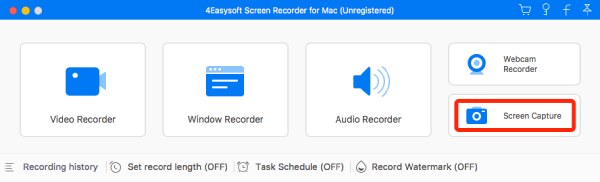
Βήμα 1Ανοίξτε το 4Easysoft Screen Recorder για Mac. Κάντε κλικ στο κουμπί "Screen Capture" στην κάτω δεξιά γωνία του προγράμματος.
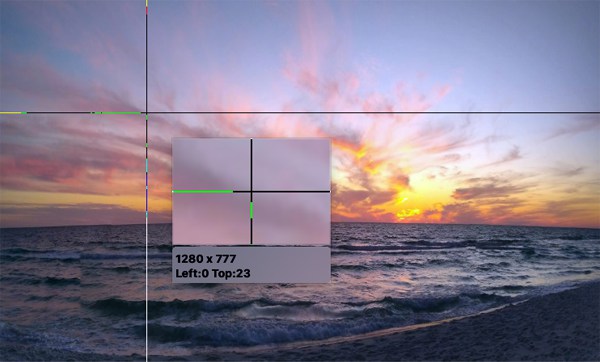
Βήμα 2Όταν το ποντίκι σας γίνει κέρσορας, μετακινήστε το, κάντε αριστερό κλικ και σύρετέ το για να ορίσετε την περιοχή λήψης.
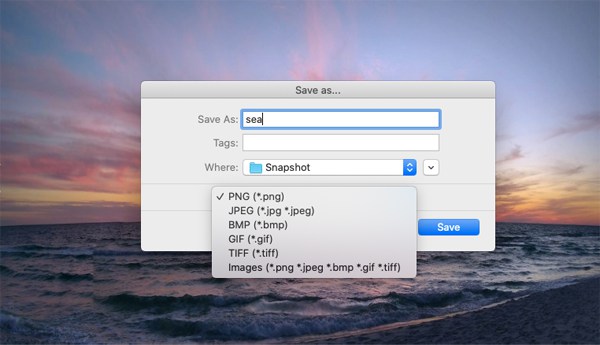
Βήμα 3Αποκτήστε εργαλεία σχολιασμού από την κινούμενη γραμμή. Αργότερα, κάντε κλικ στο κουμπί "Αποθήκευση" για να τραβήξετε ένα στιγμιότυπο οθόνης σε Mac.
συμπέρασμα
Πλήκτρα συντόμευσης στιγμιότυπου οθόνης Mac είναι αρκετά για τις περισσότερες καθημερινές λήψεις. Τα Shift + Command + 3, 4 και 5 καλύπτουν τις κύριες ανάγκες. Ωστόσο, μπορεί να σας φαίνονται περιορισμένα όταν χρειάζεται να προσθέσετε σχόλια σε στιγμιότυπα οθόνης, να καταγράψετε μεγάλες σελίδες ή να χρησιμοποιήσετε προσαρμοσμένα πλήκτρα πρόσβασης. Για πιο προηγμένες εργασίες, ωστόσο, μπορεί να χρειαστείτε ξεχωριστή συσκευή εγγραφής. 4 Easysoft Screen Recorder για Mac Περιλαμβάνει ένα εργαλείο καταγραφής οθόνης για την επιλογή συγκεκριμένων περιοχών, την προσθήκη κειμένου και σχημάτων και την αποθήκευση στιγμιότυπων οθόνης σε διαφορετικές μορφές. Μπορεί να είναι πιο βολικό αν δημιουργείτε συχνά εκπαιδευτικά βίντεο ή καταγράφετε συχνά περιεχόμενο οθόνης.
100% Secure
100% Secure
