
Αφαιρέστε με ασφάλεια τον κωδικό πρόσβασης οθόνης, το Apple ID, το MDM και τον Χρόνο οθόνης από το iPhone.

Πώς να χρησιμοποιήσετε τη λειτουργία κλειδώματος στο iPhone - Ο απόλυτος οδηγός

αναρτήθηκε από Άλβιν Καντέρο προς την iOS Unlocker 12 Μαΐου 2026
Η Λειτουργία κλειδώματος είναι μια από τις πιο ισχυρές επιλογές ασφαλείας της Apple, σχεδιασμένη για άτομα υψηλού κινδύνου, ώστε να προστατεύεται από στοχευμένες κυβερνοεπιθέσεις. Καθώς οι χρήστες iPhone ανησυχούν περισσότερο για το απόρρητο και τις προηγμένες απειλές κακόβουλου λογισμικού, όλο και περισσότεροι άνθρωποι ενδιαφέρονται να μάθουν πώς λειτουργεί η Λειτουργία κλειδώματος και αν πρέπει να την ενεργοποιήσουν.
Αν κάνετε έρευνα Τι είναι η λειτουργία κλειδώματος στο iPhone, σκοπεύετε να το ενεργοποιήσετε για επιπλέον προστασία ή το ενεργοποιήσατε κατά λάθος και θέλετε να επαναφέρετε τις ρυθμίσεις, αυτός ο οδηγός καλύπτει όλα όσα πρέπει να γνωρίζετε.
Λίστα οδηγών
Μέρος 1: Τι είναι η λειτουργία κλειδώματος στο iPhone Μέρος 2: Πώς επηρεάζει η λειτουργία κλειδώματος το iPhone σας Μέρος 3: Πώς να ενεργοποιήσετε/απενεργοποιήσετε τη λειτουργία κλειδώματος στο iPhone Μέρος 4: Πώς να εξαιρέσετε εφαρμογές από τη λειτουργία κλειδώματος Μέρος 5: Πώς να ξεκλειδώσετε ένα iPhone εάν δεν πρόκειται για πρόβλημα λειτουργίας κλειδώματοςΜέρος 1: Τι είναι η λειτουργία κλειδώματος στο iPhone
Η λειτουργία κλειδώματος είναι μια προαιρετική λειτουργία ασφαλείας που εισήγαγε η Apple το 2022 για την προστασία των χρηστών iPhone από εξελιγμένες επιθέσεις spyware. Αν και τέτοιες επιθέσεις είναι εξαιρετικά σπάνιες για τους περισσότερους ανθρώπους, συνήθως στοχεύουν σε άτομα υψηλού προφίλ, όπως δημοσιογράφους, ακτιβιστές, πολιτικούς και κυβερνητικούς αξιωματούχους.
Αυτή η λειτουργία είναι διαθέσιμη σε iOS 16 ή νεότερη έκδοση, iPadOS 16 ή νεότερη έκδοση, watchOS 10 ή νεότερη έκδοση και macOS Ventura ή νεότερη έκδοση. Μόλις ενεργοποιηθεί η Λειτουργία κλειδώματος στη συσκευή σας, το σύστημα περιορίζει ορισμένες εφαρμογές, υπηρεσίες, ιστότοπους και λειτουργίες για να μειώσει τους πιθανούς κινδύνους ασφαλείας. Ενώ αυτοί οι περιορισμοί ενδέχεται να επηρεάσουν την καθημερινή ευκολία, ενισχύουν σημαντικά την προστασία του απορρήτου και την ασφάλεια των δεδομένων της συσκευής σας.
Μέρος 2: Πώς επηρεάζει η λειτουργία κλειδώματος το iPhone σας
Όταν ενεργοποιείτε τη Λειτουργία κλειδώματος στο iPhone σας, λαμβάνετε μέτρα για την ελαχιστοποίηση μιας επίθεσης, πράγμα που σημαίνει ότι οι εφαρμογές, οι κλήσεις, τα μηνύματα, ακόμη και το πρόγραμμα περιήγησής σας θα λειτουργούν διαφορετικά και ορισμένες λειτουργίες θα σταματήσουν να λειτουργούν ή θα επιβραδύνονται.
Τι κάνει η λειτουργία κλειδώματος στο iPhone;
1. Μηνύματα
Οι περισσότεροι τύποι συνημμένων μηνυμάτων, όπως έγγραφα, αρχεία ήχου και ορισμένοι σύνδεσμοι, είναι αποκλεισμένοι από προεπιλογή. Επιτρέπονται μόνο συνημμένα εικόνων. Ορισμένες λειτουργίες, όπως οι προεπισκοπήσεις συνδέσμων, είναι απενεργοποιημένες.
2. Περιήγηση στο διαδίκτυο
Ορισμένες προηγμένες τεχνολογίες ιστού είναι απενεργοποιημένες στο Safari και σε άλλα προγράμματα περιήγησης. Ως αποτέλεσμα, ορισμένοι ιστότοποι ενδέχεται να φορτώνουν πιο αργά ή να έχουν περιορισμένη λειτουργικότητα, όπως να μην είναι δυνατή η εμφάνιση ορισμένων γραμματοσειρών και εικόνων.
3. Κλήσεις FaceTime
Εισερχόμενος Κλήσεις FaceTime Τα μηνύματα από άτομα με τα οποία δεν έχετε επικοινωνήσει ποτέ τις τελευταίες 30 ημέρες αποκλείονται αυτόματα. Ορισμένες λειτουργίες, όπως το SharePlay και το Live Photos, δεν είναι διαθέσιμες.
4. Συνδέσεις συσκευών:
Όταν το iPhone σας είναι κλειδωμένο, οι ενσύρματες συνδέσεις με υπολογιστές και αξεσουάρ είναι περιορισμένες. Πρέπει να ξεκλειδώσετε τη συσκευή σας για να συνδεθείτε σε άλλη συσκευή.
5. Φωτογραφίες
Εάν κοινοποιείτε φωτογραφίες ενώ είναι ενεργοποιημένη η Λειτουργία κλειδώματος, οι λεπτομέρειες τοποθεσίας θα καταργηθούν αυτόματα. Δεν μπορείτε να χρησιμοποιήσετε τη λειτουργία Κοινής χρήσης άλμπουμ και οι νέες προσκλήσεις σε κοινόχρηστα άλμπουμ θα αποκλειστούν.
6. Προφίλ διαμόρφωσης:
Η εγκατάσταση προφίλ διαμόρφωσης ή η εγγραφή της συσκευής σε συστήματα διαχείρισης κινητών συσκευών (MDM) είναι αποκλεισμένη.
7. Δίκτυο Wi-Fi
Η συσκευή σας δεν μπορεί να συνδεθεί αυτόματα σε μη ασφαλή ή άγνωστα δίκτυα Wi-Fi. Θα αποσυνδεθεί από το επικίνδυνο δίκτυο Wi-Fi όταν ενεργοποιήσετε τη Λειτουργία κλειδώματος στο iPhone.
Μέρος 3: Πώς να ενεργοποιήσετε/απενεργοποιήσετε τη λειτουργία κλειδώματος στο iPhone
Είναι σημαντικό να λάβετε υπόψη σας εάν η συσκευή σας διατρέχει πραγματικά κίνδυνο πριν ενεργοποιήσετε τη Λειτουργία κλειδώματος. Εάν γνωρίζετε ήδη πώς επηρεάζει η Λειτουργία κλειδώματος τη λειτουργικότητα του iPhone σας, αλλά εξακολουθείτε να θέλετε την επιπλέον προστασία, μπορείτε εύκολα να την ενεργοποιήσετε μετά την επανεκκίνηση του iPhone σας και να την απενεργοποιήσετε οποιαδήποτε στιγμή στις Ρυθμίσεις.
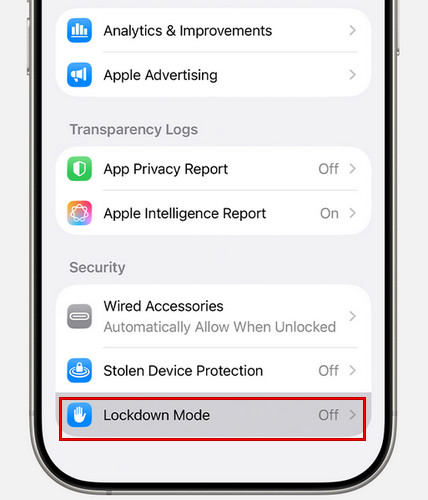
Πού βρίσκεται η λειτουργία κλειδώματος στο iPhone;
Βήμα 1Ανοίξτε την εφαρμογή Ρυθμίσεις και πατήστε "Απόρρητο και ασφάλεια".
Βήμα 2Κάντε κύλιση προς τα κάτω και πατήστε "Λειτουργία κλειδώματος" και, στη συνέχεια, πατήστε "Ενεργοποίηση λειτουργίας κλειδώματος".
Βήμα 3Πατήστε ξανά την επιλογή "Ενεργοποίηση λειτουργίας κλειδώματος".
Βήμα 4Πατήστε "Ενεργοποίηση & Επανεκκίνηση" και, στη συνέχεια, εισαγάγετε τον κωδικό πρόσβασης της συσκευής σας. Μετά την επανεκκίνηση του iPhone σας, η Λειτουργία κλειδώματος θα είναι ενεργή.
Τα βήματα για να απενεργοποιήσετε τη Λειτουργία κλειδώματος είναι τα ίδια με την ενεργοποίησή της, μόνο αντίστροφα.
Μέρος 4: Πώς να εξαιρέσετε εφαρμογές από τη λειτουργία κλειδώματος
Η Apple σάς επιτρέπει επίσης να εξαιρείτε ορισμένες αξιόπιστες εφαρμογές ή ιστότοπους από τους περιορισμούς της Λειτουργίας Κλειδώματος, όταν είναι απαραίτητο. Αυτό σας δίνει μεγαλύτερη ευελιξία διατηρώντας παράλληλα υψηλό επίπεδο ασφάλειας.
Πώς να εξαιρέσετε έναν ιστότοπο κατά την περιήγηση:
Βήμα 1Πατήστε το κουμπί "Μενού Σελίδας" και, στη συνέχεια, επιλέξτε "Περισσότερα".
Βήμα 2Βρείτε τη Λειτουργία κλειδώματος και, στη συνέχεια, απενεργοποιήστε την.
Πώς να εξαιρέσετε μια εφαρμογή από τη λειτουργία κλειδώματος στο iPhone:
Βήμα 1Ανοίξτε την εφαρμογή Ρυθμίσεις στο iPhone σας.
Βήμα 2Πατήστε "Απόρρητο και ασφάλεια" και πατήστε "Λειτουργία κλειδώματος".
Βήμα 3Πατήστε "Ρύθμιση παραμέτρων περιήγησης στο Web" ή "Περιορισμοί εφαρμογών" και, στη συνέχεια, απενεργοποιήστε την εφαρμογή που θέλετε να εξαιρέσετε.
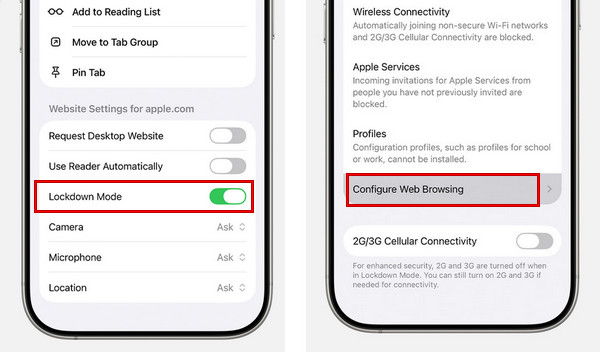
Αποκλείετε μόνο εφαρμογές ή ιστότοπους που εμπιστεύεστε πλήρως. Η ενεργοποίηση των περισσότερων προστασιών διασφαλίζει ότι η συσκευή σας παραμένει καλύτερα προστατευμένη από εξελιγμένες απειλές, ενώ παράλληλα επιτρέπει την ομαλή λειτουργία των βασικών εργαλείων.
Μέρος 5: Πώς να ξεκλειδώσετε ένα iPhone εάν δεν πρόκειται για πρόβλημα λειτουργίας κλειδώματος
Εάν αντιμετωπίζετε προβλήματα πρόσβασης στο iPhone σας, είναι σημαντικό να επιβεβαιώσετε πρώτα εάν το πρόβλημα προκαλείται στην πραγματικότητα από τη Λειτουργία κλειδώματος. Όπως εξηγήθηκε προηγουμένως, η Λειτουργία κλειδώματος περιορίζει κυρίως τη λειτουργικότητα των εφαρμογών, τις συνδέσεις συσκευών και την περιήγηση στο διαδίκτυο, αλλά δεν κλειδώνει την οθόνη σας ούτε σας κάνει να... Το iPhone απενεργοποιήθηκε.
Έτσι, εάν το iPhone σας είναι απενεργοποιημένο, έχει κολλήσει στην οθόνη κλειδώματος ή εμφανίζει μηνύματα όπως "iPhone Unavailable" ή "Security Lockout", το πρόβλημα δεν σχετίζεται με τη Λειτουργία κλειδώματος. Σε αυτές τις περιπτώσεις, θα χρειαστείτε μια διαφορετική λύση για να ανακτήσετε την πρόσβαση. Για να ξεκλειδώσετε ένα iPhone με ασφάλεια και ταχύτητα, μπορείτε να χρησιμοποιήσετε ένα επαγγελματικό εργαλείο όπως 4 Easysoft iPhone Unlocker. Βοηθά στην αφαίρεση διαφόρων τύπων κλειδώματος οθόνης και στην πρόσβαση στο κλειδωμένο iPhone σας σε διάφορες περιπτώσεις.

Σβήστε εύκολα τον κωδικό πρόσβασης οθόνης 4/6 ψηφίων, το Face ID και το Touch ID από το iPhone σας.
Διαγράψτε το Apple ID του προηγούμενου κατόχου και παρακάμψτε με ασφάλεια το Κλείδωμα ενεργοποίησης.
Καταργήστε τα προφίλ MDM και τους κωδικούς πρόσβασης Χρόνου επί οθόνης χωρίς απώλεια δεδομένων.
Συμβατό με όλα τα μοντέλα και τις εκδόσεις iPhone.
100% Secure
100% Secure
Πώς να χρησιμοποιήσετε το 4Easysoft iPhone Unlocker:
Βήμα 1Εκκινήστε το λογισμικό στον υπολογιστή σας και κάντε κλικ στην επιλογή "Ξεκλείδωμα οθόνης iOS" στη διεπαφή. Συνδέστε τη συσκευή iOS στον υπολογιστή σας με ένα καλώδιο USB.

Βήμα 2Ελέγξτε τις πληροφορίες της συσκευής σχετικά με το iPhone σας. Εάν όλα είναι σωστά, κάντε κλικ στο κουμπί "Έναρξη τώρα" για να κατεβάσετε το υλικολογισμικό από το δίκτυο.

Βήμα 3Πατήστε το κουμπί "Έναρξη κατάργησης" για να συνεχίσετε. Ακολουθήστε τις οδηγίες στην οθόνη για να επιβεβαιώσετε το ξεκλείδωμα. Στη συνέχεια, ο κωδικός πρόσβασης οθόνης σας θα καταργηθεί σύντομα.

συμπέρασμα
Συνοψίζοντας, η Λειτουργία κλειδώματος δεν είναι μια ρύθμιση που πρέπει να ενεργοποιείται τυχαία. Είναι ένα ισχυρό μέτρο ασφαλείας που προστατεύει καλύτερα το iPhone σας από στοχευμένες απειλές. Τώρα ξέρετε πώς να την ενεργοποιήσετε ή να την απενεργοποιήσετε, πώς επηρεάζει τη συσκευή σας ή πώς να ορίσετε εξαιρέσεις εφαρμογών.
Λάβετε υπόψη ότι η ενεργοποίηση Λειτουργία κλειδώματος στο iPhone θα περιορίσει ορισμένες λειτουργίες της εφαρμογής, θα αποκλείσει άγνωστα συνημμένα και συνδέσεις και ενδέχεται να επιβραδύνει την περιήγηση στο διαδίκτυο. Για αυτόν τον λόγο, σκεφτείτε το δύο φορές πριν το ενεργοποιήσετε.
100% Secure
100% Secure
