
Επιδιόρθωση 150+ προβλημάτων συστήματος iOS χωρίς απώλεια δεδομένων.

5 Μέθοδοι για να Διορθώσετε τη Μαύρη Οθόνη iPhone με Διαφορετικά Μοντέλα

αναρτήθηκε από Άλβιν Καντέρο προς την Ανάκτηση iOS 27 Φεβρουαρίου 2026
Είναι η οθόνη του iPhone σας μαύρη, αλλά το τηλέφωνο εξακολουθεί να λειτουργεί; Είναι πιθανό το σύστημα να εξακολουθεί να λειτουργεί κανονικά. Θα πρέπει να αντιμετωπίσετε το πρόβλημα χρησιμοποιώντας σχετικές μεθόδους πριν εφαρμόσετε την κατάλληλη λύση για να διορθώσετε το Πρόβλημα με μαύρη οθόνη iPhone. Αυτό το άρθρο παρέχει πέντε μεθόδους που ισχύουν για τα περισσότερα μοντέλα. Συνεχίστε να διαβάζετε για λεπτομερή βήματα.
Λίστα οδηγών
Αρκετές αιτίες μαύρης οθόνης iPhone Επαναφορά σκληρής μηχανής σε μαύρη οθόνη iPhone Χρησιμοποιήστε ένα επαγγελματικό εργαλείο για να διορθώσετε μια μαύρη οθόνη iPhone Διορθώστε τη μαύρη οθόνη iPhone με τη λειτουργία ανάκτησης Άλλες 2 μέθοδοι για τον έλεγχο και την επιδιόρθωση της μαύρης οθόνης iPhoneΑρκετές αιτίες μαύρης οθόνης iPhone
Εξάντληση μπαταρίας
Όταν η μπαταρία εξαντληθεί πλήρως, η συσκευή θα απενεργοποιηθεί αυτόματα και θα εισέλθει σε κατάσταση μαύρης οθόνης. Σε αυτό το σημείο, η οθόνη δεν θα εμφανίζει τίποτα, συμπεριλαμβανομένου του μοτίβου ένδειξης μπαταρίας.
Σφάλμα συστήματος ή πάγωμα iOS
Σοβαρές διενέξεις λογισμικού, δυσλειτουργίες εφαρμογών ή υπερβολική χρήση πόρων συστήματος κατά τη λειτουργία του iOS ενδέχεται να προκαλέσουν πάγωμα του συστήματος και εμφάνιση μαύρης οθόνης.
Ζημιά υλικού οθόνης
Εάν το τηλέφωνο πέσει ή υποστεί πίεση, η οθόνη (LCD ή OLED) ενδέχεται να υποστεί ζημιά. Σε αυτήν την περίπτωση, η συσκευή ενδέχεται να εξακολουθεί να δονείται, να παράγει ήχους ή να εμφανίζει ειδοποιήσεις για εισερχόμενες κλήσεις, αλλά η οθόνη θα παραμείνει εντελώς κενή.
Βλάβη μητρικής πλακέτας ή τσιπ διαχείρισης ενέργειας
Τυχόν ανωμαλίες στο ολοκληρωμένο κύκλωμα διαχείρισης ενέργειας ή στα κυκλώματα της μητρικής πλακέτας μπορούν να εμποδίσουν τη σωστή τροφοδοσία ή την εκκίνηση της συσκευής, με αποτέλεσμα την εμφάνιση μαύρης οθόνης και την αδυναμία ενεργοποίησης.
Αποτυχία ενημέρωσης iOS ή κατεστραμμένα αρχεία συστήματος
Οι διακοπές δικτύου, η χαμηλή στάθμη μπαταρίας ή τα σφάλματα εγκατάστασης κατά τη διάρκεια αναβαθμίσεων συστήματος ενδέχεται να καταστρέψουν αρχεία συστήματος, με αποτέλεσμα η συσκευή να παραμένει κολλημένη σε μαύρη οθόνη κατά την εκκίνηση.
Ενεργοποιήθηκε ο μηχανισμός προστασίας από υπερθέρμανση
Όταν η συσκευή λειτουργεί για μεγάλα χρονικά διαστήματα σε υψηλές θερμοκρασίες ή εκτελεί εφαρμογές που απαιτούν μεγάλη κατανάλωση πόρων, η υπερβολική εσωτερική θερμότητα μπορεί να ενεργοποιήσει το σύστημα για την αυτόματη απενεργοποίηση της οθόνης για την προστασία των εξαρτημάτων υλικού.
Επαναφορά σκληρής μηχανής σε μαύρη οθόνη iPhone
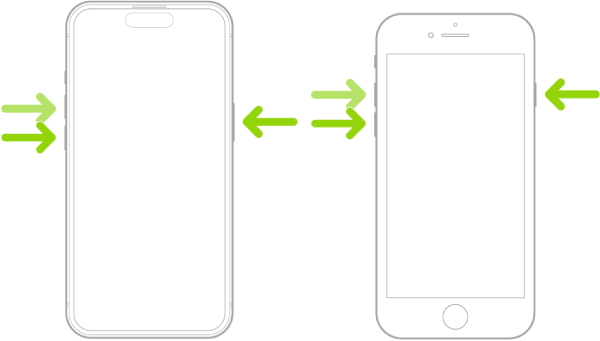
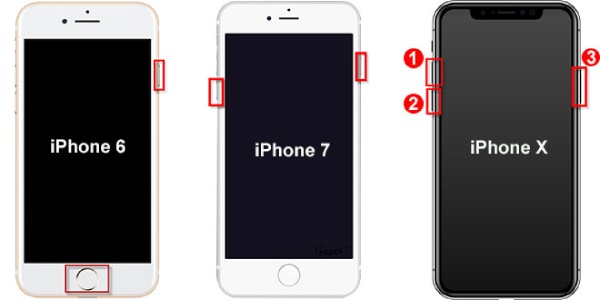
Αν αντιμετωπίσετε μια κατάσταση όπου η οθόνη του iPhone σας είναι μαύρη αλλά το τηλέφωνο λειτουργεί κανονικά, μην ανησυχείτε. Υπάρχουν ακόμα βήματα που μπορείτε να κάνετε. Αυτό πιθανότατα προκαλείται από κάποιο πρόβλημα λογισμικού. Ένα τέτοιο σενάριο συνήθως υποδηλώνει ότι το iPhone σας έχει παγώσει ή έχει παρουσιάσει σφάλμα. Ευτυχώς, μπορείτε να επιλύσετε αυτό το πρόβλημα πραγματοποιώντας μια σκληρή επανεκκίνηση στο iPhone σας. Κάθε iPhone διαθέτει έναν συνδυασμό κουμπιών που μπορούν να εκτελέσουν μια "σκληρή επανεκκίνηση", αναγκάζοντας τη συσκευή να τερματιστεί και στη συνέχεια να επανεκκινηθεί. Ο συγκεκριμένος συνδυασμός κουμπιών ποικίλλει ανάλογα με το μοντέλο iPhone.
iPhone χωρίς κουμπί Home: Πατήστε το κουμπί "Αύξηση έντασης", στη συνέχεια πατήστε το κουμπί "Μείωση έντασης" και κρατήστε πατημένο το κουμπί "Πλαϊνό" μέχρι να εμφανιστεί το λογότυπο της Apple.
iPhone 7 ή 7 Plus: Πατήστε παρατεταμένα το κουμπί "Μείωση έντασης" και το κουμπί "Κλείδωμα" μέχρι να εμφανιστεί το λογότυπο της Apple.
iPhone 6s και παλαιότερα μοντέλα: Πατήστε παρατεταμένα το κουμπί "Αρχική" και το κουμπί "Κλείδωμα" ταυτόχρονα μέχρι να εμφανιστεί το λογότυπο της Apple.
Χρησιμοποιήστε ένα επαγγελματικό εργαλείο για να διορθώσετε μια μαύρη οθόνη iPhone
Εάν η πρώτη μέθοδος δεν λειτουργήσει, θα μπορούσε επίσης να πρόκειται για ένα πιο περίπλοκο πρόβλημα λογισμικού που είναι δύσκολο να διορθωθεί. Μπορείτε να χρησιμοποιήσετε ένα επαγγελματικό εργαλείο επιδιόρθωσης συστήματος iOS για να το επιλύσετε. Για παράδειγμα, 4Easysoft Ανάκτηση Συστήματος iOS Μπορεί να διορθώσει πάνω από 50 προβλήματα χωρίς να καταστρέψει τα δεδομένα σας. Προσφέρει πολλαπλές λειτουργίες επιδιόρθωσης και είναι συμβατό με τα πιο πρόσφατα iPhone 17 και iOS 26.

Συμβατό με όλα τα μοντέλα και τις εκδόσεις iOS των iPhone, iPad και iPod.
Υποστηρίξτε τη Γρήγορη Λειτουργία και την Επανεγκατάσταση Συστήματος δύο λειτουργίες για την επίλυση προβλημάτων iPhone.
Ανακτήστε το iPhone και άλλες συσκευές iOS σε διαφορετικές καταστάσεις, όπως κόκκινη οθόνη, σφάλμα συστήματος, υλική ζημιά και πολλά άλλα.
Με όλες τις λύσεις που παρέχονται για την ανάκτηση και την επιδιόρθωση συσκευών iOS, δεν θα υπάρξει απώλεια δεδομένων.
100% Secure
100% Secure
Βήμα 1Εκκινήστε το στον υπολογιστή σας. Κάντε κλικ στην επιλογή "Αποκατάσταση συστήματος iOS" και συνδέστε το iPhone με μαύρη οθόνη στον υπολογιστή σας μέσω καλωδίου USB. Κάντε κλικ στην επιλογή "Έναρξη" για να συνεχίσετε και η συσκευή σας θα εντοπιστεί αυτόματα.
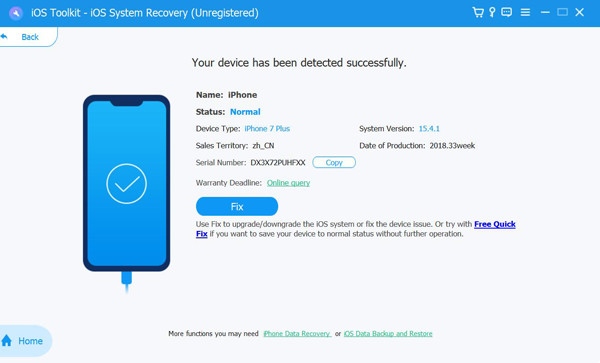
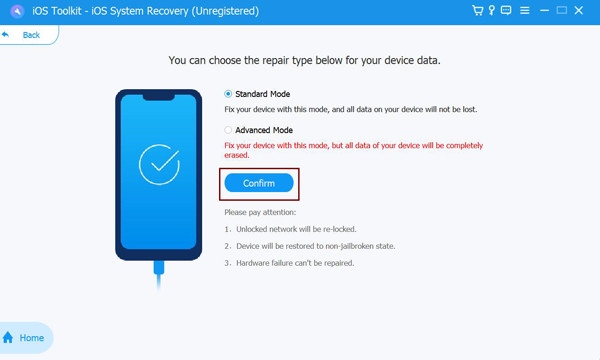
Βήμα 2Κάντε κλικ στην επιλογή "Δωρεάν γρήγορη επιδιόρθωση" για να λύσετε απλά προβλήματα, όπως ένα σύστημα iOS που έχει υποστεί βλάβη. Ή, κάντε κλικ στην επιλογή "Επιδιόρθωση" για να επιλέξετε Τυπική λειτουργία ή Προηγμένη λειτουργία για να επιδιορθώσετε το iPhone σας.
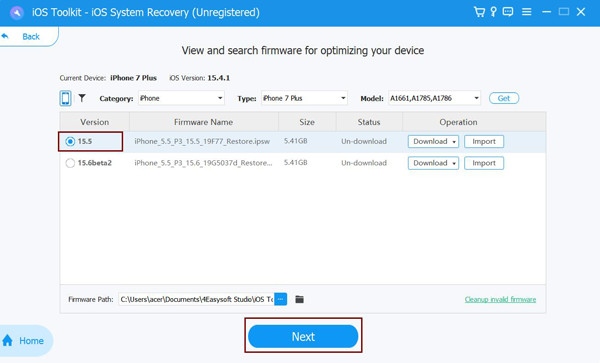
Βήμα 3Επιλέξτε την κατάλληλη κατηγορία, τύπο και μοντέλο της συσκευής σας. Στη συνέχεια, κατεβάστε το υλικολογισμικό που προτιμάτε με διαφορετική έκδοση iOS. Κάντε κλικ στο "Επόμενο" για να ξεκινήσετε την επιδιόρθωση του iPhone σας με μαύρη οθόνη.
Διορθώστε τη μαύρη οθόνη iPhone με τη λειτουργία ανάκτησης
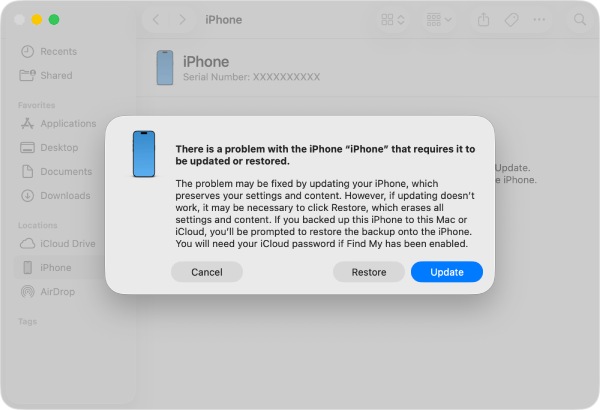
Η Λειτουργία ανάκτησης είναι επίσης μια λειτουργία που μπορεί να διορθώσει προβλήματα συστήματος, όπως μαύρες οθόνες iPhone. Σας επιτρέπει να συνδέσετε το iPhone σας σε έναν υπολογιστή, ώστε ο υπολογιστής να μπορεί να το επιδιορθώσει. Αυτή η επιδιόρθωση συνήθως επιτυγχάνεται με την εγκατάσταση μιας νέας έκδοσης του iOS. Ωστόσο, αυτή η μέθοδος μπορεί να διαγράψει όλα τα δεδομένα στο iPhone σας. Θα πρέπει να δημιουργήστε αντίγραφα ασφαλείας των δεδομένων του iPhone σας σε μια εξωτερική μονάδα δίσκου πριν το χρησιμοποιήσετε.
Βήμα 1Συνδέστε το iPhone σας στον υπολογιστή σας χρησιμοποιώντας το καλώδιο δεδομένων. Ανοίξτε την πιο πρόσφατη έκδοση του iTunes ή του Finder.
Βήμα 2Πατήστε παρατεταμένα τον αντίστοιχο συνδυασμό κουμπιών για το μοντέλο iPhone σας μέχρι να εμφανιστεί η ένδειξη "Σύνδεση σε υπολογιστή". Ο υπολογιστής σας θα σας ειδοποιήσει ότι έχει εντοπίσει ένα iPhone σε λειτουργία ανάκτησης.
Βήμα 3Κάντε κλικ στην επιλογή "Ενημέρωση" για να επανεγκαταστήσετε το iOS χωρίς να διαγράψετε τα δεδομένα σας. Το σύστημα θα κατεβάσει και θα εγκαταστήσει αυτόματα την πιο πρόσφατη έκδοση.
Βήμα 4Εάν η ενημέρωση αποτύχει, επιλέξτε "Επαναφορά". Αυτή η ενέργεια θα διαγράψει όλα τα δεδομένα και θα επανεγκαταστήσει το λειτουργικό σύστημα.
Άλλες 2 μέθοδοι για τον έλεγχο και την επιδιόρθωση της μαύρης οθόνης iPhone
Φορτίστε το iPhone σας για να λύσετε το πρόβλημα της μαύρης οθόνης
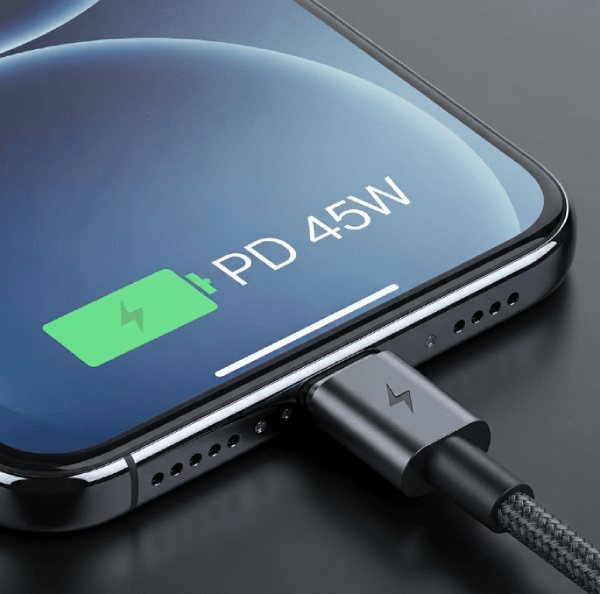
Όταν προσπαθείτε να χρησιμοποιήσετε ένα iPhone με χαμηλή ισχύ μπαταρίας, συνήθως εμφανίζεται ένα μοτίβο άδειας μπαταρίας. Ωστόσο, εάν η μπαταρία έχει εξαντληθεί εντελώς, η οθόνη μπορεί να γίνει εντελώς μαύρη. Σε αυτήν την περίπτωση, η άμεση φόρτισή της θα αποκαταστήσει τη λειτουργικότητα. Η μακροπρόθεσμη εξάντληση της μπαταρίας μπορεί να επιταχυνθεί. ταχύτερη εξάντληση της μπαταρίας.
Επικοινωνήστε με την Υποστήριξη της Apple για να επισκευάσετε ένα iPhone με μαύρη οθόνη
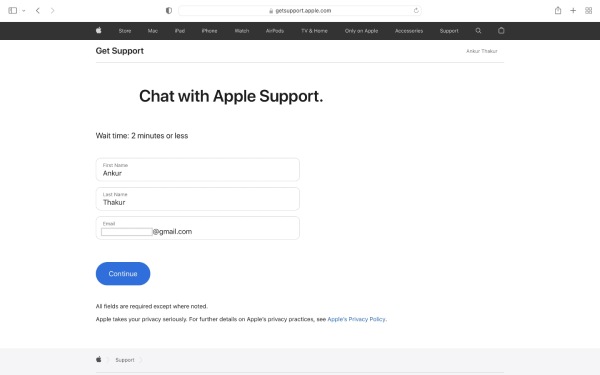
Εάν καμία από τις παραπάνω μεθόδους δεν λειτουργήσει, ενδέχεται να αντιμετωπίζετε κάποιο πρόβλημα που δεν μπορείτε να επιλύσετε. Αυτό πιθανότατα οφείλεται σε πρόβλημα υλικού. Για παράδειγμα, το κύκλωμα τροφοδοσίας για την οθόνη του iPhone σας ενδέχεται να έχει παρουσιάσει βλάβη. Μπορείτε να επισκεφθείτε τον ιστότοπο Υποστήριξης της Apple για να ξεκινήσετε ή να φέρετε τη συσκευή σας σε ένα κατάστημα λιανικής πώλησης της Apple για βοήθεια.
συμπέρασμα
Εδώ είναι μερικές αποτελεσματικές μέθοδοι για να Διόρθωση μαύρης οθόνης iPhone. Μπορείτε να αποκλείσετε πιθανότητες με βάση την πιθανή αιτία και να επιλέξετε την καταλληλότερη προσέγγιση. Εάν οι τυπικές μέθοδοι αποτύχουν, 4Easysoft Ανάκτηση Συστήματος iOS προσφέρει την ταχύτερη και πιο βολική λύση. Δεν απαιτείται τεχνική εξειδίκευση. Τα περισσότερα προβλήματα του iPhone μπορούν να επιλυθούν σε λίγα μόνο βήματα.
100% Secure
100% Secure
