
Αφαιρέστε με ασφάλεια τον κωδικό πρόσβασης οθόνης, το Apple ID, το MDM και τον Χρόνο οθόνης από το iPhone.

5 Μέθοδοι για να Ξεκλειδώσετε το iPhone χωρίς Κωδικό Πρόσβασης με Ασφάλεια [με Βήματα]

αναρτήθηκε από Paula Pailaga προς την iOS Unlocker 16 Ιανουαρίου 2026
Πως να ξεκλειδώστε το iPhone σας χωρίς κωδικό πρόσβασηςΓια παράδειγμα, αν αλλάξατε πρόσφατα τον κωδικό πρόσβασής σας ή ξαφνικά χρειαστεί να χρησιμοποιήσετε ένα παλιό iPhone. Αυτό το άρθρο παρέχει πέντε μεθόδους για να ξεκλειδώσετε διάφορα μοντέλα iPhone, συμπεριλαμβανομένων σταθερών και ασφαλών προσεγγίσεων ξεκλειδώματος που δεν θα οδηγήσουν σε απώλεια δεδομένων. Συνεχίστε να διαβάζετε για να ανακαλύψετε πώς να εφαρμόσετε τη μέθοδο που σας ταιριάζει καλύτερα.
Λίστα οδηγών
Λόγοι για τους οποίους το iPhone σας δεν ξεκλειδώνει Ξεκλειδώστε το iPhone σας χωρίς κωδικούς πρόσβασης με το ευέλικτο ξεκλείδωμα Χρησιμοποιήστε το DFU για να ξεκλειδώσετε το iPhone σας χωρίς κωδικούς πρόσβασης Διαγραφή iPhone απευθείας για ξεκλείδωμα [Απώλεια δεδομένων] Χρησιμοποιήστε τη λειτουργία Εύρεση iPhone για να ξεκλειδώσετε το iPhone σαςΛόγοι για τους οποίους το iPhone σας δεν ξεκλειδώνει
Ανωμαλίες στην αφή της οθόνης
Το ξεκλείδωμα βασίζεται σε ακριβή χωρητική ανάδραση αφής. Εάν η οθόνη παρουσιάσει ζημιά από νερό, γήρανση ή βλάβη στο εύκαμπτο καλώδιο που προκαλεί μετατόπιση των συντεταγμένων αφής ή μη απόκριση, το σύστημα λαμβάνει ανακριβή δεδομένα εισόδου, με αποτέλεσμα να μην είναι δυνατή η ολοκλήρωση της διαδικασίας επαλήθευσης κωδικού πρόσβασης.
Σφάλμα συστήματος ή σφάλμα iOS
Τα κατεστραμμένα αρχεία συστήματος, η αδυναμία φόρτωσης κρίσιμων υπηρεσιών ή οι διακοπές λειτουργίας των διαδικασιών του συστήματος μπορούν να διαταράξουν τη λειτουργία στοιχείων ξεκλειδώματος πυρήνα, όπως το SpringBoard, εμποδίζοντας το σύστημα να ανταποκριθεί σωστά στις εντολές του χρήστη.
Περιορισμοί Apple ID ή Κλειδώματος Ενεργοποίησης
Το Κλείδωμα ενεργοποίησης είναι συνδεδεμένο με το Find My iPhone. Όταν μια συσκευή κλειδωθεί εξ αποστάσεως, διαγραφεί ή συμβούν παρόμοιες ενέργειες, το σύστημα θα απαιτήσει επαλήθευση από τον αρχικό λογαριασμό μετά το ξεκλείδωμα ή την επαναφορά. Αυτό αποτρέπει τη μη εξουσιοδοτημένη χρήση.
Διακοπή ενημέρωσης συστήματος
Κατά τη διάρκεια ενημερώσεων συστήματος ή μετεγκατάστασης δεδομένων, η ανεπαρκής ισχύς της μπαταρίας, οι αναγκαστικές διακοπές λειτουργίας ή οι διακοπές δικτύου ενδέχεται να οδηγήσουν σε ατελή στοιχεία του συστήματος, επηρεάζοντας έτσι την κανονική λειτουργία της μονάδας επαλήθευσης οθόνης κλειδώματος.
Ξεκλειδώστε το iPhone σας χωρίς κωδικούς πρόσβασης με το ευέλικτο ξεκλείδωμα
Για προβλήματα με το ξεκλείδωμα διαφορετικών μοντέλων iPhone, συμπεριλαμβανομένων όλων των εκδόσεων από iPhone 4 έως iPhone 17, μπορείτε να χρησιμοποιήσετε 4 Easysoft iPhone Unlocker να παρακάμψετε την οθόνη κλειδώματος σε μόλις τρία απλά βήματα. Επίσης, διορθώνει προβλήματα όπου το Face ID ή το Touch ID δεν λειτουργούν σωστά. Αν δεν θέλετε να ξοδέψετε χρόνο δοκιμάζοντας άλλες μεθόδους, αυτή είναι η καλύτερη επιλογή σας.

Διαθέσιμο για όλα τα μοντέλα και τις εκδόσεις iOS, ακόμη και για τα πιο πρόσφατα iPhone 17 και iOS 18/26.
Υποστήριξη διαγραφής της κατάστασης απενεργοποίησης, επιτρέποντάς σας να ενεργοποιήσετε το iPhone σας σαν να είναι ένα νέο τηλέφωνο.
Με λειτουργίες για την άρση των περιορισμών χρόνου οθόνης χωρίς να χάσετε τα δεδομένα της συσκευής σας.
Εργαστείτε με οποιοδήποτε σενάριο ξεκλειδώματος, όπως ένα παλιό iPhone, επαναφορά μιας συσκευής iOS και πολλά άλλα.
100% Secure
100% Secure
Βήμα 1Ανοίξτε το 4Easysoft iPhone Unlocker και, στη συνέχεια, κάντε κλικ στην επιλογή "Διαγραφή κωδικού πρόσβασης" στην κύρια διεπαφή. Συνδέστε τη συσκευή iOS στον υπολογιστή σας και, στη συνέχεια, κάντε κλικ στην επιλογή "Έναρξη".
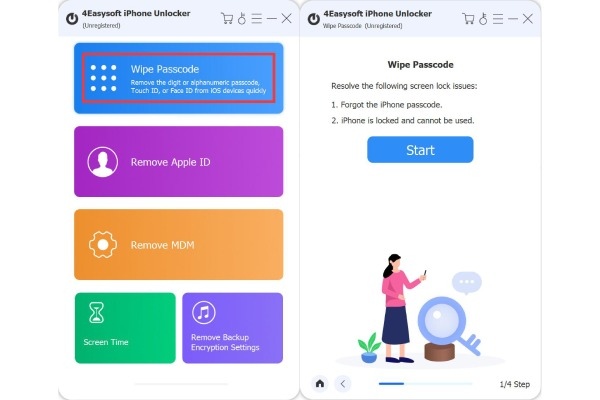
Βήμα 2Ελέγξτε τις πληροφορίες σχετικά με το iPhone σας, όπως το μοντέλο και την έκδοση του συστήματος iOS, και στη συνέχεια κάντε κλικ για να ξεκινήσετε τη λήψη του υλικολογισμικού.
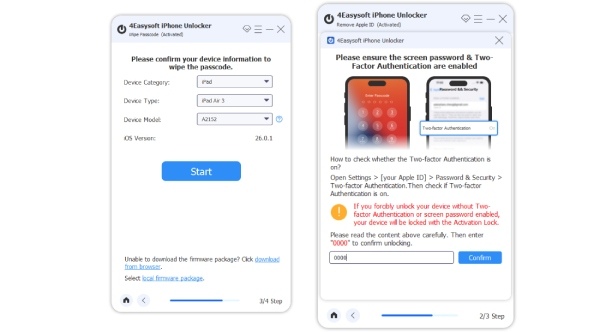
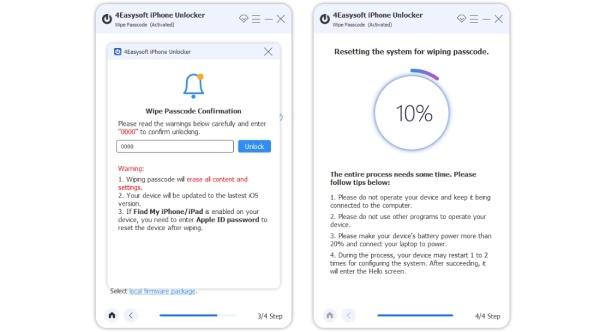
Βήμα 3Ελέγξτε το μήνυμα προειδοποίησης και εισαγάγετε "0000" για να επιβεβαιώσετε το ξεκλείδωμα. Στη συνέχεια, κάντε κλικ στο κουμπί "Ξεκλείδωμα" για να ξεκινήσετε το ξεκλείδωμα του κωδικού πρόσβασης της συσκευής iOS σας μέσα σε λίγα λεπτά.
Χρησιμοποιήστε το DFU για να ξεκλειδώσετε το iPhone σας χωρίς κωδικούς πρόσβασης
Η λειτουργία DFU είναι μια κατάσταση αποκατάστασης συστήματος κατώτερου επιπέδου που μπορεί να χρησιμοποιηθεί για τη διαγραφή των δεδομένων ενός iPhone και την αφαίρεση του κλειδώματος με κωδικό πρόσβασης όταν εσείς Ξέχασα τον κωδικό πρόσβασης στο iPhone ή η συσκευή έχει απενεργοποιηθεί. Με την επανεγγραφή του υλικολογισμικού μέσω του iTunes ή του Finder, διαγράφονται όλα τα τοπικά δεδομένα, συμπεριλαμβανομένου του κωδικού πρόσβασης κλειδώματος οθόνης. Ναι, όλα τα δεδομένα θα διαγραφούν. Επιπλέον, εάν η λειτουργία "Εύρεση iPhone" ήταν ενεργοποιημένη στη συσκευή, θα πρέπει να εισαγάγετε το αρχικό Apple ID για επαλήθευση ενεργοποίησης. Η μέθοδος εισόδου στη λειτουργία DFU διαφέρει ελαφρώς μεταξύ των μοντέλων iPhone. Αυτός ο οδηγός χρησιμοποιεί ως παράδειγμα το iPhone 8 και τα νεότερα μοντέλα.
Βήμα 1Συνδέστε το iPhone σας στον υπολογιστή σας. Εάν έχετε σημαντικά δεδομένα, είναι καλύτερο να δημιουργήσετε αντίγραφα ασφαλείας εκ των προτέρων για να αποτρέψετε την τυχαία διαγραφή τους.
Βήμα 2Πατήστε γρήγορα τα πλήκτρα "Αύξηση έντασης" και "Μείωση έντασης" και, στη συνέχεια, κρατήστε πατημένο το πλήκτρο "Ενεργοποίηση".
Βήμα 3Συνεχίστε να κρατάτε πατημένο το κουμπί "Power" ακόμα και αφού η οθόνη μαυρίσει και ταυτόχρονα πατήστε παρατεταμένα το κουμπί "Volume Down" για 5 δευτερόλεπτα.
Βήμα 4Αφήστε το "Power", αλλά συνεχίστε να κρατάτε πατημένο το κουμπί μείωσης έντασης ήχου για περίπου 10 δευτερόλεπτα.
Σημείωση: Όταν ο υπολογιστής σας εμφανίσει μήνυμα ότι έχει εντοπίσει ένα iPhone που απαιτεί ανάκτηση, έχετε εισέλθει με επιτυχία στη λειτουργία DFU.

Διαγραφή iPhone απευθείας για ξεκλείδωμα [Απώλεια δεδομένων]
Εάν το iPhone σας εξακολουθεί να λειτουργεί κανονικά, ο απλούστερος τρόπος για να το ξεκλειδώσετε είναι να το διαγράψετε εντελώς. Αυτό θα διαγράψει όλα τα δεδομένα, συμπεριλαμβανομένου του κωδικού πρόσβασης. Ακολουθήστε τα παρακάτω βήματα για να διαγράψετε το iPhone σας.
Βήμα 1Εισαγάγετε επανειλημμένα τον λανθασμένο κωδικό πρόσβασης μέχρι το iPhone σας να εμφανίσει την οθόνη "Κλείδωμα ασφαλείας". Πριν από αυτό, ενδέχεται να εμφανιστεί ένα μήνυμα που αναφέρει "Δοκιμάστε ξανά σε X λεπτά".
Βήμα 2Πατήστε την επιλογή "Διαγραφή iPhone" στην κάτω δεξιά γωνία. Επιβεβαιώστε την ενέργειά σας όταν σας ζητηθεί.
Βήμα 3Αποσυνδεθείτε από το Apple ID σας για να απενεργοποιήσετε την επιλογή "Εύρεση iPhone". Στη συνέχεια, η συσκευή θα επανέλθει στις εργοστασιακές ρυθμίσεις, διαγράφοντας όλα τα δεδομένα και τις ρυθμίσεις.

Χρησιμοποιήστε τη λειτουργία Εύρεση iPhone για να ξεκλειδώσετε το iPhone σας
Αν έχετε άλλες συσκευές όπως iPad εκτός από την κλειδωμένη συσκευή iOS, μπορείτε να χρησιμοποιήσετε την εφαρμογή "Εύρεση iPhone" για να ξεκλειδώσετε το iPhone σας. Δεν απαιτείται κωδικός πρόσβασης ή υπολογιστής. Αυτή είναι επίσης μια εξαιρετική μέθοδος για την επαναφορά δεδομένων iPhone, ενεργοποιώντας πλήρως όλες τις λειτουργίες.
Βήμα 1Κατεβάστε και εγκαταστήστε την εφαρμογή "Εύρεση iPhone" σε μια άλλη συσκευή iOS.
Βήμα 2Συνδεθείτε με το Apple ID σας. Στη συνέχεια, πατήστε για να επιλέξετε την κλειδωμένη συσκευή σας. Πατήστε Ενέργεια και, στη συνέχεια, επιλέξτε "Διαγραφή iPhone".
Βήμα 3Αυτό θα διαγράψει όλα τα δεδομένα από την κλειδωμένη συσκευή σας. Στη συνέχεια, μπορείτε να ξεκλειδώσετε το iPhone χωρίς να χρειαστείτε κωδικό πρόσβασης.

συμπέρασμα
Ας ελπίσουμε ότι αυτές οι μέθοδοι θα σας βοηθήσουν ξεκλειδώστε το iPhone σας χωρίς να εισάγετε κωδικό πρόσβασηςΑν έχετε δοκιμάσει αυτές τις μεθόδους και εξακολουθείτε να μην μπορείτε να το ξεκλειδώσετε, μπορείτε να επικοινωνήσετε με την Apple για βοήθεια ή να επισκεφθείτε την Υποστήριξη της Apple. Αν ψάχνετε για ένα ισχυρό εργαλείο που θα σας βοηθήσει να ξεκλειδώσετε το iPhone σας χωρίς κωδικό πρόσβασης, σκεφτείτε να δοκιμάσετε 4 Easysoft iPhone UnlockerΑυτό το πρόγραμμα λειτουργεί για όλα τα μοντέλα και τις εκδόσεις συσκευών iOS, συμπεριλαμβανομένων των πιο πρόσφατων iPhone 17 και iOS 26. Κατεβάστε το τώρα για να ξεκλειδώσετε το iPhone σας.
100% Secure
100% Secure
