
Εγγραφή, επεξεργασία και κοινοποίηση βίντεο από όλες τις πηγές.

Εγγραφή οθόνης Netflix σε κάθε συσκευή: Αποφύγετε τη μαύρη οθόνη

αναρτήθηκε από Ίθαν Μπρουκ προς την Εγγραφή βίντεο 11 Φεβρουαρίου 2026
Το Netflix, μια κορυφαία πλατφόρμα streaming, προσφέρει μια τεράστια βιβλιοθήκη ταινιών και τηλεοπτικών εκπομπών. Ωστόσο, σε πολλές περιπτώσεις, η λήψη περιεχομένου για προβολή εκτός σύνδεσης δεν είναι διαθέσιμη ή υπόκειται σε περιορισμούς. Αν ψάχνετε για εναλλακτικούς τρόπους για να εγγραφή οθόνης στο Netflix, αυτός ο οδηγός θα σας καθοδηγήσει σε διάφορες πιθανές προσεγγίσεις. Αυτό το περιεχόμενο παρέχεται μόνο για ενημερωτικούς και εκπαιδευτικούς σκοπούς. Δεν ενθαρρύνουμε ούτε υποστηρίζουμε τη λήψη, την εγγραφή ή την αναδιανομή περιεχομένου Netflix που προστατεύεται από πνευματικά δικαιώματα χωρίς άδεια. Οι χρήστες είναι υπεύθυνοι για τη συμμόρφωση με τους τοπικούς νόμους και τους όρους παροχής υπηρεσιών του Netflix κατά τη χρήση εργαλείων εγγραφής οθόνης.
Λίστα οδηγών
Γιατί το Netflix έχει μαύρη οθόνη κατά την εγγραφή Εγγραφή Ταινιών/Εκπομπών Netflix στο Διαδίκτυο με Loom Ο απόλυτος τρόπος εγγραφής του Netflix χωρίς μαύρη οθόνη χρησιμοποιώντας το 4Easysoft Χρησιμοποιήστε το OBS Studio για την οθόνη εγγραφής ταινιών Netflix σε Mac Καταγράψτε τις εμφανίσεις του Netflix στο iPhone μέσω της ενσωματωμένης συσκευής εγγραφής Πώς να εγγράψετε το Netflix με το AZ Screen Recorder για AndroidΓιατί το Netflix έχει μαύρη οθόνη κατά την εγγραφή
Προστασία περιεχομένου DRM
Το Netflix χρησιμοποιεί τεχνολογίες DRM όπως Widevine και PlayReady για την αποτροπή της καταγραφής οθόνης. Όταν μια συσκευή εγγραφής ανιχνεύει προστατευμένο περιεχόμενο, η ροή βίντεο μπλοκάρεται, με αποτέλεσμα μια μαύρη οθόνη.
Κρυπτογράφηση βίντεο σε επίπεδο υλικού
Σε πολλές συσκευές, το βίντεο Netflix αποκωδικοποιείται και αποδίδεται χρησιμοποιώντας επιτάχυνση υλικού. Αυτή η προστατευμένη διαδρομή βίντεο εμποδίζει τις συσκευές εγγραφής οθόνης να έχουν πρόσβαση στα καρέ του βίντεο.
Όρια εγγραφής σε επίπεδο λειτουργικού συστήματος
Λειτουργικά συστήματα όπως το iOS και ορισμένες εκδόσεις Android αποκλείουν ρητά την εγγραφή εφαρμογών που προστατεύονται από DRM, προκαλώντας μαύρες οθόνες ή σίγαση ήχου.
Καταρχάς, μπορείτε να κατανοήσετε τις δυνατότητες των εργαλείων και τις σχετικές λειτουργίες σε αυτήν την ανάρτηση. Αυτός ο πίνακας παραθέτει σχετικές αξιολογήσεις για την αναφορά σας.
| Εργαλείο | Πλατφόρμα | Επιτυχία ηχογράφησης στο Netflix | Μέγιστη Ποιότητα | Καταγραφή ήχου | Χειρισμός DRM | Ευκολία χρήσης |
| Loom Screen Recorder | Windows / macOS | Χαμηλός | 1080p | Μόνο μικρόφωνο | Φτωχός | Πολύ εύκολο |
| 4 Easysoft Screen Recorder | Windows / macOS | Υψηλός | Έως 4K | Σύστημα + Μικρόφωνο | Καλός | Εύκολος |
| OBS Studio | Windows / macOS / Linux | Μέσον | Έως 4K | Σύστημα + Μικρόφωνο | Μέσον | Συγκρότημα |
| Ενσωματωμένη συσκευή εγγραφής iPhone | iOS | Πολύ χαμηλό | 1080p | Μόνο μικρόφωνο | Αποκλεισμένο | Πολύ εύκολο |
| Εγγραφή οθόνης AZ | Android | Χαμηλός | 1080p | Μικρόφωνο / Σύστημα* | Περιωρισμένος | Εύκολος |
Εγγραφή Ταινιών/Εκπομπών Netflix στο Διαδίκτυο με Loom
Αναζητάτε μια εύκολη λύση για την εγγραφή της οθόνης του Netflix στο διαδίκτυο; Το Loom Screen Recorder σας το έκανε δυνατό! Εκτός από τα κύρια χαρακτηριστικά της εγγραφής, είναι η πιο αποτελεσματική και αποτελεσματική μέθοδος επικοινωνίας με άλλους, καθώς μπορεί να χρησιμοποιηθεί με ομάδες. Όποτε είστε έτοιμοι, δείτε πώς μπορείτε να εγγράψετε στην οθόνη το Netflix με το Loom ως επέκταση του προγράμματος περιήγησής σας.
Βήμα 1Προσθέστε την επέκταση Loom στο πρόγραμμα περιήγησης που έχετε επιλέξει μεταβαίνοντας στο "Chrome Web Store" και εντοπίζοντας το "Loom". Μόλις εγκατασταθεί, κάντε κλικ στο εικονίδιο "Αργαλειός" στην επάνω δεξιά γωνία και δημιουργήστε τον λογαριασμό σας.
Βήμα 2Αφού τακτοποιήσετε τα πάντα, ανοίξτε το Netflix και βρείτε την ταινία που σκοπεύετε να ηχογραφήσετε. Κάντε κλικ στο εικονίδιο "Αργαλειός" παραπάνω και επιλέξτε τις επιλογές της οθόνης εγγραφής. Μετά από αυτό, κάντε κλικ στο κουμπί "Έναρξη εγγραφής". Επιστρέψτε στην καρτέλα Netflix και παίξτε την ταινία.
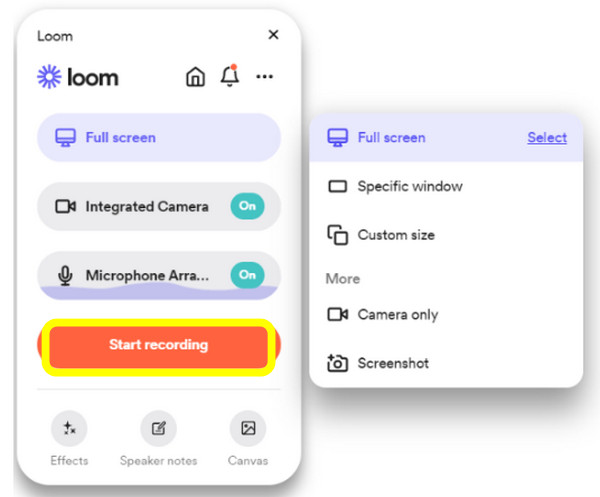
Βήμα 3Μόλις ολοκληρωθεί η εγγραφή, κάντε ξανά κλικ στο εικονίδιο "Αργαλειός", αλλά αυτή τη φορά, στοχεύστε στο κουμπί "Διακοπή εγγραφής". Στη συνέχεια, το βίντεό σας θα μεταφορτωθεί στον λογαριασμό σας, όπου μπορείτε να το μοιραστείτε, να το κατεβάσετε ή να το επεξεργαστείτε.
Ο απόλυτος τρόπος εγγραφής του Netflix χωρίς μαύρη οθόνη χρησιμοποιώντας το 4Easysoft
Έχετε βαρεθεί να έχετε μαύρη οθόνη στην εγγραφή σας στο Netflix; Αυτό το ευέλικτο λογισμικό εγγραφής οθόνης, 4 Easysoft Screen Recorder, θεωρείται ιδιαίτερα για τη δυνατότητά του να καταγράφει βίντεο υψηλής ποιότητας από πλατφόρμες ροής όπως το Netflix. Επίσης, το 4Easysoft σάς επιτρέπει να κάνετε εγγραφή οθόνης Netflix σε ανάλυση Full HD ή ακόμα και 4K, ανάλογα με τις ρυθμίσεις σας, διασφαλίζοντας την εγγραφή υψηλής ποιότητας του περιεχομένου σας. Μετά την εγγραφή, το πρόγραμμα παρέχει βασικά εργαλεία επεξεργασίας, επιτρέποντάς σας να κόψετε κλιπ, να προσαρμόσετε τον ήχο και πολλά άλλα. Στη συνέχεια, σας δίνει την ελευθερία να αποθηκεύσετε την εγγεγραμμένη ταινία Netflix σε διάφορες μορφές που σας αρέσουν, καλύπτοντας MP4, MOV, AVI, FLV και άλλα, επιτρέποντάς σας να επιλέξετε αυτό που ταιριάζει καλύτερα στη συσκευή σας.

Καταγράψτε ολόκληρη την οθόνη ή το επιλεγμένο παράθυρο του Netflix χωρίς υδατογραφήματα και χρονικούς περιορισμούς.
Υποστηρίζει εγγραφή βίντεο/ήχου υψηλής ποιότητας έως 4K και 60 fps.
Εγγράψτε και τους δύο ήχους του συστήματος, όπως από το Netflix και την είσοδο μικροφώνου για τη δική σας φωνή.
Προσαρμόστε τον ρυθμό καρέ, την ανάλυση, το bitrate κ.λπ., ώστε να ταιριάζει με τις προτιμήσεις σας.
100% Secure
100% Secure
Βήμα 1Εκτόξευση 4 Easysoft Screen Recorder στην οθόνη σας και, στη συνέχεια, προχωρήστε αμέσως στο κουμπί "Εγγραφή βίντεο" για να ξεκινήσετε. Επιλέξτε τώρα την περιοχή εγγραφής σας: "Πλήρης" ή "Προσαρμοσμένη". Η πρώτη επιλογή είναι για εγγραφή σε πλήρη οθόνη. Το τελευταίο σάς επιτρέπει να επιλέξετε την επιθυμητή περιοχή του Netflix.
Ό,τι κι αν επιλέξετε, μπορείτε να προσαρμόσετε το πλαίσιο για να τοποθετήσετε την περιοχή λήψης.

Βήμα 2Για εγγραφή ήχου Netflix, ενεργοποιήστε το κουμπί "System Sound". Εν τω μεταξύ, για να προσθέσετε το σχόλιό σας, ενεργοποιήστε το κουμπί "Μικρόφωνο". Μπορείτε να αλλάξετε τον όγκο τους σύροντας το ρυθμιστικό.

Βήμα 3Αφού το ρυθμίσετε, κάντε κλικ στο κουμπί "REC" για να ξεκινήσετε με την αντίστροφη μέτρηση των τριών δευτερολέπτων και μετά παίξτε την ταινία σας στο Netflix. Χρησιμοποιώντας την εργαλειοθήκη, μπορείτε να επισημάνετε λεπτομέρειες ή να καταγράψετε την αγαπημένη σας σκηνή ή απόσπασμα από την ταινία.

Βήμα 4Αργότερα, ολοκληρώστε την εγγραφή της οθόνης του Netflix κάνοντας κλικ στο κουμπί "Διακοπή". Εδώ, στο παράθυρο προεπισκόπησης, παρακολουθήστε την ηχογραφημένη ταινία του Netflix και δείτε αν πρέπει να γίνει περικοπή στο αρχικό και στο τέλος μέρος. Κάντε κλικ στο κουμπί "Αποθήκευση" εάν είστε ικανοποιημένοι.

Χρησιμοποιήστε το OBS Studio για την οθόνη εγγραφής ταινιών Netflix σε Mac
OBS Studio λειτουργεί σαν το ισχυρό σας στούντιο ηχογράφησης DIY. Αν και μπορεί να είναι λίγο συντριπτικό στην αρχή, μόλις το καταφέρετε, μπορείτε να προσαρμόσετε τα πάντα, από την προσθήκη επικαλύψεων που προσαρμόζουν τα επίπεδα ήχου έως και τη ζωντανή μετάδοση της αγαπημένης σας ταινίας Netflix. Εάν είστε περίεργοι για το πώς λειτουργεί, δείτε τα παρακάτω βήματα σχετικά με τον τρόπο εγγραφής του Netflix με OBS.
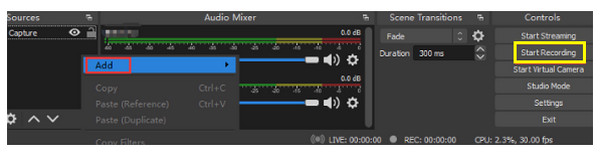
Βήμα 1Στο πρόγραμμα περιήγησης Mac, ανοίξτε το Netflix και μεταβείτε στην ταινία ή την εκπομπή που θέλετε να εγγράψετε. Στη συνέχεια, ενεργοποιήστε το OBS Studio, κάντε κλικ στο κουμπί "Προσθήκη" από το "Πηγές" και επιλέξτε το παράθυρο του Netflix.
Σημείωση: Εάν μια σκηνή δεν προστίθεται αυτόματα, κάντε πρώτα κλικ στο κουμπί "Προσθήκη" από το πλαίσιο "Σκηνές" και, στη συνέχεια, ονομάστε την πριν προχωρήσετε στις "Πηγές".
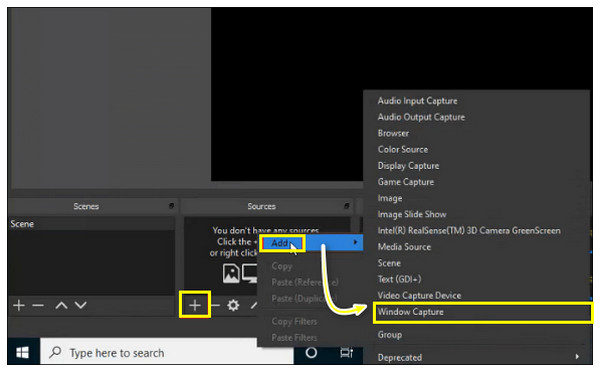
Βήμα 2Εάν η ταινία σας στο Netflix είναι έτοιμη, κάντε κλικ στο κουμπί "Έναρξη εγγραφής" για να ξεκινήσετε. Μόλις τελειώσετε, κάντε κλικ στο κουμπί "Διακοπή εγγραφής" και η εγγραφή οθόνης Netflix θα αποθηκευτεί στην καθορισμένη διαδρομή στο Mac σας.
Καταγράψτε τις εμφανίσεις του Netflix στο iPhone μέσω της ενσωματωμένης συσκευής εγγραφής
Μπορείτε να σκεφτείτε την ενσωματωμένη εγγραφή του iPhone σας ως έναν αξιόπιστο φίλο που θα είναι πάντα δίπλα σας όταν χρειαστεί να καταγράψετε σημαντικές λεπτομέρειες στην οθόνη. Είναι πολύ απλό, απλό και πάντα έτοιμο για εγγραφή ταινιών ή εκπομπών του Netflix. Ωστόσο, ενδέχεται να αντιμετωπίσετε μόνο μια μαύρη οθόνη κατά την εγγραφή. Εάν δεν σας πειράζει, ακολουθήστε τις οδηγίες σχετικά με τον τρόπο εγγραφής οθόνης του Netflix με αυτό.
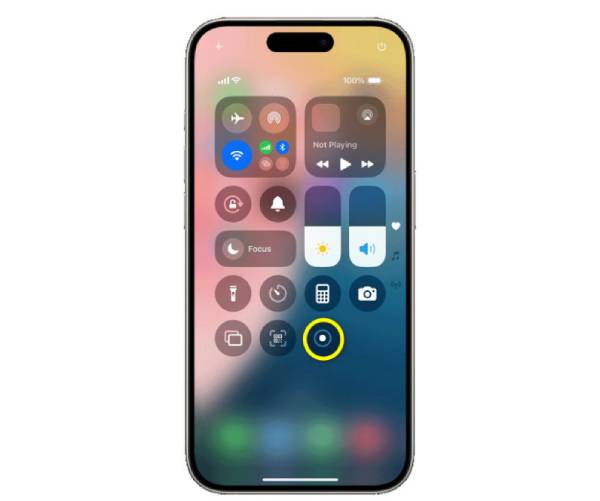
Βήμα 1Ανοίξτε το "Κέντρο ελέγχου" στο iPhone σας σύροντας προς τα κάτω την επάνω δεξιά πλευρά της οθόνης σας ή σύροντας προς τα πάνω από το κάτω μέρος της οθόνης σας, ανάλογα με το μοντέλο.
Βήμα 2Θα δείτε τόνους ενεργειών εκεί, αλλά εντοπίστε το κουμπί "Εγγραφή οθόνης", το οποίο είναι μόνο ένα εικονίδιο "Κύκλος". Μόλις η ταινία του Netflix είναι έτοιμη, πατήστε το κουμπί "Εγγραφή οθόνης" και θα ξεκινήσει η αντίστροφη μέτρηση.
Βήμα 3Αρχή εγγραφή οθόνης στο iPhone με μια "Κόκκινη γραμμή" πάνω από την οθόνη σας. Αγγίξτε το ή πατήστε το κουμπί "Εγγραφή οθόνης" για άλλη μια φορά για "Διακοπή" της εγγραφής. Αυτός είναι ο τρόπος εγγραφής οθόνης του Netflix στο iPhone
Πώς να εγγράψετε το Netflix με το AZ Screen Recorder για Android
Ενώ οι συσκευές iOS διαθέτουν ενσωματωμένες συσκευές εγγραφής, το Android διαθέτει επίσης μία, αλλά ορισμένα μοντέλα δεν έχουν, επομένως είναι καλύτερο να χρησιμοποιήσετε το AZ Screen Recorder σε αυτήν την περίπτωση. Δεν είναι κατασκευασμένο μόνο για εγγραφή, αλλά και για επεξεργασία των βίντεό σας, λήψη στιγμιότυπων οθόνης και ακόμη και προσθήκη σχολιασμών. Ανεξάρτητα από το αν θέλετε να κάνετε οθόνη εγγραφής Netflix ή να δημιουργήσετε ένα μιμίδιο, αυτό το εργαλείο σας καλύπτει.
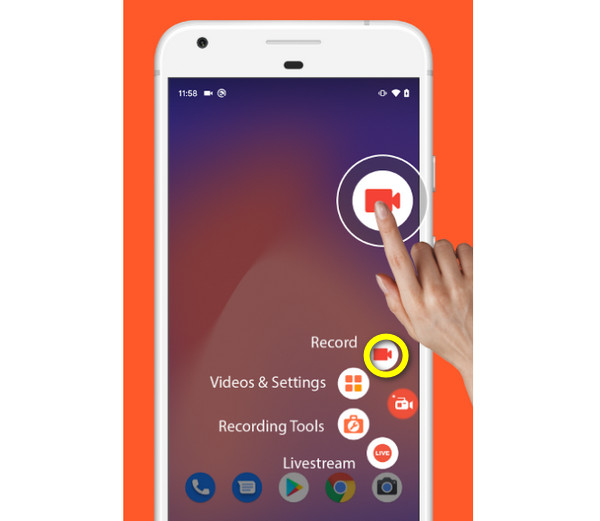
Βήμα 1Κατά την εκκίνηση του AZ Screen Recorder στη συσκευή σας Android, μεταβείτε στην ταινία Netflix ή δείξτε που θέλετε να εγγράψετε.
Βήμα 2Στην οθόνη σας Android, θα δείτε εργαλεία για την εγγραφή οθόνης στο Netflix με αυτό Εγγραφή οθόνης Android. Το μόνο που πρέπει να κάνετε είναι να πατήσετε το κουμπί "Εγγραφή" και να πατήσετε "Έναρξη τώρα". Αργότερα, πατήστε το κουμπί "Διακοπή" για να ολοκληρώσετε και να κάνετε αλλαγές εάν είναι απαραίτητο.
συμπέρασμα
Για να ολοκληρώσουμε, αν θέλετε να μάθετε πώς να κάνετε εγγραφή οθόνης στο Netflix περιεχόμενο, υπάρχουν αρκετές μέθοδοι για να εξερευνήσετε. Όποια συσκευή κι αν διαθέτετε, μπορείτε να βασιστείτε στα βήματα που συζητήθηκαν για Windows, Mac, Android και iOS. Ωστόσο, αξίζει να σημειωθεί ότι ενδέχεται να αντιμετωπίσετε προβλήματα με μαύρες οθόνες λόγω προστασίας DRM, επομένως δοκιμάστε να χρησιμοποιήσετε μια δεύτερη οθόνη για να προβάλετε το περιεχόμενό σας. Και για την καλύτερη εμπειρία εγγραφής, χρησιμοποιήστε το 4 Easysoft Screen Recorder. Αυτή μπορεί να είναι η αξιόπιστη λύση σας, παρακάμπτοντας προβλήματα οθόνης, διατηρώντας παράλληλα βίντεο και ήχο υψηλής ποιότητας, διασφαλίζοντας ότι η εγγραφή θα μοιάζει με την αρχική.
100% Secure
100% Secure
