
Αντιγράψτε το δίσκο DVD/φάκελο/αρχείο iOS σε οποιαδήποτε ψηφιακή μορφή χωρίς πρόβλημα αναπαραγωγής.

Το απόλυτο 2 βήμα για αντιγραφή Blu-ray σε Windows και Mac

αναρτήθηκε από Paula Pailaga προς την Αντιγραφή Blu-ray 31 Ιουλίου 2026
Το να περιμένεις αυτές τις μη παραλείψιμες προειδοποιήσεις πνευματικών δικαιωμάτων μόνο και μόνο για να δεις μια ταινία μοιάζει ξεπερασμένο. Επομένως, το να μάθεις πώς να αντιγραφή δίσκων Blu-ray Είναι λογικό. Όχι μόνο προστατεύει τους ακριβούς δίσκους σας από οποιαδήποτε ζημιά, αλλά σας δίνει επίσης την ελευθερία να απολαμβάνετε τις αγαπημένες σας ταινίες Blu-ray σε οποιαδήποτε συσκευή. Για να σας διευκολύνουμε, ακολουθούν όλα όσα πρέπει να γνωρίζετε για να αντιγράψετε ταινίες Blu-ray 4K σε MP4, όπως η νομιμότητά τους, η προετοιμασία τους και πολλά άλλα για μια ομαλή μετάβαση.
Λίστα οδηγών
Είναι νόμιμη η αντιγραφή Blu-ray; Τι χρειάζεστε πριν ξεκινήσετε την αντιγραφή Blu-ray Δύο βήματα για την αντιγραφή Blu-ray που οι περισσότεροι άνθρωποι δεν περιμένουν 4Easysoft DVD Ripper MakeMKV Χειρόφρενο Πόση χωρητικότητα χρειάζεστε για να αντιγράψετε έναν δίσκο Blu-ray Συχνές ερωτήσειςΕίναι νόμιμη η αντιγραφή Blu-ray;
Η σύντομη απάντηση είναι ότι βρίσκεται σε μια γκρίζα ζώνη που εξαρτάται από το πού ζείτε και τι σκοπεύετε να κάνετε με τον αντιγραμμένο δίσκο Blu-ray.
Σε πολλές χώρες, όπως οι ΗΠΑ και το Ηνωμένο Βασίλειο, η παράκαμψη της προστασίας από ψηφιακή αντιγραφή παραβιάζει τεχνικά τους νόμους περί πνευματικών δικαιωμάτων, ακόμη και για να δημιουργήσετε ένα προσωπικό αντίγραφο ασφαλείας ενός δίσκου που σας ανήκει. Ωστόσο, εάν απλώς αντιγράφετε ένα Blu-ray για προσωπική και ιδιωτική χρήση χωρίς πρόθεση να το διανείμετε, ο κίνδυνος επιβολής του νόμου είναι ουσιαστικά μηδενικός.
Μετά από αυτό το νομικό πλαίσιο σχετικά με την αντιγραφή Blu-ray, αν ο στόχος σας είναι η προσωπική ψυχαγωγία, πώς σκοπεύετε να αντιγράψετε τη συλλογή ταινιών Blu-ray σας;
Τι χρειάζεστε πριν ξεκινήσετε την αντιγραφή Blu-ray
Πριν μάθετε να αντιγράφετε Blu-ray, θα χρειαστεί να συγκεντρώσετε μερικά απαραίτητα εργαλεία για να κάνετε σωστά τη δουλειά.
Να τι χρειάζεστε πριν ξεκινήσετε την αντιγραφή:
- Μια μονάδα Blu-ray. Μια τυπική μονάδα DVD δεν θα λειτουργήσει, επομένως χρειάζεστε μια εσωτερική ή εξωτερική μονάδα Blu-ray για να αντιγράψει ο υπολογιστής σας ταινίες από Blu-ray.
- Λογισμικό αντιγραφής. Με αυτό το λογισμικό, μπορείτε να παρακάμψετε την προστασία αντιγραφής και να εξαγάγετε ακατέργαστα δεδομένα βίντεο.
- Άφθονος χώρος αποθήκευσης. Τα αρχεία υψηλής ευκρίνειας είναι τεράστια. Ένα μόνο Blu-ray μπορεί να καταλαμβάνει έως και 50GB χώρου.
- Λογισμικό Μετακωδικοποίησης. Αυτό είναι προαιρετικό εάν θέλετε να συμπιέσετε αυτά τα μεγάλα αρχεία σε μικρότερες μορφές χωρίς μεγάλη απώλεια στην ποιότητα.
Δύο βήματα για την αντιγραφή Blu-ray που οι περισσότεροι άνθρωποι δεν περιμένουν
Ενώ μαζεύουμε τα εργαλεία για αντιγραφή συλλογών Blu-ray Φαίνεται αρκετά απλή, η διαδικασία μπορεί να σας αιφνιδιάσει. Μπορεί να περιμένετε ένα μόνο κλικ, αλλά για να αναπαράγονται ομαλά τα αρχεία σας, ίσως χρειαστείτε αυτά τα δύο διαφορετικά βήματα.
Βήμα 1: Αντιγραφή / Αποκρυπτογράφηση
Το επιλεγμένο εργαλείο αντιγραφής θα παρακάμψει την προστασία αντιγραφής και θα αντιγράψει το ακατέργαστο βίντεο και ήχο απευθείας στον σκληρό σας δίσκο.
Βήμα 2: Μετατροπή κωδικοποίησης (Προαιρετικό αλλά συνηθισμένο)
Δεδομένου ότι αυτά τα ακατέργαστα αρχεία μπορεί να είναι τεράστια, γεγονός που μπορεί να προκαλέσει τραύλισμα στην αναπαραγωγή, αυτό το βήμα θα βοηθήσει στη συμπίεση του βίντεο σε μια μικρότερη, εξαιρετικά συμβατή μορφή, όπως το MP4, χωρίς αισθητή απώλεια ποιότητας.
4Easysoft DVD Ripper
Από την αποκρυπτογράφηση έως την τελική μορφοποίηση, 4Easysoft DVD Ripper είναι μια premium επιλογή που θα σας βοηθήσει να αντιγράψετε ένα Blu-ray. Αυτό το λογισμικό έχει σχεδιαστεί για να εξαλείφει την χρονοβόρα διαδικασία μετατροπής της βιβλιοθήκης πολυμέσων σας, συνδυάζοντας την ισχυρή αποκρυπτογράφηση με φιλικά εργαλεία επεξεργασίας (περικοπή, περικοπή, περιστροφή και άλλα). Χάρη στην προηγμένη επιτάχυνση υλικού, εκτελεί την εργασία αντιγραφής πιο γρήγορα από τις παραδοσιακές μεθόδους, δίνοντάς σας παράλληλα πλήρη έλεγχο της εξόδου. Είτε προστατεύεται είτε όχι, είναι η τέλεια επιλογή για όποιον θέλει μια απλή, κομψή εμπειρία αντιγραφής DVD/Blu-ray.

Αντιγράφει Blu-ray και DVD σε πάνω από 500 ψηφιακές μορφές (MP4, MOV, MKV, κ.λπ.)
Βελτιστοποιήστε τις βασικές ρυθμίσεις ήχου και βίντεο για να πετύχετε την ακριβή ποιότητα που θέλετε.
Υψηλής ταχύτητας διαδικασία για Blu-ray και DVD χωρίς τους μεγάλους χρόνους αναμονής
Εξοικονομήστε χρόνο κάνοντας ουρά και αντιγράφοντας πολλά αρχεία ταυτόχρονα.
100% Secure
100% Secure
Βήμα 1Τοποθετήστε τον δίσκο ταινίας Blu-ray στη μονάδα δίσκου του υπολογιστή σας και ανοίξτε το 4Easysoft DVD Ripper. Στην κύρια οθόνη, κάντε κλικ στο κουμπί "Φόρτωση δίσκου" και επιλέξτε "Φόρτωση δίσκου" για να εισαγάγετε τα δεδομένα της ταινίας σας ή να τα σύρετε και να τα αποθέσετε γρήγορα.

Βήμα 2Το λογισμικό θα σαρώσει τον δίσκο σας και θα εμφανίσει όλους τους κύριους τίτλους ταινιών. Για να βεβαιωθείτε ότι δεν σας λείπει τίποτα, κάντε κλικ στο κουμπί "Πλήρης λίστα τίτλων", επιλέξτε το πλαίσιο δίπλα στα κεφάλαια που θέλετε να κρατήσετε και κάντε κλικ στο κουμπί "OK".

Βήμα 3Μεταβείτε στο αναπτυσσόμενο μενού "Αντιγραφή όλων σε" για να επιλέξετε την επιθυμητή μορφή, όπως MP4, MKV, MOV ή AVI. Για να προσαρμόσετε την ποιότητα εξόδου, τον κωδικοποιητή ή την ανάλυση, κάντε κλικ στο κουμπί "Προσαρμοσμένο προφίλ" δίπλα στη μορφή που έχετε επιλέξει.

Βήμα 4Πριν ολοκληρώσετε, κοιτάξτε την κύρια οθόνη για να ελέγξετε όλα τα επιλεγμένα κομμάτια ήχου και τους υπότιτλους. Στη συνέχεια, ορίστε τον επιθυμητό φάκελο εξόδου και, όταν όλα φαίνονται καλά, κάντε κλικ στο κουμπί "Αντιγραφή όλων" για να ξεκινήσετε τη δημιουργία του ψηφιακού αντιγράφου Blu-ray.

MakeMKV
Εν τω μεταξύ, το MakeMKV θεωρείται ευρέως για εξαγωγή χωρίς απώλειες. Αυτό το λογισμικό δεν ενδιαφέρεται για τη συμπίεση, καθώς ο μοναδικός του στόχος είναι να αντιγραφή δίσκου Blu-ray σε υπολογιστή, αφαιρώντας τις κλειδαριές και αντιγράφοντας τις ακριβείς ψηφιακές ροές στον σκληρό σας δίσκο.
Βήμα 1Ανοίξτε το MKV τώρα. Τοποθετήστε τον δίσκο Blu-ray και αφήστε το πρόγραμμα να τον αναλύσει.
Βήμα 2Κάντε κλικ στο κουμπί "Οπτική μονάδα" για να ξεκινήσετε τη σάρωση του τίτλου του δίσκου.
Βήμα 3Αποεπιλέξτε τυχόν λειτουργίες ή γλώσσες που δεν θέλετε.
Βήμα 4Ορίστε τον φάκελο εξόδου και κάντε κλικ στο κουμπί "Δημιουργία MKV" για να ξεκινήσετε την αντιγραφή χωρίς απώλειες.
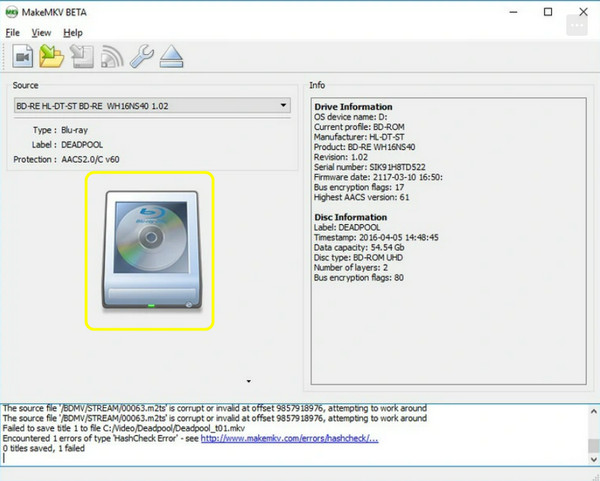
Ιδανικό για: Χρήστες που θέλουν τα ακριβή, τέλεια αντίγραφα της συλλογής δίσκων τους με πλήρη πρωτότυπη ποιότητα.
Χειρόφρενο
Μετά την αντιγραφή των Blu-ray, το Handbrake παρεμβαίνει για να χειριστεί τη βελτιστοποίηση μετά την αντιγραφή. Χρησιμοποιώντας αυτόν τον δωρεάν, ανοιχτού κώδικα transcoder, μπορείτε να πάρετε αυτά τα τεράστια αρχεία και να τα συρρικνώσετε σε αποτελεσματικές μορφές.
Βήμα 1Εκκινήστε το Handbrake και σύρετε το πρόσφατα αντιγραμμένο αρχείο στο παράθυρο.
Βήμα 2Στη συνέχεια, επιλέξτε μια προεπιλογή από το μενού που ταιριάζει με τη συσκευή-στόχο σας, π.χ. Apple TV, Roku ή Web.
Βήμα 3Στη συνέχεια, επιλέξτε τη μορφή σας παρακάτω και προσαρμόστε τις ρυθμίσεις του κωδικοποιητή βίντεο και τα κομμάτια ήχου όπως απαιτείται.
Βήμα 4Επιλέξτε τη διαδρομή του αρχείου προορισμού στο κάτω μέρος και κάντε κλικ στο κουμπί "Έναρξη κωδικοποίησης".
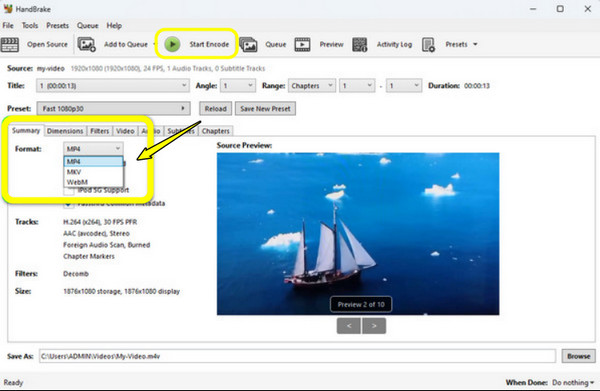
Ιδανικό για: Χρήστες που θέλουν να συμπιέσουν βίντεο σε ελαφριές μορφές που είναι συμβατές με τηλέφωνα, tablet και οικιακούς διακομιστές πολυμέσων.
Πόση χωρητικότητα χρειάζεστε για να αντιγράψετε έναν δίσκο Blu-ray
Για να ολοκληρώσετε το ταξίδι σας με την αντιγραφή Blu-ray, το τελευταίο βήμα είναι να σχεδιάσετε τον ψηφιακό σας χώρο αποθήκευσης. Δεδομένου ότι τα αρχεία ταινιών μπορεί να διαφέρουν ανάλογα με τον τρόπο που επιλέγετε να τα επεξεργαστείτε, η κατανόηση των μεγεθών των αρχείων θα διασφαλίσει ότι δεν θα ξεμείνετε από χώρο στον σκληρό δίσκο.
Δείτε τον παρακάτω πίνακα για να προσδιορίσετε πόσο χώρο αποθήκευσης θα χρειαστείτε για κάθε ταινία, ανάλογα με το αν θα επιλέξετε να τη διατηρήσετε σε πλήρη ποιότητα ή να τη συρρικνώσετε για ευκολότερη ροή.
| Τύπος σχισίματος | Κατά προσέγγιση μέγεθος ανά φιλμ |
| MKV χωρίς απώλειες (Τυπικό Blu-ray) | 25 έως 50 GB |
| MKV χωρίς απώλειες (4K UHD) | 60 έως 80 GB |
| Συμπιεσμένο MP4 H.264 1080p | 6 έως 12 GB |
| Συμπιεσμένο MP4 H.265 1080p | 3 έως 7 GB |
| Συμπιεσμένο MP4 H.265 4K | 15 έως 30 GB |
Συχνές ερωτήσεις
-
Μπορώ να κάνω αντιγραφή από ένα Blu-ray 4K UHD χρησιμοποιώντας μια τυπική μονάδα Blu-ray;
Δυστυχώς, όχι. Οι τυπικές μονάδες Blu-ray δεν μπορούν να διαβάσουν δίσκους 4K UHD. Θα χρειαστείτε μια συγκεκριμένη μονάδα 4K που μπορεί να χειριστεί δεδομένα UHD.
-
Πόσο χρόνο χρειάζεται για να αντιγράψω μια ταινία Blu-ray;
Χρειάζονται από 15 έως 45 λεπτά για κάθε δίσκο. Ο ακριβής χρόνος εξαρτάται από την ταχύτητα της μονάδας Blu-ray, τη διάρκεια της ταινίας και από το αν ο υπολογιστής σας είναι αρκετά ισχυρός για γρήγορη μετατροπή κώδικα.
-
Ποια είναι η διαφορά μεταξύ MP4 και MKV κατά την αποθήκευση μιας ταινίας Blu-ray;
Το MKV είναι ένα γιγάντιο δοχείο που περιέχει πολλά ηχητικά κομμάτια, υπότιτλους και μενού στη μέγιστη ποιότητα, κάτι που είναι αγαπημένο για τα οικιακά αρχεία. Εν τω μεταξύ, το MP4 είναι εξαιρετικά συμπιεσμένο και συμβατό με σχεδόν κάθε τηλέφωνο, tablet και smart TV.
συμπέρασμα
Η αλλαγή των αγαπημένων σας ταινιών Blu-ray από φυσική σε ψηφιακή μορφή είναι η αναβάθμιση για κάθε λάτρη του κινηματογράφου! Ενώ η νομική πλευρά μπορεί να φαίνεται τρομακτική στην αρχή, βεβαιωθείτε ότι έχετε ψηφιοποιήσει τα μέσα που αγοράζετε δικαιωματικά. Βεβαιωθείτε ότι έχετε τα κατάλληλα εργαλεία εκ των προτέρων, μπορείτε εύκολα... αντιγραφή Blu-ray σε MP4, αποθηκεύοντας τις ταινίες σας για τόσα χρόνια. Για να εξασφαλίσετε εξαιρετικά αποτελέσματα, 4Easysoft DVD Ripper Συνιστάται ανεπιφύλακτα για λήψη! Σας επιτρέπει να μετατρέψετε τους βαρείς δίσκους Blu-ray σας σε ελαφριά, συμβατά ψηφιακά αρχεία, ένα ιδανικό μέρος για την ψηφιακή σας βιβλιοθήκη ταινιών.
100% Secure
100% Secure
