
Ξεκλειδώστε όλα τα iPhone/iPod/iPad σας σκουπίζοντας τον κωδικό πρόσβασης και αφαιρέστε εντελώς το Apple ID.

4 τρόποι για να επαναφέρετε τον κωδικό πρόσβασης του τηλεφωνητή σε iPhone και Android

αναρτήθηκε από Άλβιν Καντέρο προς την Ανάκτηση iOS 28 Νοεμβρίου 2025
Ο τηλεφωνητής σάς βοηθά να λαμβάνετε κρίσιμες κλήσεις, ειδικά όταν δεν μπορείτε να απαντήσετε. Αλλά όταν ξεχάσετε τον κωδικό πρόσβασης του τηλεφωνητή σας, μπορεί να κλειδωθείτε έξω. Λοιπόν, πώς να το κάνετε αυτό; επαναφορά κωδικού πρόσβασης φωνητικού ταχυδρομείου έρχεται. Ευτυχώς, τόσο οι συσκευές iPhone όσο και οι συσκευές Android έχουν απλούς τρόπους για να το κάνετε αυτό σε λίγα μόνο βήματα! Αυτός ο οδηγός μοιράζεται μαζί σας τέσσερις εύκολες μεθόδους για να αλλάξετε τους κωδικούς πρόσβασης φωνητικών μηνυμάτων σε iPhone και Android και σας δείχνει επίσης πώς να ανακτήσετε τους διαγραμμένους. Ξεκινήστε αμέσως!
Λίστα οδηγών
3 εύκολοι τρόποι για να επαναφέρετε ή να αλλάξετε τον κωδικό πρόσβασης του φωνητικού ταχυδρομείου στο iPhone Πώς να επαναφέρετε τον κωδικό πρόσβασης του τηλεφωνητή σας σε Android Ο καλύτερος τρόπος για να ανακτήσετε ένα διαγραμμένο φωνητικό μήνυμα3 εύκολοι τρόποι για να επαναφέρετε ή να αλλάξετε τον κωδικό πρόσβασης του φωνητικού ταχυδρομείου στο iPhone
Όταν ξεχάσετε τον κωδικό πρόσβασης του τηλεφωνητή σας, ίσως απλώς θέλετε να τον ενημερώσετε. Το iPhone σας διαθέτει αρκετές απλές επιλογές για την επαναφορά του PIN του τηλεφωνητή. Εδώ, δεν χρειάζεστε προηγμένα εργαλεία, μόνο μερικές ενσωματωμένες ρυθμίσεις από το iOS και μπορείτε να αλλάξετε τον κωδικό πρόσβασης του τηλεφωνητή σας.
Έχετε τρεις τρόπους εδώ για να επαναφέρετε ή να αλλάξετε τον κωδικό πρόσβασης φωνητικού ταχυδρομείου του iPhone. Ο καθένας είναι απλός και φιλικός προς τους αρχάριους. Αργότερα, μπορείτε μεταφορά φωνητικών μηνυμάτων σε νέο iPhone ή κάντε περισσότερες αλλαγές χωρίς διαρροή δεδομένων.
1. Επαναφορά κωδικού πρόσβασης φωνητικού ταχυδρομείου μέσω των ρυθμίσεων iPhone
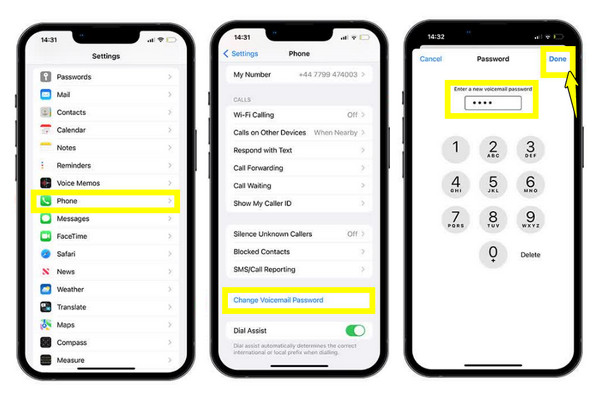
Βήμα 1Ανοίξτε την εφαρμογή "Ρυθμίσεις" στο iPhone σας, κάντε κύλιση προς τα κάτω και πατήστε "Τηλέφωνο".
Βήμα 2Εκεί, επιλέξτε "Αλλαγή κωδικού πρόσβασης φωνητικού ταχυδρομείου".
Βήμα 3Εισαγάγετε έναν νέο κωδικό πρόσβασης φωνητικού ταχυδρομείου και, στη συνέχεια, εισαγάγετέ τον ξανά για επαλήθευση. Πατήστε το κουμπί "Τέλος" για να τον αποθηκεύσετε.
2. Επαναφορά κωδικού πρόσβασης τηλεφωνητή μέσω της εφαρμογής του μεταφορέα
Βήμα 1Ανοίξτε την εφαρμογή για κινητά του παρόχου σας, όπως το MyAT&T, και στη συνέχεια συνδεθείτε χρησιμοποιώντας τα στοιχεία του λογαριασμού σας.
Βήμα 2Εκεί, εντοπίστε τις ρυθμίσεις "Φωνητικό ταχυδρομείο" ή "Ασφάλεια".
Βήμα 3Στη συνέχεια, επιλέξτε "Επαναφορά κωδικού πρόσβασης τηλεφωνητή" και ολοκληρώστε τα βήματα στην οθόνη για να επαναφέρετε με επιτυχία τον κωδικό πρόσβασης του τηλεφωνητή.
3. Επαναφέρετε τον κωδικό πρόσβασης του τηλεφωνητή επικοινωνώντας με τον πάροχο κινητής τηλεφωνίας σας
Βήμα 1Επικοινωνήστε με την υποστήριξη πελατών του παρόχου σας και, στη συνέχεια, ζητήστε επαναφορά του κωδικού πρόσβασης του φωνητικού ταχυδρομείου. Επαληθεύστε την ταυτότητά σας όταν σας ζητηθεί.
Βήμα 2Στη συνέχεια, ο εκπρόσωπος θα επαναφέρει τον κωδικό πρόσβασής σας ή θα σας δώσει έναν προσωρινό.
Βήμα 3Εισαγάγετε τον κωδικό πρόσβασης στο iPhone σας και ορίστε έναν νέο όταν σας ζητηθεί
Πώς να επαναφέρετε τον κωδικό πρόσβασης του τηλεφωνητή σας σε Android
Είναι επίσης χρήσιμο να γνωρίζετε πώς να επαναφέρετε τον κωδικό πρόσβασης του φωνητικού ταχυδρομείου Android. Είτε έχετε Samsung, Google Pixel είτε οποιαδήποτε άλλη μάρκα Android, τα βήματα είναι συνήθως παρόμοια, καθώς τα φωνητικά μηνύματα διαχειρίζεται ο πάροχος κινητής τηλεφωνίας σας.
Για να μάθετε πώς λειτουργεί η διαδικασία στη συσκευή σας, ανατρέξτε στα παρακάτω βήματα για να ορίσετε γρήγορα έναν νέο κωδικό πρόσβασης φωνητικού ταχυδρομείου Android:
Βήμα 1Ανοίξτε την εφαρμογή "Τηλέφωνο" στη συσκευή σας Android και μεταβείτε στο μενού "τριών κουκκίδων" στην επάνω δεξιά γωνία της οθόνης σας και επιλέξτε "Ρυθμίσεις".
Βήμα 2Σε αυτήν τη σελίδα, κάντε κύλιση προς τα κάτω και εντοπίστε και πατήστε "Φωνητικό ταχυδρομείο".
Βήμα 3Στη συνέχεια, πατήστε "Αλλαγή PIN", εισαγάγετε τον τρέχοντα κωδικό πρόσβασης του τηλεφωνητή σας και πατήστε το κουμπί "Συνέχεια".
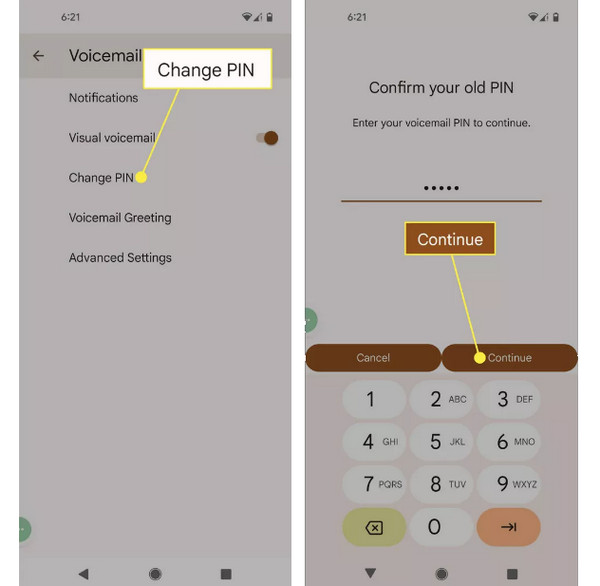
Βήμα 4Εισαγάγετε τον νέο σας κωδικό PIN και, στη συνέχεια, πατήστε "Συνέχεια". Εισαγάγετε ξανά τον νέο κωδικό PIN και πατήστε το κουμπί "OK" για να αποθηκεύσετε τον νέο κωδικό πρόσβασης του τηλεφωνητή.
Ο καλύτερος τρόπος για να ανακτήσετε ένα διαγραμμένο φωνητικό μήνυμα
Εκτός από την επαναφορά του κωδικού πρόσβασης του φωνητικού μηνύματος, τι γίνεται αν αφαιρέσετε κατά λάθος ένα σημαντικό φωνητικό μήνυμα; Υπάρχει τρόπος να το ανακτήσετε πριν χαθεί εντελώς! Ενώ η εφαρμογή Τηλέφωνο μπορεί να σας επιτρέψει να το ανακτήσετε, δεν είναι πάντα επιτυχής, ειδικά αν ο πάροχος κινητής τηλεφωνίας σας έχει διαγράψει το φωνητικό μήνυμα. Χρησιμοποιήστε λοιπόν... 4 Easysoft iPhone Data Recovery για αυτό. Είναι ένα από τα πιο αξιόπιστα εργαλεία για αυτό το είδος ανάκτησης, καθώς υπερβαίνει τις βασικές επιλογές, δίνοντάς σας πολύ μεγαλύτερες πιθανότητες να ανακτήσετε με επιτυχία τα διαγραμμένα φωνητικά μηνύματα. Το λογισμικό λειτουργεί ακόμα και όταν η συσκευή σας έχει κολλήσει, έχει υποστεί ζημιά ή δεν μπορεί να φορτώσει σωστά συγκεκριμένα αρχεία. Επιπλέον, καλύπτει πολλαπλές λειτουργίες ανάκτησης, επιτρέποντάς σας Ανάκτηση διαγραμμένων φωνητικών μηνυμάτων iPhone.

Ανακτήστε διαγραμμένα φωνητικά μηνύματα, φωτογραφίες, μηνύματα, σημειώσεις, βίντεο και πολλά άλλα.
Παρέχει ένα παράθυρο προεπισκόπησης για τον έλεγχο των επιλεγμένων φωνητικών μηνυμάτων πριν από την επαναφορά τους.
Εξασφαλίζει υψηλό ποσοστό επιτυχίας ανάκτησης με τεχνολογία βαθιάς και γρήγορης σάρωσης.
Συμβατό με τα πιο πρόσφατα μοντέλα iPhone και τις πιο πρόσφατες εκδόσεις iOS.
100% Secure
100% Secure
Βήμα 1Ανοίξτε το 4Easysoft iPhone Data Recovery στον υπολογιστή σας και συνδέστε το iPhone σας με αυτό χρησιμοποιώντας ένα καλώδιο USB. Όταν σας ζητηθεί από τη συσκευή σας, πατήστε "Αξιόπιστο" για να παραχωρήσετε πρόσβαση, ώστε το λογισμικό να μπορεί να σαρώσει τα δεδομένα σας.

Βήμα 2Στην κύρια οθόνη, επιλέξτε "iPhone Data Recovery" και, στη συνέχεια, κάντε κλικ στο "Recover from iOS Device". Κάντε κλικ στο κουμπί "Start Scan" για να επιτρέψετε στη διαδικασία να εκτελέσει μια εις βάθος αναζήτηση για όλα τα ανακτήσιμα διαγραμμένα αρχεία, συμπεριλαμβανομένων των φωνητικών μηνυμάτων.

Βήμα 3Αφού ολοκληρωθεί η σάρωση, τα αποτελέσματα θα οργανωθούν σε πολλές κατηγορίες. Κάντε κύλιση για να βρείτε το "Φωνητικό μήνυμα" και, στη συνέχεια, κάντε διπλό κλικ σε αυτό για να κάνετε προεπισκόπηση των στοιχείων. Επιλέξτε αυτά που θέλετε να επαναφέρετε και ολοκληρώστε την διαδικασία κάνοντας κλικ στο κουμπί "Ανάκτηση" για να τα αποθηκεύσετε.

συμπέρασμα
Με τις τέσσερις μεθόδους που καλύπτονται σε αυτόν τον οδηγό, μπορείτε άμεσα αλλαγή κωδικού πρόσβασης φωνητικού ταχυδρομείου και επαναφέρετε την πρόσβαση στα σημαντικά μηνύματά σας. Κάθε προσέγγιση έχει μια γρήγορη και απλή λύση, είτε προτιμάτε να προσαρμόσετε τις ενσωματωμένες ρυθμίσεις του τηλεφώνου είτε να διαχειριστείτε τα φωνητικά σας μηνύματα χρησιμοποιώντας την εταιρεία κινητής τηλεφωνίας σας. Και αν ποτέ διαγράψετε κατά λάθος ένα φωνητικό μήνυμα ή εξαφανιστεί μετά από μια επαναφορά, ανακτήστε το και στη συνέχεια με 4 Easysoft iPhone Data RecoveryΜε το φιλικό περιβάλλον εργασίας και τις ισχυρές λειτουργίες ανάκτησης, αυτό το εργαλείο σάς διασφαλίζει ότι μπορείτε να λαμβάνετε πίσω τα σημαντικά φωνητικά σας μηνύματα όποτε τα χρειάζεστε.
100% Secure
100% Secure
