
Μεταφέρετε οτιδήποτε από/σε iPhone, iPad και iPod.

Πώς να κρύψετε φωτογραφίες σε iPhone ή iOS 26; 4 απλοί τρόποι

αναρτήθηκε από Paula Pailaga προς την Μεταφορά iOS 9 Ιανουαρίου 2026
Για τις προσωπικές φωτογραφίες που είναι αποθηκευμένες στο iPhone σας, η ιδιωτικότητα έχει μεγαλύτερη σημασία από ποτέ! Ευτυχώς, η Apple έχει τρόπους να κρατήσει τις φωτογραφίες σας μακριά από την κύρια βιβλιοθήκη, όπως μπορείτε... απόκρυψη φωτογραφιών στο iPhone για να βελτιώσετε περαιτέρω το απόρρητό σας. Αυτός ο οδηγός θα σας καθοδηγήσει σε 4 εύκολους τρόπους για να κάνετε τις φωτογραφίες σας ιδιωτικές στο iPhone, από τη χρήση ενσωματωμένων λειτουργιών έως τη χρήση ασφαλών εφαρμογών. Κάθε μέθοδος εδώ θα σας βοηθήσει να διατηρήσετε το απόρρητό σας χωρίς κόπο, προστατεύοντας τα προσωπικά σας δεδομένα χωρίς να τα διαγράψετε.
Λίστα οδηγών
Απόκρυψη φωτογραφιών χρησιμοποιώντας την εφαρμογή Φωτογραφίες στο iPhone Πώς να κλειδώσετε φωτογραφίες στην εφαρμογή Σημειώσεις στο iPhone Πώς να αποκρύψετε κρυφά άλμπουμ στην εφαρμογή Φωτογραφίες Ο καλύτερος τρόπος για να μεταφέρετε φωτογραφίες iPhone για να τις κρύψετεΑπόκρυψη φωτογραφιών χρησιμοποιώντας την εφαρμογή Φωτογραφίες στο iPhone
Αρχικά, ο απλούστερος τρόπος για να αποκρύψετε φωτογραφίες στο iPhone είναι χρησιμοποιώντας την ενσωματωμένη εφαρμογή Φωτογραφίες. Η Apple δημιούργησε αυτήν τη λειτουργία για όποιον θέλει γρήγορη προστασία απορρήτου χωρίς επιπλέον εφαρμογές ή αλλαγή προηγμένων ρυθμίσεων. Μόλις αποκρύψετε φωτογραφίες χρησιμοποιώντας αυτήν τη μέθοδο, όλες οι επιλεγμένες εικόνες αφαιρούνται από την κύρια βιβλιοθήκη σας και αποθηκεύονται σε ένα κρυφό άλμπουμ, διασφαλίζοντας ότι όλες οι ιδιωτικές και ευαίσθητες φωτογραφίες δεν είναι πλέον ορατές όταν κάποιος κάνει κύλιση στην εφαρμογή Φωτογραφίες σας.
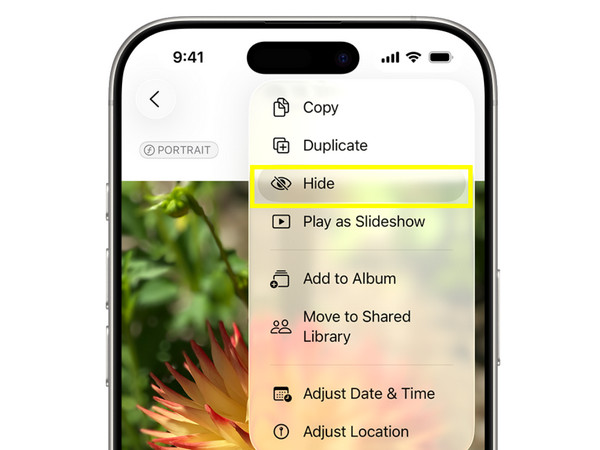
Βήμα 1Ανοίξτε την εφαρμογή "Φωτογραφίες" στη συσκευή σας iOS. Από την κύρια βιβλιοθήκη, πατήστε "Επιλογή" και επιλέξτε όλες τις φωτογραφίες που θέλετε να αποκρύψετε.
Βήμα 2Πατήστε το εικονίδιο με τις τρεις τελείες ή το κουμπί "Κοινή χρήση".
Βήμα 3Επιλέξτε "Απόκρυψη" από τις επιλογές και, στη συνέχεια, επιβεβαιώστε την ενέργεια. Μπορείτε να δημιουργήσετε ένα κρυφό άλμπουμ στο iPhone και να τοποθετήσετε τις επιλεγμένες φωτογραφίες σε αυτό.
Πώς να κλειδώσετε φωτογραφίες στην εφαρμογή Σημειώσεις στο iPhone
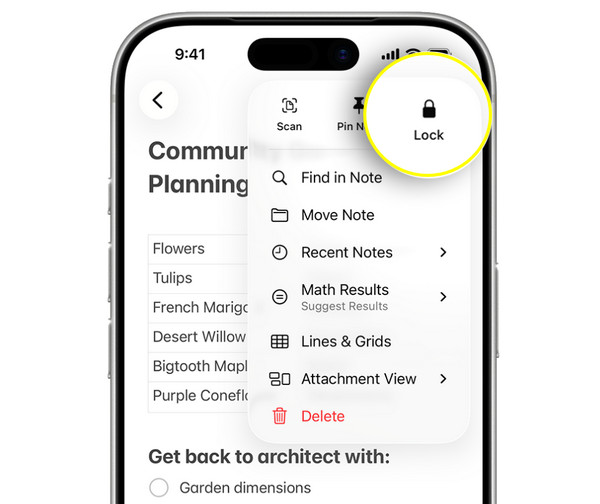
Συνεχίζοντας, αν θέλετε να προσθέσετε ένα επιπλέον επίπεδο ασφάλειας πέρα από την απλή απόκρυψη φωτογραφιών, το κλείδωμά τους στην εφαρμογή Σημειώσεις είναι μια έξυπνη εναλλακτική λύση που μπορείτε να δοκιμάσετε. Αυτή η μέθοδος λειτουργεί τοποθετώντας τις φωτογραφίες σας μέσα σε μια σημείωση και προστατεύοντάς την με Face ID, Touch ID ή με κωδικό πρόσβασης. Σε αντίθεση με την προηγούμενη μέθοδο, η χρήση κλειδωμένων σημειώσεων για να διατηρήσετε τις φωτογραφίες του iPhone ιδιωτικές αποτρέπει την προβολή των εικόνων από μη εξουσιοδοτημένους χρήστες. Επίσης, μπορείτε να αποθηκεύσετε πολλές φωτογραφίες εδώ και ακόμη και να προσθέσετε περιγραφές κειμένου, εάν χρειάζεται.
Βήμα 1Ανοίξτε την εφαρμογή "Φωτογραφίες" και επιλέξτε όλες τις φωτογραφίες που θέλετε να αποκρύψετε.
Βήμα 2Πατήστε το κουμπί «Κοινή χρήση» και, στη συνέχεια, επιλέξτε «Σημειώσεις» από τις παρακάτω μεθόδους κοινής χρήσης.
Βήμα 3Μπορείτε να αποθηκεύσετε τις φωτογραφίες σε μια νέα σημείωση ή σε μια υπάρχουσα.
Βήμα 4Στη συνέχεια, ανοίξτε την εφαρμογή "Σημειώσεις" και εντοπίστε τη σημείωση που περιέχει τις επιλεγμένες φωτογραφίες.
Βήμα 5Πατήστε το εικονίδιο με τις «τρεις κουκκίδες» και, στη συνέχεια, πατήστε στο «Κλείδωμα». Ορίστε έναν κωδικό πρόσβασης ή ενεργοποιήστε το Face ID/Touch ID για να κλειδώσετε κρυφές φωτογραφίες στο iPhone.
Πώς να αποκρύψετε κρυφά άλμπουμ στην εφαρμογή Φωτογραφίες
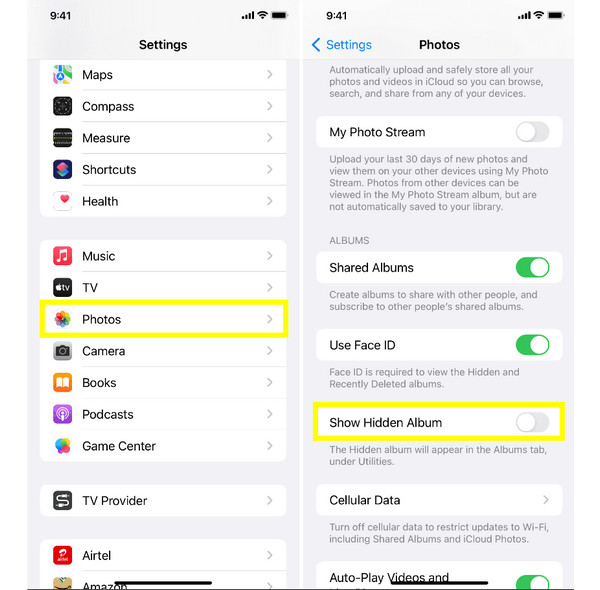
Αφού αποκρύψετε τις ιδιωτικές φωτογραφίες στο iPhone, μπορεί να παρατηρήσετε ότι το ίδιο το άλμπουμ "Κρυφό" εξακολουθεί να είναι ορατό, κάτι που μπορεί να μην εξυπηρετεί ορισμένους χρήστες. Ευτυχώς, η Apple σάς επιτρέπει να αποκρύψετε εντελώς το άλμπουμ "Κρυφό" από τις ρυθμίσεις του iPhone σας. Αυτό το επιπλέον βήμα διασφαλίζει ότι ακόμη και το άλμπουμ που περιέχει τις ιδιωτικές σας φωτογραφίες δεν είναι πλέον ορατό στην εφαρμογή Φωτογραφίες. Είναι ένας απλός αλλά αποτελεσματικός τρόπος για να ενισχύσετε το απόρρητό σας στη συσκευή σας iOS. Αν και άλλοι μπορούν... βρείτε κρυφές φωτογραφίες στο iPhone μέσω της εναλλαγής Εμφάνιση κρυφού άλμπουμ.
Βήμα 1Μέσα στην εφαρμογή "Ρυθμίσεις" στο iPhone σας, κάντε κύλιση προς τα κάτω και πατήστε "Φωτογραφίες".
Βήμα 2Εκεί, απενεργοποιήστε το κουμπί εναλλαγής "Εμφάνιση κρυφού άλμπουμ".
Βήμα 3Τώρα, επιστρέψτε στην εφαρμογή "Φωτογραφίες" για να επιβεβαιώσετε ότι το κρυφό άλμπουμ δεν είναι πλέον ορατό.
Ο καλύτερος τρόπος για να μεταφέρετε φωτογραφίες iPhone για να τις κρύψετε
Καθώς το εργαλείο μεταφοράς φωτογραφιών γίνεται πιο ισχυρό και φιλικό προς το χρήστη, το 4Easysoft μεταφορά iPhone είναι αυτό που ξεχωρίζει ως μια αξιόπιστη ολοκληρωμένη λύση για τη μετακίνηση και τη διαχείριση της ασφάλειας των φωτογραφιών σας. Αντί να αφήνετε ευαίσθητα μέσα στη συσκευή iOS σας, αποκρύψτε φωτογραφίες στο iPhone μεταφέροντάς τες στον υπολογιστή σας ή στη μονάδα USB, κρατώντας τες εντελώς μακριά από τα μάτια σας. Ακόμα κι αν το iPhone σας έχει χιλιάδες εικόνες, το πρόγραμμα χειρίζεται μεγάλες βιβλιοθήκες αποτελεσματικά χάρη στην γρήγορη και σταθερή απόδοση μεταφοράς. Δεν θα χρειαστείτε τεχνικές δεξιότητες. Η κύρια οθόνη είναι καθαρή και εύκολη στην πλοήγηση από την αρχή μέχρι το τέλος.

Υποστηρίζονται πολλαπλοί τύποι αρχείων, όπως φωτογραφίες, βίντεο, μουσική και πολλά άλλα.
Σας επιτρέπει να οργανώνετε, να διαχειρίζεστε και να επεξεργάζεστε δεδομένα iPhone, όπως φωτογραφίες, απευθείας.
Περιλαμβάνει ενσωματωμένη προεπισκόπηση για την πρώτη προβολή φωτογραφιών πριν από τη μεταφορά.
100% Secure
100% Secure
Βήμα 1Ξεκινήστε το 4Easysoft iPhone Transfer στον υπολογιστή σας και συνδέστε το iPhone σας χρησιμοποιώντας ένα καλώδιο USB. Εάν σας ζητηθεί στην οθόνη του iPhone σας, πατήστε "Trust" από την ειδοποίηση για να επιτρέψετε την πρόσβαση. Μόλις ολοκληρωθεί η σύζευξη, τα στοιχεία του iPhone σας θα εμφανιστούν στην κύρια οθόνη.

Βήμα 2Κάντε κλικ στην επιλογή "Φωτογραφίες" από το αριστερό μενού. Στη συνέχεια, επιλέξτε τις εικόνες που σκοπεύετε να αφαιρέσετε από το iPhone σας. Πριν προχωρήσετε, συνδέστε τη μονάδα USB ή επιλέξτε έναν ασφαλή φάκελο στον υπολογιστή σας όπου θα μεταφερθούν οι εικόνες.

Βήμα 3Μόλις τελειώσετε, κάντε κλικ στο κουμπί "Εξαγωγή σε υπολογιστή" και, στη συνέχεια, επιλέξτε τη μονάδα USB ή τον επιλεγμένο φάκελο ως προορισμό. Επιβεβαιώστε την τοποθεσία κάνοντας κλικ στο κουμπί "Επιλογή φακέλου" και η μεταφορά θα ξεκινήσει αμέσως. Στη συνέχεια, μπορείτε να διαγράψετε όλες τις επιλεγμένες φωτογραφίες από το iPhone σας.

συμπέρασμα
Όπως είδατε σε αυτόν τον οδηγό, μπορείτε απόκρυψη φωτογραφιών iPhone με τέσσερις εύκολους τρόπους! Από την άμεση εφαρμογή Φωτογραφίες, κλειδώστε εικόνες μέσα στην εφαρμογή Σημειώσεις, για να αποκρύψετε το ίδιο το άλμπουμ Κρυφό, καθεμία από αυτές τις ενσωματωμένες επιλογές iPhone λειτουργεί καλά για καθημερινές καταστάσεις. Ωστόσο, αν επιθυμείτε την πιο ασφαλή και μακροπρόθεσμη λύση, η μεταφορά φωτογραφιών iPhone σε υπολογιστή είναι η πιο έξυπνη επιλογή. Για αυτό, 4Easysoft μεταφορά iPhone είναι χρήσιμο. Αυτό το λογισμικό σάς επιτρέπει να μετακινείτε επιλεκτικά εικόνες με υψηλή ταχύτητα, να κάνετε προεπισκόπηση των αρχείων πριν από την εξαγωγή και να διαχειρίζεστε όλα τα δεδομένα iPhone με ευκολία. Αποκρύψτε με ασφάλεια τις φωτογραφίες iPhone εκτός της συσκευής σας σήμερα!
100% Secure
100% Secure
