
Σαρώστε πλήρως τις συσκευές σας iOS και διαγράψτε όλα τα ανεπιθύμητα αρχεία στο iPhone, το iPad και το iPod σας.
Πώς να απενεργοποιήσετε το Facebook στο iPhone και να το διαγράψετε οριστικά;

αναρτήθηκε από Άλβιν Καντέρο προς την iOS Cleaner 5 Δεκ 2025
Θα υπάρξουν στιγμές που θα θέλετε να κάνετε ένα διάλειμμα από τα μέσα κοινωνικής δικτύωσης, όπως το Facebook. Γνωρίζοντας λοιπόν πώς να Απενεργοποίηση Facebook στο iPhone, ίσως να το διαγράψετε, είναι απαραίτητο. Με αυτόν τον τρόπο θα απομακρυνθείτε προσωρινά από τον λογαριασμό σας και η διαγραφή του θα καταργήσει εντελώς τον λογαριασμό σας. Πώς; Σε αυτήν την ανάρτηση, μάθετε πώς να απενεργοποιήσετε και να διαγράψετε οριστικά το Facebook στο iPhone, ανάλογα με τις ανάγκες σας. Θα δείτε επίσης χρήσιμες συμβουλές πριν κάνετε το τελικό βήμα.
Λίστα οδηγών
Πώς να απενεργοποιήσετε το Facebook σε Android ή iPhone Πώς να διαγράψετε οριστικά έναν λογαριασμό Facebook στο iPhone Συμβουλές για οριστική διαγραφή του λογαριασμού σας στο Facebook Πώς να διαγράψετε πλήρως τα δεδομένα του Facebook από το τηλέφωνό σας (Προτείνετε το προϊόν μας εδώ)Πώς να απενεργοποιήσετε το Facebook σε Android ή iPhone
Αντί να αποφασίσετε να διαγράψετε εντελώς τον λογαριασμό σας, ίσως θελήσετε να απενεργοποιήσετε προσωρινά τον λογαριασμό σας στο Facebook. Αυτή η επιλογή σάς επιτρέπει να κάνετε ένα διάλειμμα από το Facebook χωρίς να χάσετε εντελώς τις αναρτήσεις, τις φωτογραφίες ή τους φίλους σας. Το προφίλ σας στο Facebook είναι κρυφό από τους άλλους. Μπορείτε όμως να το ενεργοποιήσετε ξανά και να συνδεθείτε ξανά οποιαδήποτε στιγμή χωρίς να χάσετε δεδομένα.
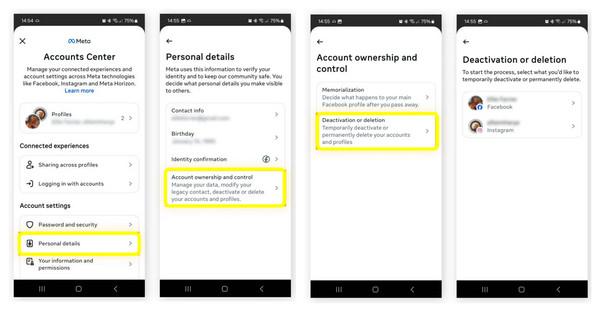
Βήμα 1Ανοίξτε την εφαρμογή "Facebook". Πατήστε το μενού "τριών γραμμών" και μεταβείτε στις "Ρυθμίσεις & Απόρρητο" και, στη συνέχεια, πατήστε "Ρυθμίσεις".
Βήμα 2Κάντε κύλιση προς τα κάτω και αναζητήστε την επιλογή "Δείτε περισσότερα στο Κέντρο λογαριασμών". Εκεί, επιλέξτε "Προσωπικά στοιχεία" και επιλέξτε "Κυριότητα και έλεγχος λογαριασμού". Πατήστε "Απενεργοποίηση ή διαγραφή" και, στη συνέχεια, επιλέξτε "Απενεργοποίηση λογαριασμού".
Βήμα 3Πατήστε «Συνέχεια στην απενεργοποίηση λογαριασμού», ακολουθήστε τις οδηγίες στην οθόνη και επιβεβαιώστε την απενεργοποίηση του λογαριασμού Facebook.
Πώς να διαγράψετε οριστικά έναν λογαριασμό Facebook στο iPhone
Αν έχετε αποφασίσει να εγκαταλείψετε το Facebook, εκτός από την απενεργοποίηση του λογαριασμού σας, μπορείτε να τον διαγράψετε οριστικά από το iPhone σας. Σε αντίθεση με την απενεργοποίηση, η διαγραφή θα καταργήσει όλα τα δεδομένα σας, όπως αναρτήσεις, φωτογραφίες, μηνύματα και φίλους, και δεν θα μπορείτε να τα επαναφέρετε. Επομένως, αν θέλετε να διαγράψετε τον λογαριασμό σας στο Facebook, είναι καλό να κατεβάσετε ένα αντίγραφο αυτού. Παρεμπιπτόντως, μπορείτε... συγχρονισμός επαφών στο Facebook για αντίγραφα ασφαλείας εκ των προτέρων.
Δείτε παρακάτω τα βήματα για να διαγράψετε έναν λογαριασμό Facebook από το iPhone:
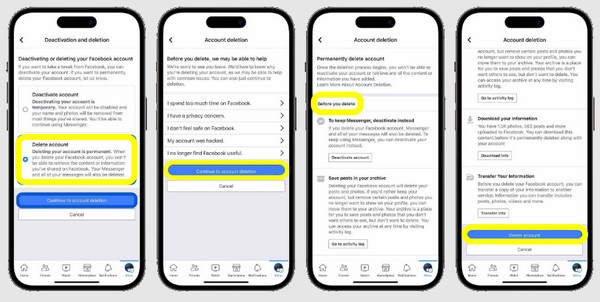
Βήμα 1Πατήστε το εικονίδιο "τριών γραμμών" στην εφαρμογή Facebook. Πατήστε "Ρυθμίσεις & Απόρρητο" και, στη συνέχεια, πατήστε "Ρυθμίσεις".
Βήμα 2Εκεί, πατήστε "Δείτε περισσότερα στο Κέντρο λογαριασμών". Μεταβείτε στα "Προσωπικά στοιχεία" και επιλέξτε "Κυριότητα και έλεγχος λογαριασμού". Στη συνέχεια, επιλέξτε "Απενεργοποίηση ή διαγραφή" και, στη συνέχεια, επιλέξτε "Διαγραφή λογαριασμού".
Βήμα 3Πατήστε "Συνέχεια στη διαγραφή λογαριασμού" και ολοκληρώστε τις οδηγίες. Επιβεβαιώστε την ενέργεια εισάγοντας τον κωδικό πρόσβασής σας.
Συμβουλές για οριστική διαγραφή του λογαριασμού σας στο Facebook
Αφού μάθετε πώς να απενεργοποιήσετε το Facebook στο iPhone και πώς να το διαγράψετε, λάβετε υπόψη ότι αυτό είναι μια μεγάλη απόφαση, ειδικά όταν το διαγράφετε μόνιμα. Βεβαιωθείτε ότι έχετε αποθηκεύσει σημαντικές φωτογραφίες, επαφές ή μηνύματα, καθώς δεν θα μπορείτε να τα επαναφέρετε αργότερα. Το ποσοστό επιτυχίας του Ανάκτηση διαγραμμένων βίντεο στο Facebook είναι αρκετά χαμηλό μετά από ημέρες ή και εβδομάδες.
• Λήψη δεδομένων. Επιλέξτε "Λήψη των πληροφοριών σας" στις Ρυθμίσεις για να αποθηκεύσετε αντίγραφα φωτογραφιών, αναρτήσεων και μηνυμάτων.
• Αποσύνδεση συνδεδεμένων εφαρμογών. Ελέγξτε ποιες εφαρμογές ή ιστότοποι έχουν τα στοιχεία σύνδεσής σας στο Facebook. Αποσυνδέστε τα.
• Αποσυνδεθείτε από όλες τις συσκευές. Βεβαιωθείτε ότι έχετε αποσυνδεθεί από κάθε συσκευή όπου ο λογαριασμός σας είναι ενεργός.
Πώς να διαγράψετε πλήρως τα δεδομένα του Facebook από το τηλέφωνό σας (Προτείνετε το προϊόν μας εδώ)
Πριν αποχαιρετήσετε το Facebook, θέλετε να βεβαιωθείτε ότι έχετε διαγράψει κάθε ίχνος του από το iPhone σας. Η απλή διαγραφή του Facebook στο iPhone δεν διαγράφει την αποθηκευμένη προσωρινή μνήμη του, η οποία καταναλώνει τον χώρο αποθήκευσης. Για αυτό, χρειάζεστε 4 Easysoft iPhone CleanerΜπορεί να διαγράψει μόνιμα τις προσωρινές μνήμες δεδομένων εφαρμογών, τα ανεπιθύμητα αρχεία, ακόμη και τα προσωπικά αρχεία στο iPhone. Δεν παραμένουν κρυφά αρχεία. Αυτά τα διαγραμμένα αρχεία iPhone δεν είναι ανακτήσιμα. Επιπλέον, είναι φιλικό προς το χρήστη και δεν απαιτεί καμία τεχνική τεχνογνωσία, μόνο μερικά κλικ για να διαγράψετε τα δεδομένα του Facebook και τα πάντα.

Διαγράφει πλήρως και με ασφάλεια τα δεδομένα του Facebook, τις προσωρινές μνήμες και άλλα.
Εξαλείφει τα ανεπιθύμητα αρχεία, τα μεγάλα αρχεία και τα προσωρινά δεδομένα για να ελευθερώσει χώρο.
Προσφέρει διαφορετικές λειτουργίες καθαρισμού για βασική ή βαθιά διαγραφή.
Υποστηρίζει τα πιο πρόσφατα iPhone 17 και iOS 26.
100% Secure
100% Secure
Βήμα 1Εκκινήστε το 4Easysoft iPhone Cleaner στον υπολογιστή σας. Συνδέστε το iPhone σας με τον υπολογιστή σας μέσω ενός καλωδίου USB και πατήστε "Αξιόπιστο" όταν σας ζητηθεί στη συσκευή σας.
Βήμα 2Μόλις το πρόγραμμα εντοπίσει το iPhone σας, κάντε κλικ στην επιλογή "Διαγραφή ιδιωτικών δεδομένων" από το κύριο μενού. Σε αυτήν τη σελίδα, επιλέξτε "Προσαρμοσμένη διαγραφή". Το εργαλείο θα ξεκινήσει τη σάρωση της συσκευής σας για αποθηκευμένα δεδομένα εφαρμογών, όπως η προσωρινή μνήμη του Facebook, τα μηνύματα, τα στοιχεία σύνδεσης και το ιστορικό.

Διαφορετικά, μπορείτε να επιλέξετε τη λειτουργία "Διαγραφή με ένα κλικ". Εδώ, θα δείτε κατηγορίες αντί για όλα τα προσωπικά δεδομένα. Κάντε κλικ σε αυτές που θέλετε να καταργήσετε, όπως "Facebook" στην ενότητα Εφαρμογές.

Βήμα 3Επιλέξτε όλα τα δεδομένα που θέλετε να καταργήσετε και κάντε κλικ στο πλαίσιο ελέγχου δίπλα σε αυτό. Μετά από όλα, κάντε κλικ στο κουμπί "Διαγραφή" για να διαγράψετε όλα με επιτυχία.

συμπέρασμα
Είναι προσωπική απόφαση να Απενεργοποίηση ή διαγραφή του Facebook στο iPhoneΕίτε θέλετε να κάνετε ένα διάλειμμα από τα μέσα κοινωνικής δικτύωσης είτε θέλετε να καταργήσετε εντελώς την διαδικτυακή σας παρουσία στο Facebook, με τους τρόπους που αναφέρονται παραπάνω, μπορείτε εύκολα να διαχειρίζεστε τον λογαριασμό σας στο Facebook εδώ κι εκεί. Ωστόσο, αφού διαγράψετε ή απενεργοποιήσετε τον λογαριασμό σας, ενδέχεται να υπάρχουν ακόμα υπολείμματα. Επομένως, για να διασφαλίσετε έναν πλήρη καθαρισμό, χρησιμοποιήστε το 4 Easysoft iPhone Cleaner για να διαγράψετε τα πάντα, από τα δεδομένα εφαρμογών και την προσωρινή μνήμη μέχρι το ιστορικό περιήγησης, διατηρώντας τον αποθηκευτικό σας χώρο καθαρό και με περισσότερο χώρο. Με λίγα μόνο κλικ, μπορείτε να δώσετε στη συσκευή σας μια νέα αρχή!
100% Secure
100% Secure
