
Ανακτήστε διαγραμμένα/χαμένα δεδομένα από PC/Mac, σκληρό δίσκο, USB, κάρτα SD και πολλά άλλα.

Ένας οδηγός για την αλλαγή κάρτας SIM σε iPhone (Γρήγορη εναλλαγή SIM)

αναρτήθηκε από Paula Pailaga προς την iOS Backup & Restore 9 Ιανουαρίου 2026
Συνήθως, η αλλαγή κάρτας SIM στο iPhone είναι μια γρήγορη και απλή διαδικασία. Είτε κάνετε αναβάθμιση σε νέο τηλέφωνο είτε αλλάζετε πάροχο, πολλοί χρήστες μπορεί να έχουν παραβλέψει ορισμένα βήματα που μπορούν να οδηγήσουν σε προβλήματα όπως η έλλειψη κάρτας SIM. Επομένως, σε αυτόν τον οδηγό, μπορείτε να βρείτε εύκολα βήματα για να... αλλαγή κάρτας SIM στο iPhone σωστά, μαζί με πράγματα που πρέπει να λάβετε υπόψη πριν το κάνετε αυτό. Επιπλέον, καλύπτει λύσεις για όταν μια κάρτα SIM δεν λειτουργεί, καθοδηγώντας σας σε όλα όσα πρέπει να γνωρίζετε.
Λίστα οδηγών
Πράγματα που πρέπει να λάβετε υπόψη πριν αντικαταστήσετε την κάρτα SIM σας Οδηγός βήμα προς βήμα για την αντικατάσταση μιας φυσικής κάρτας SIM στο iPhone σας Πώς να αλλάξετε από eSIM σε φυσική κάρτα SIM στο iPhone σας Λύσεις για την κάρτα SIM που δεν λειτουργεί στο iPhone σαςΠράγματα που πρέπει να λάβετε υπόψη πριν αντικαταστήσετε την κάρτα SIM σας
Σε περίπτωση απροσδόκητης απώλειας δεδομένων κατά τη διάρκεια ή μετά την αντικατάσταση της κάρτας SIM, συνιστάται ιδιαίτερα να δημιουργήσετε αντίγραφο ασφαλείας του iPhone χρησιμοποιώντας 4Easysoft Δημιουργία αντιγράφων ασφαλείας και επαναφορά iOSΑυτό το πρόγραμμα σάς δίνει πλήρη έλεγχο σχετικά με τα δεδομένα που θα δημιουργήσετε αντίγραφα ασφαλείας χωρίς το iCloud ή το iTunes. Μπορείτε να αποφασίσετε επιλεκτικά για ποια θα δημιουργήσετε αντίγραφα ασφαλείας. Και είναι ασφαλές να επαναφέρετε το iPhone από το προηγούμενο αντίγραφο ασφαλείας σας. Δεν θα αντικατασταθούν δεδομένα. Όλα παραμένουν στην αρχική τους θέση.

Δημιουργήστε αντίγραφα ασφαλείας σημαντικών δεδομένων, όπως επαφές, μηνύματα, φωτογραφίες και πολλά άλλα.
Γρήγορη δημιουργία αντιγράφων ασφαλείας και ταχύτητα επαναφοράς χωρίς να θυσιάζονται τα υπάρχοντα δεδομένα.
Δημιουργήστε κρυπτογραφημένα αντίγραφα ασφαλείας για να προστατεύσετε ευαίσθητες πληροφορίες.
Υποστήριξη iPhone 17 και iOS 26 και 27 beta, συμπεριλαμβανομένων προηγούμενων εκδόσεων.
100% Secure
100% Secure
Περισσότερα πράγματα που πρέπει να λάβετε υπόψη πριν αλλάξετε την κάρτα SIM στο iPhone:
- Ελέγξτε αν το iPhone σας είναι κλειδωμένο από πάροχο, καθώς ένα κλειδωμένο iPhone δεν αναγνωρίζει μια κάρτα SIM από διαφορετικό πάροχο.
- Απενεργοποιήστε το iPhone σας για να αποτρέψετε προβλήματα σύνδεσης της κάρτας SIM στο δίκτυο.
- Επιβεβαιώστε το μέγεθος της κάρτας SIM που ταιριάζει με το μοντέλο iPhone σας.
- Βεβαιωθείτε ότι το πρόγραμμα κινητής τηλεφωνίας σας είναι ενεργό επειδή μια ανενεργή κάρτα SIM δεν θα συνδεθεί σε δίκτυο.
- Αποθήκευση σημαντικών επαφών για να αποφύγετε την απώλεια επαφών που είναι αποθηκευμένες στην παλιά σας κάρτα SIM.
Οδηγός βήμα προς βήμα για την αντικατάσταση μιας φυσικής κάρτας SIM στο iPhone σας
Ήρθε η ώρα να αλλάξετε την κάρτα SIM στο iPhone! Τα σύγχρονα iPhone διαθέτουν μια μικρή θήκη SIM, αλλά η εξοικείωση με τη διαδικασία θα αποτρέψει λάθη όπως η τοποθέτηση της κάρτας με λάθος τρόπο ή η ζημιά στη θήκη.
Βήμα 1Από την υποδοχή της κάρτας SIM, πάρτε τον εξολκέα της κάρτας SIM ή έναν μικρό συνδετήρα και, στη συνέχεια, τοποθετήστε τον απαλά στην τρύπα δίπλα στην υποδοχή. Πιέστε προς τα μέσα μέχρι να πεταχτεί έξω η υποδοχή.
Βήμα 2Στη συνέχεια, τραβήξτε προσεκτικά το δίσκο έξω από τη συσκευή iOS σας. Αφαιρέστε την παλιά κάρτα SIM και τοποθετήστε το καινούργιο στο δίσκο. Βεβαιωθείτε ότι ταιριάζει με το σχήμα του δίσκου.
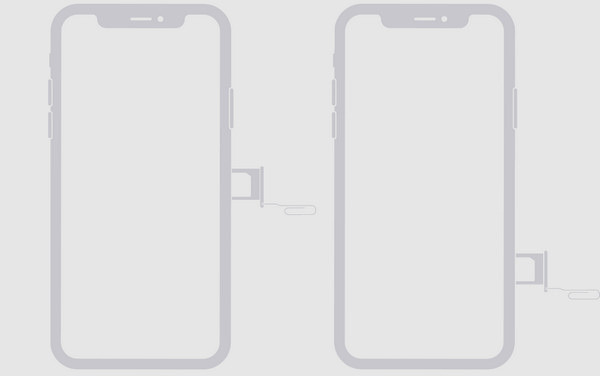
Βήμα 3Στη συνέχεια, σύρετε το δίσκο πίσω στο iPhone σας. Τώρα, ενεργοποιήστε ξανά τη συσκευή σας και ελέγξτε για τις γραμμές σήματος για να επιβεβαιώσετε ότι η νέα κάρτα SIM αναγνωρίζεται.
Πώς να αλλάξετε από eSIM σε φυσική κάρτα SIM στο iPhone σας
Εκτός από την αφαίρεση και την τοποθέτηση της κάρτας SIM στο iPhone, η μετάβαση από μια eSIM σε μια φυσική κάρτα SIM περιλαμβάνει περισσότερα από την απλή αλλαγή υλικού. Για να γίνει αυτό, απαιτείται συντονισμός με τον πάροχο κινητής τηλεφωνίας σας και μερικά επιπλέον βήματα, καθώς μεταβαίνετε από ένα ψηφιακό αναγνωριστικό σε ένα φυσικό. Ακολουθήστε τα παρακάτω βήματα:
Βήμα 1Επικοινωνήστε με τον πάροχο δικτύου σας για να λάβετε μια νέα κάρτα SIM (ή για τα βήματα που πρέπει να ακολουθήσετε για τη μετάβαση της υπηρεσίας σας από eSIM σε φυσική κάρτα SIM).
Βήμα 2Πριν από την εισαγωγή, μεταβείτε πρώτα στις "Ρυθμίσεις" και, στη συνέχεια, στις "Κινητές συσκευές" στο iPhone σας, πατήστε το προφίλ eSIM και επιλέξτε "Κατάργηση προγράμματος κινητής τηλεφωνίας" για να το απενεργοποιήσετε.
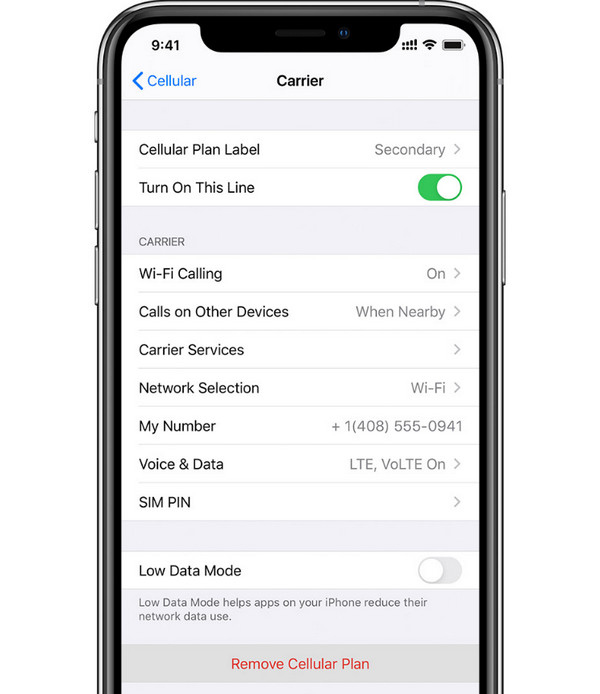
Βήμα 3Τώρα, ακολουθήστε τα ίδια βήματα εισαγωγής φυσικής κάρτας SIM παραπάνω. Στη συνέχεια, ο πάροχος κινητής τηλεφωνίας σας ενδέχεται να σας ζητήσει να ολοκληρώσετε την ενεργοποίηση και, στη συνέχεια, ακολουθήστε τα βήματα ενεργοποίησης για να βεβαιωθεί ότι η υπηρεσία μας λειτουργεί σωστά. Αργότερα, επανεκκινήστε τη συσκευή iOS για να βεβαιωθείτε ότι το δίκτυο αναγνωρίζει τη νέα σας κάρτα SIM.
Λύσεις για την κάρτα SIM που δεν λειτουργεί στο iPhone σας
Η τήρηση των σωστών βημάτων για την τοποθέτηση μιας κάρτας SIM στο iPhone δεν θα σας προστατεύσει από προβλήματα όπως η αδυναμία αναγνώρισης ή η απώλεια σύνδεσης δικτύου. Επομένως, όταν συμβεί αυτό, είναι χρήσιμο να ακολουθήσετε ορισμένα βήματα αντιμετώπισης προβλημάτων. Παρακάτω παρατίθενται λύσεις για την επίλυση προβλημάτων που σχετίζονται με την κάρτα SIM στο iPhone.
1. Ελέγξτε την κάρτα SIM και τη θήκη. Αρχικά, βεβαιωθείτε ότι η κάρτα SIM έχει τοποθετηθεί σωστά και ότι η θήκη έχει τοποθετηθεί σωστά στο iPhone σας. Ή μπορεί να δείτε μη έγκυρη κάρτα SIM ή καθόλου κάρτα SIM στο iPhone.
2. Επανεκκινήστε το iPhone σας. Μια απλή επανεκκίνηση διορθώνει μικρές δυσλειτουργίες που επηρεάζουν την ανίχνευση της κάρτας SIM, ανανεώνοντας το σύστημα και αποκαθιστώντας την σωστή συνδεσιμότητα.
3. Επαναφορά ρυθμίσεων δικτύου. Εάν η επανεκκίνηση δεν βοήθησε στην επίλυση του προβλήματος που σχετίζεται με την κάρτα SIM στο iPhone, δοκιμάστε να επαναφέρετε τις ρυθμίσεις δικτύου. Για να το κάνετε αυτό, μεταβείτε στις "Ρυθμίσεις", στη συνέχεια στις "Γενικά" και πατήστε "Μεταφορά ή Επαναφορά iPhone". Επιλέξτε "Επαναφορά" και, στη συνέχεια, πατήστε "Επαναφορά ρυθμίσεων δικτύου".
4. Δοκιμάστε την κάρτα SIM σε ένα άλλο iPhone. Για να διαπιστώσετε εάν το πρόβλημα σχετίζεται με την ίδια την κάρτα SIM ή με τη συσκευή, τοποθετήστε την κάρτα SIM σε ένα άλλο iPhone.
5. Επικοινωνήστε με τον πάροχο δικτύου σας. Εάν καμία από τις παραπάνω λύσεις δεν επιλύσει προβλήματα με τις κάρτες SIM που δεν λειτουργούν σε iPhone, επικοινωνήστε με τον πάροχο κινητής τηλεφωνίας σας, καθώς μπορούν να ελέγξουν για προβλήματα δικτύου, να επαληθεύσουν τη διαδικασία ενεργοποίησης ή να σας βοηθήσουν περαιτέρω.
συμπέρασμα
Αλλαγή κάρτας SIM στο iPhone είναι μια απλή διαδικασία, αλλά η σωστή εφαρμογή της κάνει τεράστια διαφορά στην αποφυγή προβλημάτων. Γνωρίζοντας τι πρέπει να λάβετε υπόψη πριν, θα διασφαλίσετε μια ομαλή μετάβαση. Ομοίως, οι πρακτικές λύσεις θα σας βοηθήσουν να επιλύσετε γρήγορα τα σφάλματα "Δεν υπάρχει κάρτα SIM" και πολλά άλλα. Τέλος, για να κάνετε τη διαδικασία αλλαγής κάρτας SIM ακόμα πιο ασφαλή, χρησιμοποιήστε 4Easysoft Δημιουργία αντιγράφων ασφαλείας και επαναφορά iOS για να δημιουργείτε αντίγραφα ασφαλείας σημαντικών δεδομένων με ευκολία. Αυτό το εργαλείο θα σας βοηθήσει να προστατεύσετε τα απαραίτητα αρχεία σε περίπτωση που κάτι πάει στραβά. Με τη σωστή προετοιμασία, η αλλαγή κάρτας SIM είναι γρήγορη και χωρίς άγχος.
100% Secure
100% Secure
