
Αξιόπιστος μετατροπέας, επεξεργαστής και συμπιεστής βίντεο για καθημερινές εργασίες.

Πλήρης οδηγός για να κάνετε ένα βίντεο πιο φωτεινό στο iPhone 17/16/15/14

αναρτήθηκε από Paula Pailaga προς την Επεξεργασία βίντεο/ήχου 22 Αυγούστου 2025
Η εγγραφή βίντεο στο iPhone σας είναι εύκολη και βολική, αλλά μερικές φορές ο φωτισμός απλά δεν λειτουργεί σωστά, αφήνοντας το υλικό σας να φαίνεται σκοτεινό ή θαμπό. Είτε καταγράφετε μια ξεχωριστή στιγμή σε πραγματικό χρόνο είτε επεξεργάζεστε ένα κλιπ εκ των υστέρων, το να γνωρίζετε πώς να φωτίσετε ένα βίντεο στο iPhone σας μπορεί να κάνει τη διαφορά στην ποιότητα και την καθαρότητα. Σε αυτό το σεμινάριο, θα εξερευνήσουμε διάφορους τρόπους για να αυξήσετε τη φωτεινότητα του βίντεό σας. Αρχικά, θα δείξουμε πώς να κάνετε ένα σκοτεινό βίντεο πιο φωτεινό στο iPhone 17, 16 ή 15. Θα σας δείξουμε πώς να ρυθμίσετε τη φωτεινότητα χρησιμοποιώντας την ενσωματωμένη εφαρμογή Φωτογραφίες για να διορθώσετε τη φωτεινότητα ενός βίντεο μετά την εγγραφή. Αν θέλετε να μάθετε πώς να φωτίζετε βίντεο με επαγγελματικά αποτελέσματα, αυτό το άρθρο θα σας δείξει 6 ισχυρούς τρόπους στο iPhone που βοηθούν γρήγορα στη διόρθωση των σκοτεινών βίντεο.
Λίστα οδηγών
Μέρος 1: Πώς να κάνετε ένα βίντεο πιο φωτεινό στο iPhone 17/16/15 κατά την εγγραφή Μέρος 2: Χρησιμοποιήστε την προεπιλεγμένη εφαρμογή Φωτογραφίες για να κάνετε ένα βίντεο πιο φωτεινό στο iPhone Μέρος 3: Επαγγελματικός τρόπος για να φωτίσετε τα βίντεο iPhone σε Windows/Mac Μέρος 4: 3 πιο ισχυρές εφαρμογές για να φωτίσετε ένα σκοτεινό βίντεο στο iPhoneΜέρος 1: Πώς να κάνετε ένα βίντεο πιο φωτεινό στο iPhone 17/16/15 κατά την εγγραφή
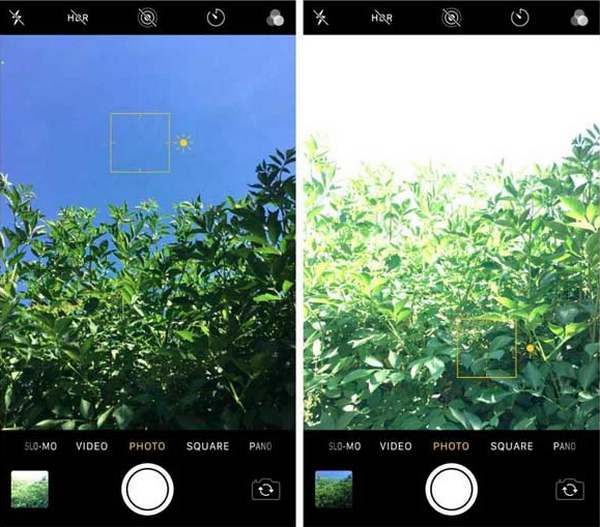
Αν χρησιμοποιείτε iPhone 17, 16 ή 15 και θέλετε να βεβαιωθείτε ότι τα βίντεό σας βγαίνουν καθαρά και ζωντανά από την αρχή, είστε τυχεροί—η Apple κάνει εξαιρετικά εύκολη τη φωτοποίηση των βίντεό σας κατά την εγγραφή. Δεν χρειάζονται φανταχτερές εφαρμογές ή περίπλοκη επεξεργασία! Είτε γυρίζετε σε εξωτερικό χώρο κατά το ηλιοβασίλεμα είτε σε εσωτερικό χώρο με δύσκολο φωτισμό, η χειροκίνητη ρύθμιση της έκθεσης μπορεί να βελτιώσει άμεσα την ποιότητα του βίντεό σας. Αυτό είναι ένα εξαιρετικό πρώτο βήμα για να κατανοήσετε πώς να φωτίσετε ένα βίντεο στο iPhone πριν καν πατήσετε το κουμπί εγγραφής και μπορεί να σας βοηθήσει να αποφύγετε το συνηθισμένο πρόβλημα να αναρωτιέστε αργότερα πώς να κάνετε ένα σκοτεινό βίντεο πιο φωτεινό στο iPhone.
Βασικά Χαρακτηριστικά
• Γρήγορη προσαρμογή των ρυθμίσεων φωτεινότητας πριν από την εγγραφή
• Πατήστε για εστίαση και, στη συνέχεια, σύρετε προς τα πάνω για να προσθέσετε έκθεση χειροκίνητα
• Λειτουργεί σε όλες τις ενσωματωμένες λειτουργίες (Βίντεο, Αργή κίνηση και Time-Lapse)
• Δεν απαιτείται επιπλέον εφαρμογή ή λήψη
Απλά βήματα
1. Ανοίξτε την Κάμερα του iPhone σας και μεταβείτε στη λειτουργία Βίντεο.
2. Πατήστε στο θέμα για να εστιάσετε και, στη συνέχεια, σύρετε το δάχτυλό σας προς τα πάνω στην οθόνη για να αυξήσετε τη φωτεινότητα.
3. Ελέγξτε την προεπισκόπηση—αν φαίνεται καλή, προχωρήστε και πατήστε Εγγραφή!
Μέρος 2: Χρησιμοποιήστε την προεπιλεγμένη εφαρμογή Φωτογραφίες για να κάνετε ένα βίντεο πιο φωτεινό στο iPhone.
Έχετε ήδη γυρίσει το βίντεό σας, αλλά συνειδητοποιήσατε ότι είναι πολύ σκοτεινό; Μην ανησυχείτε, δεν χρειάζεται να κατεβάσετε κάτι φανταχτερό—μπορείτε να μάθετε πώς να φωτίσετε ένα βίντεο στο iMovie σε iPhone, το οποίο διαθέτει ένα εξαιρετικά εύχρηστο εργαλείο επεξεργασίας που σας επιτρέπει να διορθώσετε τη φωτεινότητα με λίγα μόνο κλικ. Είναι ιδανικό για όποιον αναρωτιέται πώς να κάνει ένα βίντεο πιο φωτεινό σε iPhone μετά την εγγραφή και είναι μια από τις απλούστερες μεθόδους για να μάθετε πώς να φωτίσετε ένα σκοτεινό βίντεο σε iPhone χωρίς να ξοδέψετε ούτε ένα σεντ ή να είστε γκουρού της τεχνολογίας.
Βασικά Χαρακτηριστικά
• Ενσωματωμένα εργαλεία επεξεργασίας για φωτεινότητα, έκθεση, αντίθεση και άλλα
• Άμεση προεπισκόπηση κατά την επεξεργασία
• Δεν απαιτείται εγκατάσταση εφαρμογής
• Μη καταστροφικές επεξεργασίες (μπορείτε να επαναφέρετε οποιαδήποτε στιγμή)
Απλά βήματα
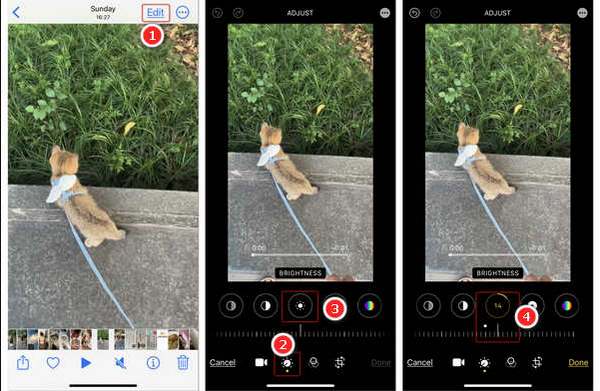
1. Κάντε κλικ στο βίντεο που θέλετε να τροποποιήσετε αφού ανοίξετε την εφαρμογή Φωτογραφίες
2. Κάντε κλικ στην επιλογή "Επεξεργασία" στην επάνω δεξιά γωνία.
3. Επιλέξτε το εικονίδιο "Ρύθμιση" (τον επιλογέα) και, στη συνέχεια, σύρετε τα ρυθμιστικά φωτεινότητας και έκθεσης προς τα δεξιά.
4. Όταν φαίνεται καλό, κάντε κλικ στο "Τέλος". Η αλλαγή θα αποθηκευτεί, καθώς πρόκειται για επεξεργασία στο ήδη φορτωμένο βίντεο.
Μέρος 3: Επαγγελματικός τρόπος για να φωτίσετε τα βίντεο iPhone σε Windows/Mac
Αν θέλετε να βελτιώσετε τα βίντεο του iPhone σας και να βελτιώσετε την εμπειρία σας, 4 Easysoft Total Video Converter είναι ένα φανταστικό εργαλείο για χρήση σε υπολογιστή Windows ή Mac. Αυτό το ολοκληρωμένο πρόγραμμα επεξεργασίας βίντεο δεν προορίζεται μόνο για τη μετατροπή αρχείων—σας δίνει πλήρη έλεγχο της φωτεινότητας, της αντίθεσης, του κορεσμού και άλλων, καθιστώντας το μια εξαιρετική επιλογή αν στοχεύετε σε επαγγελματικά αποτελέσματα. Είναι ιδιαίτερα χρήσιμο αν ενδιαφέρεστε σοβαρά για την ποιότητα του βίντεο και θέλετε περισσότερα από αυτά που προσφέρει το iPhone σας. Είτε διορθώνετε κακό φωτισμό είτε προετοιμάζεστε, μπορείτε να δημιουργήσετε περιεχόμενο για τα μέσα κοινωνικής δικτύωσης. Αυτό το εργαλείο εξηγεί πώς να αυξήσετε τη φωτεινότητα ενός βίντεο σε ένα iPhone επεξεργάζοντάς το επαγγελματικά σε έναν υπολογιστή. Βοηθά επίσης αν δεν είστε σίγουροι για την προσαρμογή της φωτεινότητας ενός βίντεο στο iPhone και θέλετε να το κάνετε πιο φωτεινό.

Προηγμένα εργαλεία διόρθωσης φωτεινότητας, αντίθεσης και χρώματος για να φωτίσετε ένα σκοτεινό βίντεο.
Υποστηρίζει μεγάλο αριθμό μορφών βίντεο/ήχου iPhone, συμπεριλαμβανομένων MOV, M4A και άλλων.
Ενσωματωμένη προεπισκόπηση για άμεση προβολή των αλλαγών και διασφάλιση καλών αποτελεσμάτων πριν από την εξαγωγή.
Μαζική επεξεργασία για να φωτίσετε πολλά βίντεο ταυτόχρονα με υψηλή ποιότητα.
100% Secure
100% Secure
Βήμα 1Μεταφέρετε το βίντεό σας από το iPhone σας στον υπολογιστή σας με Windows ή Mac. Εκκινήστε το 4Easysoft Total Video Converter και εισαγάγετε το αρχείο βίντεο κάνοντας κλικ στην επιλογή "Προσθήκη".

Βήμα 2Κάντε κλικ στο κουμπί "Επεξεργασία" και επιλέξτε "Εφέ & Φίλτρο". Προσαρμόστε το ρυθμιστικό φωτεινότητας σε φωτίστε ένα βίντεο iPhone μέχρι να φαίνεται ακριβώς σωστό.
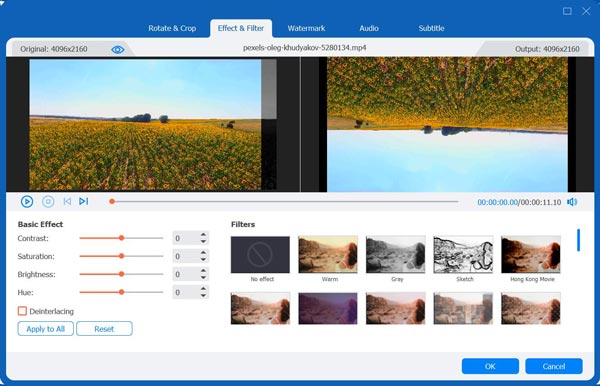
Βήμα 3Επιλέξτε την επιθυμητή μορφή και ανάλυση. Κάντε κλικ στο "OK" και, στη συνέχεια, εξαγάγετε το βίντεο που μόλις φωτίσατε.

Μέρος 4: 3 πιο ισχυρές εφαρμογές για να φωτίσετε ένα σκοτεινό βίντεο στο iPhone
InShot
Αν θέλετε έναν απλό, απλό τρόπο για να προσθέσετε φωτεινότητα στα βίντεό σας χωρίς μεγάλη καμπύλη εκμάθησης, το InShot είναι μια καλή επιλογή. Είναι πολύ φιλικό προς τους αρχάριους, καθιστώντας το μια εξαιρετική επιλογή για σπάνιους χρήστες ή χρήστες που θέλουν να αναθεωρήσουν βίντεο κοινωνικών μέσων.
Βασικά Χαρακτηριστικά
• Ρυθμιστικά φωτεινότητας, αντίθεσης και κορεσμού
• Προεπισκόπηση σε πραγματικό χρόνο κατά την επεξεργασία
• Τόνοι φίλτρων, εφέ και μεταβάσεων
• Ιδανικό για γρήγορα βίντεο TikTok ή Instagram ready
Απλά βήματα
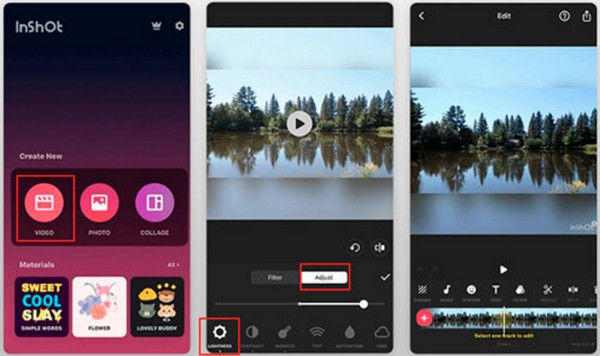
1. Ανοίξτε το InShot και εισαγάγετε το βίντεό σας. Πατήστε "Προσαρμογή" και επιλέξτε "Φωτεινότητα".
2. Slideight για αύξηση της φωτεινότητας.
3. Πατήστε το σημάδι επιλογής και, στη συνέχεια, εξαγάγετε το βίντεό σας.
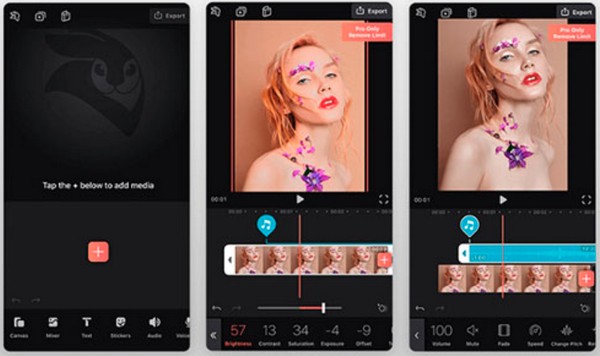
Videoleap
Αν θέλετε να πάτε τα πράγματα στο επόμενο επίπεδο και να αποκτήσετε περισσότερο δημιουργικό έλεγχο όταν κάνετε ένα σκοτεινό βίντεο φωτεινό, το Videoleap είναι η ιδανική λύση. Διαθέτει επεξεργασία βάσει επιπέδων και προηγμένα εργαλεία, καθιστώντας το ιδανικό για όσους αγαπούν τη δημιουργία κινηματογραφικών ή καλλιτεχνικών επεξεργασιών.
Βασικά Χαρακτηριστικά
• Προηγμένοι έλεγχοι φωτεινότητας και έκθεσης
• Επεξεργασία χρονοδιαγράμματος σε επίπεδα σε στρώσεις.
• Φίλτρα και εφέ επαγγελματικής ποιότητας
• Εργαλεία κίνησης βασικών καρέ
Απλά βήματα
1. Ανοίξτε το Videoleap και εισαγάγετε το βίντεό σας.
2. Πατήστε "Ρύθμιση" και αυξήστε τη φωτεινότητα.
3. Βελτιστοποιήστε με ρυθμιστικά αντίθεσης και έκθεσης.
4. Πατήστε «Εξαγωγή» για να αποθηκεύσετε το βίντεό σας.
Adobe Premiere Rush
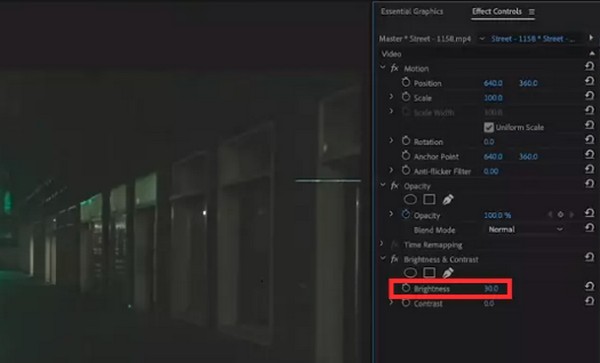
Θέλετε να έρθετε όσο το δυνατόν πιο κοντά στην επαγγελματική επεξεργασία βίντεο—στο iPhone σας; Adobe Premiere Rush Προσφέρει εργαλεία για κινητά, ποιότητας επιτραπέζιου υπολογιστή, που επιτρέπουν τον συγχρονισμό έργων μεταξύ συσκευών. Είναι ιδιαίτερα ωφέλιμο για τους vloggers και τους YouTubers να κάνουν ένα βίντεο πιο φωτεινό στο iPhone.
Βασικά Χαρακτηριστικά
• Επεξεργασία ακριβείας με προβολή χρονοδιαγράμματος
• Φωτεινότητα, σκιές, τονισμένα σημεία και έλεγχος έκθεσης
• Συγχρονισμός έργων σε τηλέφωνο, tablet και υπολογιστή
• Ενσωματωμένα πρότυπα και κινούμενα γραφικά
Απλά βήματα
1. Ανοίξτε το Premiere Rush και προσθέστε το έργο βίντεο.
2. Πατήστε "Χρώμα" και επιλέξτε την καρτέλα "Επεξεργασία".
3. Προσαρμόστε τη φωτεινότητα, την έκθεση και την αντίθεση.
4. Πατήστε "Κοινή χρήση" για να εξαγάγετε το φωτεινότερο βίντεό σας.
συμπέρασμα
Η βελτίωση της φωτεινότητας ενός βίντεο στο iPhone σας μπορεί να είναι απλή με ενσωματωμένα εργαλεία όπως η εφαρμογή Κάμερα και Φωτογραφίες ή πιο δημιουργική με εφαρμογές όπως το InShot, το Videoleap και το Adobe Premiere Rush. Αλλά αν αναζητάτε τα πιο ισχυρά και αποτελεσματικά αποτελέσματα, 4 Easysoft Total Video Converter είναι η νούμερο ένα επιλογή. Με τα εξελιγμένα χειριστήρια φωτεινότητας, το σύστημα επεξεργασίας παρτίδας και την εξαιρετική ποιότητα εξόδου, αυτό είναι το πιο ικανό και ευέλικτο εργαλείο που θα βρείτε. Είναι το εργαλείο που χρειάζεστε αν μόλις ξεκινάτε ή αν φιλοδοξείτε να γίνετε επαγγελματίας επεξεργαστής βίντεο. Αν ενδιαφέρεστε σοβαρά να μάθετε πώς να φωτίσετε ένα βίντεο στο iPhone, το 4Easysoft αξίζει να το δοκιμάσετε.
100% Secure
100% Secure
