
Ξεκλειδώστε όλα τα iPhone/iPod/iPad σας σκουπίζοντας τον κωδικό πρόσβασης και αφαιρέστε εντελώς το Apple ID.

Ξεχάσατε τον κωδικό πρόσβασης στο iPhone; 5 τρόποι για να ξεκλειδώσετε το iPhone με ασφάλεια

αναρτήθηκε από Άλβιν Καντέρο προς την iOS Unlocker 6 Φεβρουαρίου 2026
Ένας άμεσος πανικός: πας να ανοίξεις το iPhone σου, αλλά ο κωδικός πρόσβασης που θυμήθηκες είναι λάθος. Όταν εσύ Ξέχασα τον κωδικό πρόσβασης στο iPhone, έχετε κλειδωθεί εκτός των φωτογραφιών, των μηνυμάτων και των εφαρμογών. Ευτυχώς, η Apple έχει αρκετές λύσεις για να σας βοηθήσει να ανακτήσετε την πρόσβαση. Ανάλογα με την έκδοση iOS που έχετε και το αν έχετε υπολογιστή, ακολουθούν 5 τρόποι για να ξεκλειδώσετε το iPhone αν έχετε ξεχάσει τον κωδικό πρόσβασης, διασφαλίζοντας ότι μπορείτε να επιλέξετε τον καταλληλότερο για την περίπτωσή σας.
Λίστα οδηγών
Ο απλούστερος τρόπος για να ξεκλειδώσετε έναν κωδικό πρόσβασης οθόνης iPhone Χρησιμοποιήστε τον προηγούμενο κωδικό πρόσβασης για να λύσετε το πρόβλημα που ξεχάσατε τον κωδικό πρόσβασης Επαναφορά και ξεκλείδωμα του iPhone σας χρησιμοποιώντας αντίγραφα ασφαλείας iTunes/Finder Χρησιμοποιήστε το Siri για να ξεκλειδώσετε το iPhone όταν ξεχάσετε τον κωδικό πρόσβασης iPhone Ξεκλειδώστε ένα iPhone με Ξεχασμένο Κωδικό Πρόσβασης Χρησιμοποιώντας το "Εύρεση iPhone"“Ο απλούστερος τρόπος για να ξεκλειδώσετε έναν κωδικό πρόσβασης οθόνης iPhone
Όταν χρειάζεστε υψηλό ποσοστό επιτυχίας για να διορθώσετε έναν ξεχασμένο κωδικό πρόσβασης στο iPhone χωρίς το περίπλοκο iTunes ή άλλες λειτουργίες χειροκίνητης ανάκτησης, 4 Easysoft iPhone Unlocker Ξεχωρίζει ως ένα ισχυρό εργαλείο που έχει σχεδιαστεί για να παρακάμπτει τυχόν κλειδώματα οθόνης, είτε πρόκειται για ψηφιακούς κωδικούς πρόσβασης, Touch ID είτε για Face ID. Αυτό το λογισμικό είναι χρήσιμο για iPhone που έχουν απενεργοποιηθεί μετά από πάρα πολλές λανθασμένες προσπάθειες με κατεστραμμένες οθόνες που καθιστούν αδύνατη την εισαγωγή ενός κωδικού. Απλοποιεί τη διαδικασία σε λίγα μόνο κλικ, διασφαλίζοντας ότι οποιοσδήποτε, ακόμη και όσοι δεν έχουν τεχνικό υπόβαθρο, μπορούν να ξεκλειδώσουν με επιτυχία τον κωδικό πρόσβασης οθόνης iPhone. Με τη βελτιστοποιημένη επιτάχυνση υλικού, το πρόγραμμα διασφαλίζει ότι η διαδικασία ξεκλειδώματος του iPhone είναι ταχύτερη από τις παραδοσιακές χειροκίνητες μεθόδους.

Σβήστε εύκολα τους κωδικούς πρόσβασης με ψηφία, το Touch ID, το Face ID και άλλα κλειδώματα οθόνης.
Καταργήστε τα ξεχασμένα Apple ID για να ανακτήσετε τον πλήρη έλεγχο των υπηρεσιών iCloud.
Υποστηρίζει πλήρως όλες τις εκδόσεις iOS καθώς και όλα τα μοντέλα iPhone.
Ένα καθαρό, βήμα προς βήμα περιβάλλον εργασίας δεν απαιτεί τεχνικές γνώσεις για να λειτουργήσει.
100% Secure
100% Secure
Βήμα 1Αρχικά, ξεκινήστε το 4Easysoft iPhone Unlocker στον υπολογιστή σας. Επιλέξτε "Wipe Passcode" από την αρχική οθόνη. Στη συνέχεια, πάρτε το καλώδιο USB για να συνδέσετε το κλειδωμένο iPhone σας με τον υπολογιστή. Μόλις το αναγνωρίσετε, κάντε κλικ στο κουμπί "Έναρξη" για να συνεχίσετε.

Βήμα 2Στη συνέχεια, το λογισμικό θα εμφανίσει όλες τις λεπτομέρειες. Αφιερώστε λίγο χρόνο για να τις επαληθεύσετε. Εάν όλα είναι σωστά, κάντε ξανά κλικ στο κουμπί "Έναρξη" και το εργαλείο θα ξεκινήσει τη λήψη του σωστού πακέτου υλικολογισμικού.

Βήμα 3Αφού ρίξετε μια γρήγορη ματιά, πληκτρολογήστε "0000" στο πεδίο για να προχωρήσετε και, στη συνέχεια, κάντε κλικ στο κουμπί "Ξεκλείδωμα". Μέσα σε λίγα λεπτά, ο κωδικός πρόσβασής σας θα εξαφανιστεί, δίνοντάς σας μια νέα αρχή με το iPhone σας. Αργότερα, μπορείτε να ξεκλειδώσετε το iPhone χωρίς κωδικό πρόσβασης ή Face ID.

100% Secure
100% Secure
Χρησιμοποιήστε τον προηγούμενο κωδικό πρόσβασης για να λύσετε το πρόβλημα που ξεχάσατε τον κωδικό πρόσβασης
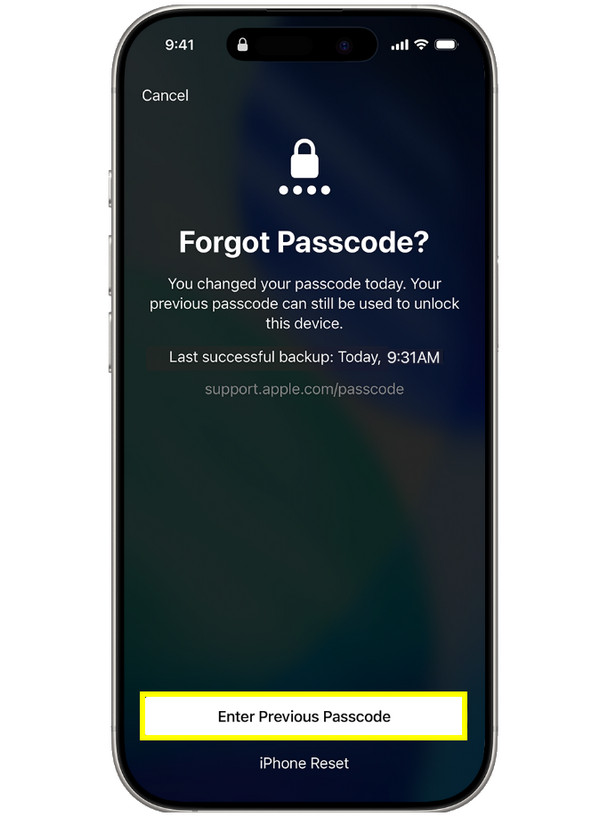
Εν τω μεταξύ, εάν χρησιμοποιείτε iOS 17 ή νεότερη έκδοση, η Apple έχει μια περίοδο επαναφοράς κωδικού πρόσβασης που μπορεί να σας βοηθήσει πολύ να ξεπεράσετε το πρόβλημα ξεχασμένου κωδικού πρόσβασης στο iPhone. Για τις πρώτες 72 ώρες μετά την αλλαγή του κωδικού πρόσβασής σας, το iPhone σας εξακολουθεί να θυμάται τον παλιό ως δευτερεύοντα τρόπο για να συνδεθείτε ξανά. Με αυτήν τη μέθοδο, μπορείτε να ξεκλειδώσετε το iPhone με ασφάλεια με ξεχασμένο κωδικό πρόσβασης.
Βήμα 1Ενεργοποιήστε το κλείδωμα εισάγοντας λάθος κωδικό πρόσβασης πάρα πολλές φορές. Πατήστε το κουμπί "Ξεχάσατε τον κωδικό πρόσβασης;" στο κάτω μέρος.
Βήμα 2Στη συνέχεια, πατήστε την επιλογή που σας επιτρέπει να χρησιμοποιήσετε τον παλιό σας κωδικό πρόσβασης.
Βήμα 3Εισαγάγετε τον προηγούμενο κωδικό πρόσβασής σας και, στη συνέχεια, ακολουθήστε τις οδηγίες για να δημιουργήσετε έναν νέο.
Επαναφορά και ξεκλείδωμα του iPhone σας χρησιμοποιώντας αντίγραφα ασφαλείας iTunes/Finder
Εάν το χρονικό περιθώριο των 72 ωρών έχει παρέλθει, διορθώστε το σφάλμα 'ξέχασα τον κωδικό πρόσβασης στο iPhone' χρησιμοποιώντας έναν υπολογιστή με iTunes σε Windows ή παλαιότερα Mac ή το Finder για νεότερες εκδόσεις macOS. Αυτή η προσέγγιση απαιτεί τη συσκευή σας σε λειτουργία ανάκτησης για να επιτρέψει στον υπολογιστή να έχει πρόσβαση στο υλικό του iPhone ακόμα και όταν το λογισμικό είναι κλειδωμένο. Δεδομένου ότι αυτή η διαδικασία θα διαγράψει πλήρως τα περιεχόμενα της συσκευής, είναι καλύτερο να έχετε δημιουργήσει ένα αντίγραφο ασφαλείας για να το επαναφέρετε αργότερα.
Βήμα 1Μόλις απενεργοποιήσετε το iPhone σας, εισέλθετε στη Λειτουργία ανάκτησης πατώντας παρατεταμένα το κουμπί "Τροφοδοσία" στο iPhone 8 ή νεότερο μοντέλο ή το κουμπί "Αρχική" για παλαιότερα μοντέλα, ενώ το συνδέετε στον υπολογιστή σας.
Βήμα 2Τώρα που βρίσκεστε στην οθόνη Λειτουργίας Ανάκτησης, εκκινήστε το Finder ή το iTunes και επιλέξτε το εικονίδιο της συσκευής σας από την πλαϊνή γραμμή. Όταν εμφανιστεί μια προτροπή, επιλέξτε "Επαναφορά" για να αποκτήσετε πρόσβαση στο κλειδωμένο iPhone σας.
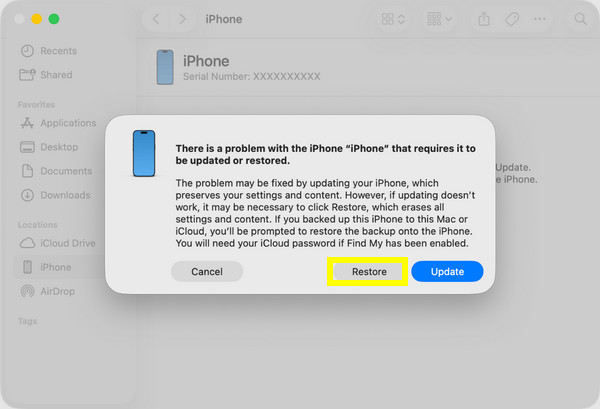
Βήμα 3Όταν τελειώσετε, στην οθόνη του iPhone σας εμφανίζεται η ένδειξη "Hello", ακολουθώντας τη διαδικασία εγκατάστασης για την επαναφορά των δεδομένων σας από το πιο πρόσφατο αντίγραφο ασφαλείας.
Χρησιμοποιήστε το Siri για να ξεκλειδώσετε το iPhone όταν ξεχάσετε τον κωδικό πρόσβασης iPhone
Σε ορισμένες περιπτώσεις, όταν ξεχάσατε τον κωδικό πρόσβασης στο iPhone και ενδέχεται να μην έχετε υπολογιστή, χρησιμοποιήστε το Siri για να ξεκλειδώσετε το iPhone σας σε πολύ παλιές εκδόσεις iOS. Αυτή η λύση εξαρτάται από ένα σφάλμα όπου το Siri μπορεί να σας βοηθήσει να ανοίξετε την εφαρμογή Ρολόι, επιτρέποντάς σας να πλοηγηθείτε στη βιβλιοθήκη φωτογραφιών και τελικά στην Αρχική οθόνη. Ενώ η Apple έχει διορθώσει αυτό το σφάλμα σε όλες τις νεότερες εκδόσεις, ενδέχεται να εξακολουθεί να ισχύει στην παλιά σας συσκευή.
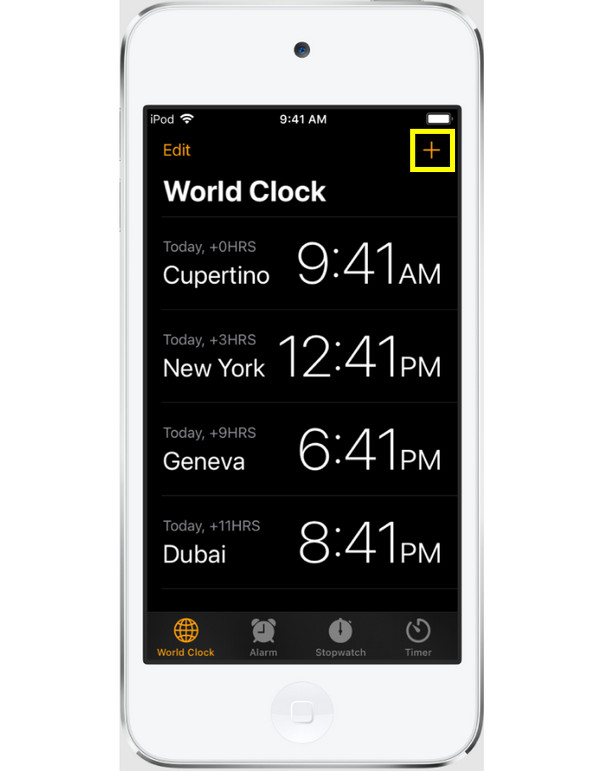
Βήμα 1Ενεργοποιήστε το Siri κρατώντας πατημένο το κουμπί "Αρχική" ή λέγοντας "Γεια σου Siri". Στη συνέχεια, πείτε "Τι ώρα είναι;" και πατήστε το εικονίδιο "Ρολόι" για να το ανοίξετε.
Βήμα 2Στη συνέχεια, πατήστε το κουμπί "Προσθήκη" και πληκτρολογήστε ένα τυχαίο κείμενο, επιλέξτε το και πατήστε "Κοινή χρήση" και, στη συνέχεια, επιλέξτε την εφαρμογή "Μήνυμα". Πληκτρολογήστε οτιδήποτε στο πεδίο "Προς", πατήστε "Επιστροφή" και, στη συνέχεια, πατήστε "Δημιουργία νέας επαφής".
Βήμα 3Στη συνέχεια, πατήστε "Προσθήκη φωτογραφίας". Εάν λειτουργεί, θα ανοίξει η βιβλιοθήκη φωτογραφιών και μπορείτε να πατήσετε το κουμπί "Αρχική" για να μεταβείτε στην κύρια οθόνη.
Ξεκλειδώστε ένα iPhone με Ξεχασμένο Κωδικό Πρόσβασης χρησιμοποιώντας το "Εύρεση iPhone""
Η τελευταία και καλύτερη επιλογή σας όταν ξεχάσατε τον κωδικό πρόσβασης στο iPhone είναι να χρησιμοποιήσετε τα εργαλεία ασφαλείας της Apple που βασίζονται στο cloud. Χάρη στη λειτουργία "Εύρεση", μπορείτε να διαχειριστείτε απομακρυσμένα το τηλέφωνό σας από οποιοδήποτε πρόγραμμα περιήγησης. Χρησιμοποιώντας το iCloud σας από άλλη συσκευή, μπορείτε να ενεργοποιήσετε μια απομακρυσμένη διαγραφή του κλειδωμένου iPhone σας, η οποία είναι η πιο βολική μέθοδος εάν δεν χρειάζεστε καλώδια ή λογισμικό. Μόλις ολοκληρωθεί, ο κωδικός πρόσβασης αφαιρείται και μπορείτε να ρυθμίσετε τη συσκευή σας σαν ολοκαίνουργια.
Βήμα 1Μεταβείτε στον επίσημο ιστότοπο της εφαρμογής Find My στο iCloud σε οποιαδήποτε δευτερεύουσα συσκευή και συνδεθείτε με το Apple ID και τον κωδικό πρόσβασής σας.
Βήμα 2Από εκεί, κάντε κλικ στην επιλογή "Όλες οι συσκευές" στο επάνω μέρος και επιλέξτε το iPhone στο οποίο έχετε κλειδώσει. Κάντε κλικ στο κουμπί "Διαγραφή iPhone" για να ξεκινήσετε την απομακρυσμένη διαγραφή.
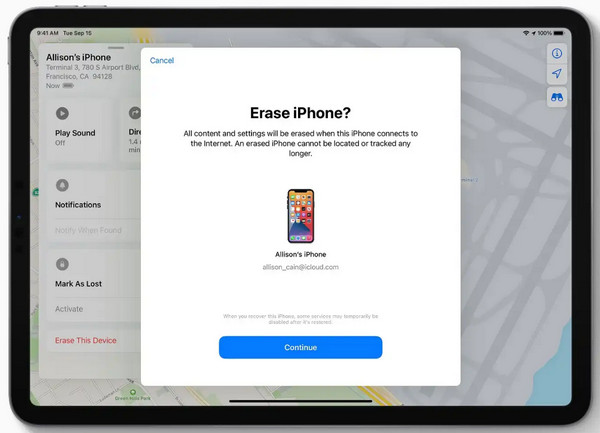
Βήμα 3Εισαγάγετε τα διαπιστευτήρια του Apple ID σας για επιβεβαίωση. Μόλις επανεκκινηθεί το iPhone σας, ο κωδικός πρόσβασης θα εξαφανιστεί και μπορείτε να ρυθμίσετε ξανά τη συσκευή σας.
συμπέρασμα
Όταν αντιμετωπίζετε το πρόβλημα 'ξέχασα τον κωδικό πρόσβασης στο iPhone', αυτό δεν σημαίνει ότι η συσκευή σας έχει λήξει. Αυτός ο οδηγός σας έχει δώσει πέντε αποτελεσματικές λύσεις, που εξυπηρετούν μια συγκεκριμένη περίπτωση, από την περίοδο επαναφοράς κωδικού πρόσβασης, τη λειτουργία Εύρεση, έως το iTunes ή το Finder. Ενώ αυτά τα εργαλεία της Apple είναι ισχυρά, μερικές φορές μπορεί να είναι περιοριστικά ή πολύ περίπλοκα. Έτσι, για μια απλή εμπειρία, χρησιμοποιήστε 4 Easysoft iPhone Unlocker. Αυτό το εργαλείο προσφέρει μια καθοδηγούμενη εμπειρία που ξεκλειδώνει εύκολα το iPhone σας σε οποιοδήποτε μοντέλο και έκδοση. Χρησιμοποιώντας αυτό, μπορείτε να παρακάμψετε τυχόν κλειδωμένες οθόνες και επαναφορά ξεχασμένου κωδικού πρόσβασης στο iPhone αμέσως.
100% Secure
100% Secure
