

DVD σε iPad - Πώς να αναπαράγετε DVD σε iPad με υψηλή ποιότητα

αναρτήθηκε από Paula Pailaga προς την Αντιγραφή DVD 16 Ιουνίου 2026
Αντιγραφή DVD σε iPad σας επιτρέπει να παρακολουθείτε περιεχόμενο βίντεο υψηλής ποιότητας πιο εύκολα, οποτεδήποτε και οπουδήποτε. Ωστόσο, αυτή η λειτουργία ακούγεται αρκετά περίπλοκη και μπορεί να αποτρέψει πολλούς αρχάριους. Δεδομένου ότι δεν υπάρχει γρήγορος τρόπος για να διαβάσετε DVD απευθείας στο iPad, αυτή η εργασία περιλαμβάνει τη χρήση υπολογιστή για την ανάγνωση και τη μετατροπή της μορφής DVD πριν από τη μεταφορά της στο iPad. Αυτή η ανάρτηση έχει ετοιμάσει αρκετές πολύ εύκολες λύσεις για να αποθηκεύσετε γρήγορα το περιεχόμενο του DVD στο iPad σας.
Λίστα οδηγών
Πώς να μετατρέψετε DVD σε iPad για αναπαραγωγή Ένας δωρεάν τρόπος για να αντιγράψετε DVD σε iPad χρησιμοποιώντας το HandBrake [Μπόνους] Πώς να μεταφέρετε γρήγορα αντιγραμμένο DVD σε iPadΠώς να μετατρέψετε DVD σε iPad για αναπαραγωγή
Για αρχάριους, η μετατροπή από DVD σε iPad είναι μια αρκετά περίπλοκη διαδικασία. Ωστόσο, με τη βοήθεια του 4Easysoft DVD Ripper, μπορείτε εύκολα και γρήγορα να ολοκληρώσετε αυτήν την εργασία ακόμα κι αν δεν έχετε την σχετική εμπειρία. Ακολουθώντας τις εύχρηστες οδηγίες, μπορείτε να αποθηκεύσετε το περιεχόμενο DVD σε αρχική ποιότητα για προβολή στο iPad. Τώρα, ακολουθήστε τα παρακάτω βήματα για να ξεκινήσετε γρήγορα αυτήν τη διαδικασία και να απολαύσετε το περιεχόμενο DVD όπως επιθυμείτε:

Επιτάχυνση GPU που σας επιτρέπει να μετατρέψετε DVD σε iPad με 60 φορές μεγαλύτερη ταχύτητα.
Συμπιέστε το μέγεθος του βίντεο χρησιμοποιώντας πολλαπλές ρυθμίσεις, διατηρώντας παράλληλα την αρχική ποιότητα.
Δημιουργήστε ένα βίντεο χωρίς απώλειες MP4 ή MOV για iPad με προσαρμοσμένες ρυθμίσεις.
Σας επιτρέπει να αποκρυπτογραφείτε περιορισμούς για κρυπτογραφήσεις, εγγεγραμμένα DVD, αρχεία που δεν μπορούν να αναπαραχθούν κ.λπ.
100% Secure
100% Secure
Βήμα 1Τοποθετήστε το DVD σας στη συσκευή σας. Εκκινήστε το 4Easysoft DVD Ripper και κάντε κλικ στο κουμπί "Φόρτωση DVD" για να συνεχίσετε.
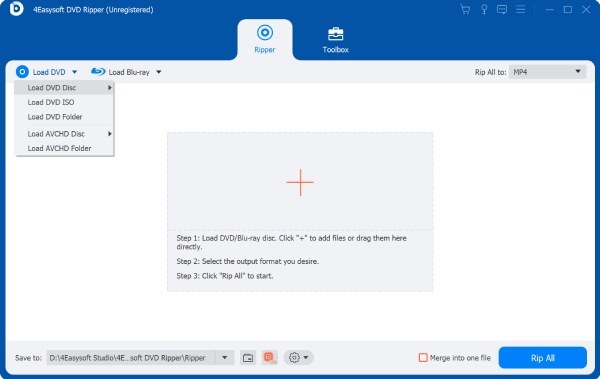
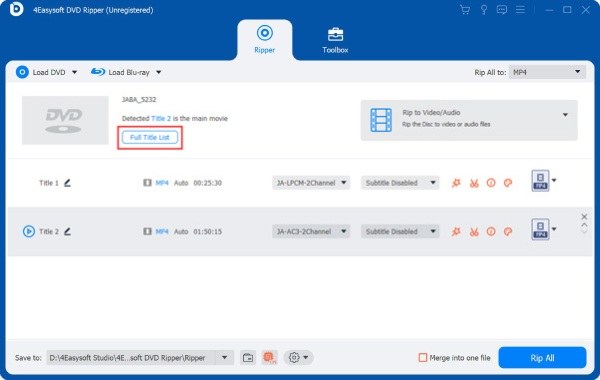
Βήμα 2Για να επιλέξετε το περιεχόμενο του DVD σας, κάντε κλικ στο κουμπί "Πλήρης λίστα τίτλων" για να εμφανίσετε όλα τα μέρη και να επιλέξετε αυτά που επιθυμείτε.
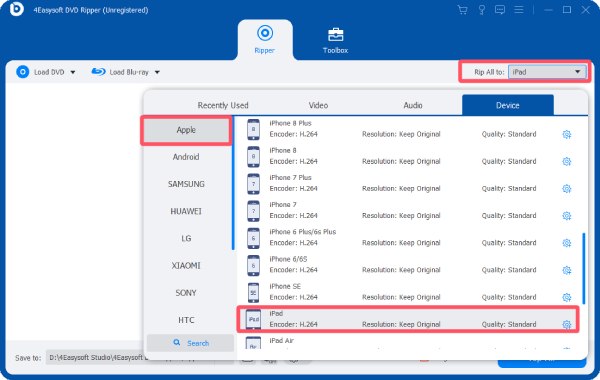
Βήμα 3Κάντε κλικ στο κουμπί "Αντιγραφή όλων σε" και, στη συνέχεια, κάντε κλικ στο κουμπί "iPad" στην καρτέλα "Συσκευή". Τέλος, κάντε κλικ στο κουμπί "Αντιγραφή όλων" για να αντιγράψετε το DVD σε μορφή iPad.
Ένας δωρεάν τρόπος για να αντιγράψετε DVD σε iPad χρησιμοποιώντας το HandBrake
Αν ψάχνετε για έναν δωρεάν τρόπο μετατροπής ενός DVD σε μορφή που υποστηρίζεται από το iPad, τότε ένα εργαλείο ανοιχτού κώδικα θα ήταν η καταλληλότερη επιλογή. Ως εργαλείο επεξεργασίας βίντεο που εμπιστεύονται εδώ και καιρό οι χρήστες, το HandBrake είναι πλήρως ικανό να χειριστεί αυτήν την εργασία. Αν και η λειτουργία του μπορεί να είναι σχετικά περίπλοκη, αρκεί να ακολουθήσετε τα λεπτομερή βήματα παρακάτω, θα μπορείτε να ολοκληρώσετε τη μετατροπή από DVD σε iPad χρησιμοποιώντας αυτό. Ανοιχτού κώδικα DVD ripper.
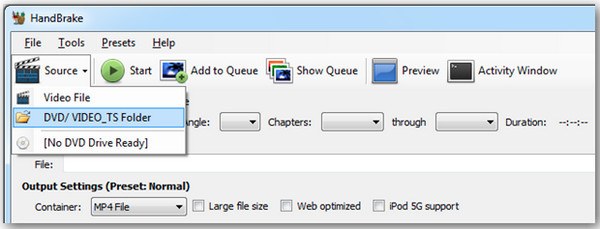
Βήμα 1Τοποθετήστε το DVD στη μονάδα δίσκου του υπολογιστή σας. Εκκινήστε το HandBrake και κάντε κλικ στον φάκελο "DVD/VIDEO_TS" στην καρτέλα "Source".
Βήμα 2Κάντε κλικ για να επιλέξετε τον τίτλο που ταιριάζει με τη διάρκεια της ταινίας DVD. Στη συνέχεια, κάντε κλικ στο κουμπί "Αρχείο MP4" στην καρτέλα "Κοντέινερ".

Βήμα 3Τέλος, κάντε κλικ στο κουμπί "Έναρξη" για να ξεκινήσετε τη διαδικασία αντιγραφής DVD σε μορφές iPad.

[Μπόνους] Πώς να μεταφέρετε γρήγορα αντιγραμμένο DVD σε iPad
Τώρα, μάθατε πώς να μετατρέπετε DVD σε μορφές αρχείων που υποστηρίζονται από iPad. Η τελευταία ερώτηση που απομένει είναι πώς να μεταφέρετε το αρχείο εξόδου στο iPad. Αυτό δεν περιλαμβάνει πολύπλοκες λειτουργίες, καθώς το iTunes, που παρέχεται από την Apple, μπορεί να σας βοηθήσει να ολοκληρώσετε αυτήν την εργασία. Αφού ολοκληρώσετε τη μεταφορά, μπορείτε να απολαύσετε περιεχόμενο βίντεο υψηλής ποιότητας DVD οποτεδήποτε και οπουδήποτε χρησιμοποιώντας το iPad σας. Εάν εξακολουθείτε να μην γνωρίζετε πώς να το χειρίζεστε, μπορείτε να ακολουθήσετε τα παρακάτω βήματα για να ολοκληρώσετε τη μεταφορά αφού μετατρέψετε γρήγορα το DVD σε iPad.
Βήμα 1Ανοίξτε το iTunes και συνδέστε το iPad σας στη συσκευή. Κάντε κλικ στο κουμπί "Προσθήκη αρχείου στη βιβλιοθήκη" στην καρτέλα "Αρχείο".
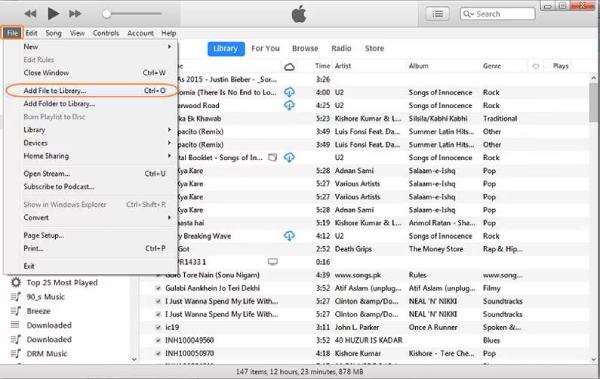
Βήμα 2Πρέπει να μεταφέρετε το μετατρεπόμενο DVD σε iTunes εκ των προτέρων. Για να το κάνετε αυτό, κάντε κλικ για να επιλέξετε το αρχείο DVD που έχετε μετατρέψει και θέλετε να μεταφέρετε στο iPad σας.
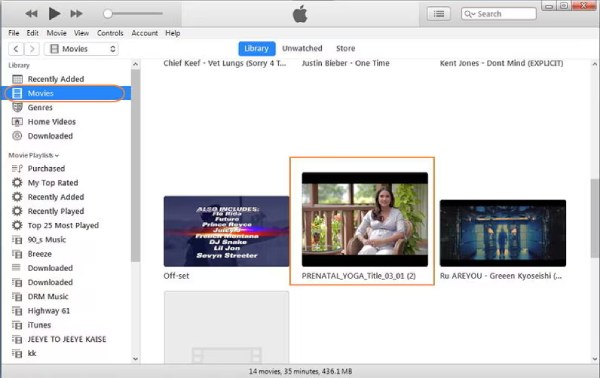
Βήμα 3Τέλος, μεταβείτε στα αρχεία DVD που έχουν μετατραπεί για iPad στην καρτέλα "Ταινίες". Κάντε κλικ για να τα συγχρονίσετε με το iPad σας.
Συμβουλές
Για να διασφαλίσετε ότι τα μεταφερόμενα αρχεία DVD διατηρούν την αρχική τους ποιότητα, μπορείτε να χρησιμοποιήσετε 4Easysoft μεταφορά iPhone για να διασφαλιστεί μια σταθερή διαδικασία μετάδοσης.

Μεταφέρετε γρήγορα δεδομένα iOS μεταξύ υπολογιστών και συσκευών iOS.
Διαχειριστείτε και επεξεργαστείτε όλα τα δεδομένα, όπως επαφές, φωτογραφίες, μουσική κ.λπ.
Συγχρονίστε και δημιουργήστε αντίγραφα ασφαλείας σημαντικών αρχείων στον υπολογιστή σας ή στο iTunes.
Περισσότερα εργαλεία για τη δημιουργία ήχων κλήσης, τη μετατροπή HEIC και την επαναφορά του iOS.
100% Secure
100% Secure
συμπέρασμα
Με ένα κατάλληλο Μετατροπέας DVD σε iPad, θα διαπιστώσετε ότι η μεταφορά περιεχομένου ενός DVD στο iPad σας για προβολή έχει γίνει εξαιρετικά βολική. Ακόμα κι αν δεν είστε πολύ εξοικειωμένοι με τη συγκεκριμένη διαδικασία, αφού διαβάσετε αυτήν την ανάρτηση, θα πρέπει να μπορείτε να ολοκληρώσετε αυτήν την εργασία μέσω των δικών σας λειτουργιών. Για να διασφαλίσετε ότι το περιεχόμενο DVD αρχικής ποιότητας μπορεί να διατηρηθεί και να αναπαραχθεί κανονικά στο iPad, 4Easysoft DVD Ripper Συνιστάται, καθώς διαθέτει χαρακτηριστικά υψηλής ποιότητας και υψηλής απόδοσης. Αν το χρειάζεστε, μπορείτε να το κατεβάσετε και να το χρησιμοποιήσετε δωρεάν τώρα.
100% Secure
100% Secure
