
Διαγράψτε διπλότυπα και ελευθερώστε χώρο αποθήκευσης στο iPhone με ευελιξία.

2 τρόποι για να διαγράψετε φωνητικά μηνύματα στο iPhone με 2 συμβουλές ανάκτησης

αναρτήθηκε από Άλβιν Καντέρο προς την iOS Cleaner 29 Ιανουαρίου 2026
Το φωνητικό ταχυδρομείο στο iPhone γεμίζει γρήγορα με ανεπιθύμητα μηνύματα, ραντεβού και άλλες κλήσεις ελέγχου. Είτε λοιπόν ψάχνετε τρόπους για να διαγραφή φωνητικών μηνυμάτων στο iPhone ή αν προσπαθείτε να βρείτε έναν τρόπο να ανακτήσετε τα κατά λάθος διαγραμμένα μηνύματα, η γνώση των ενσωματωμένων τρόπων είναι απαραίτητη. Αυτός ο οδηγός δεν καλύπτει μόνο τις γωνίες της εφαρμογής Τηλέφωνο, αλλά και άλλους τρόπους για να διαγράψετε όλα τα φωνητικά μηνύματα του iPhone και να τα αποθηκεύσετε όταν όλα φαίνονται χαμένα. Διαχειριστείτε αποτελεσματικά τα μηνύματα φωνητικού ταχυδρομείου σας στο iPhone σήμερα!
Λίστα οδηγών
Διαγραφή φωνητικών μηνυμάτων με ενσωματωμένες μεθόδους στο iPhone Χρησιμοποιήστε ένα επαγγελματικό εργαλείο για να διαγράψετε τα φωνητικά μηνύματα iPhone σε παρτίδα Ανάκτηση τυχαία διαγραμμένων φωνητικών μηνυμάτων στο iPhone Πώς να ανακτήσετε διαγραμμένα φωνητικά μηνύματα με το iCloudΔιαγραφή φωνητικών μηνυμάτων με ενσωματωμένες μεθόδους στο iPhone
Πριν χρησιμοποιήσετε οποιοδήποτε προηγμένο λογισμικό, αξίζει τον κόπο να εξοικειωθείτε με τις ενσωματωμένες μεθόδους διαγραφής μηνυμάτων φωνητικού ταχυδρομείου στο iPhone. Οι περισσότεροι χρήστες σαρώνουν για διαγραφή, αλλά υπάρχουν ακόμη πιο γρήγοροι τρόποι για να διαχειριστείτε μια δέσμη μηνυμάτων μέσα στην εφαρμογή Τηλέφωνο. Ακολουθούν τα βήματα για να διαγράψετε τα αποθηκευμένα φωνητικά μηνύματα στο iPhone χειροκίνητα:
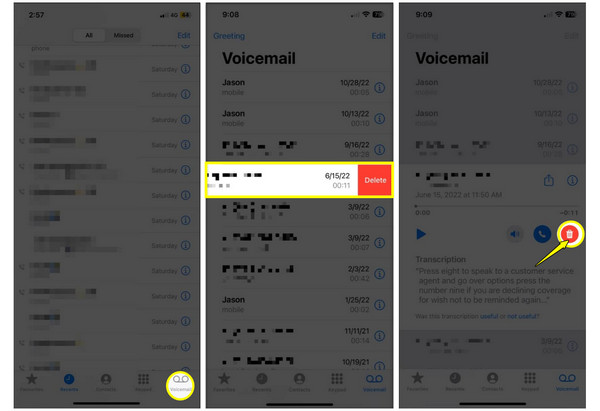
Βήμα 1Μέσα στην εφαρμογή "Τηλέφωνο", πατήστε στην καρτέλα "Φωνητικό ταχυδρομείο" στο κάτω μέρος.
Βήμα 2Για να διαγράψετε ένα μεμονωμένο μήνυμα φωνητικού ταχυδρομείου, "σύρετε προς τα αριστερά" στο επιλεγμένο φωνητικό μήνυμα και πατήστε το κουμπί "Διαγραφή".
Βήμα 3Για πολλά φωνητικά μηνύματα, πατήστε το κουμπί "Επεξεργασία" στο επάνω μέρος, επιλέξτε τους κύκλους δίπλα στο επιλεγμένο φωνητικό μήνυμα και πατήστε το κουμπί "Διαγραφή".
Χρησιμοποιήστε ένα επαγγελματικό εργαλείο για να διαγράψετε τα φωνητικά μηνύματα iPhone σε παρτίδα
Όταν έχετε να κάνετε με πολλή ακαταστασία στα φωνητικά μηνύματα, ένας επαγγελματίας καθαριστής είναι η ασφαλέστερη και καλύτερη επιλογή σας για να διαγράψετε τα φωνητικά μηνύματα στο iPhone. 4 Easysoft iPhone Cleaner Λειτουργεί καλά για αυτήν την εργασία, παρέχοντάς σας μια ολοκληρωμένη λύση για να διαγράψετε όλα τα ανεπιθύμητα δεδομένα σας. Αυτό το εργαλείο ξεπερνά την απλή αφαίρεση, σαρώνοντας σε βάθος τη συσκευή σας για κρυφά αρχεία ή μεγάλα συνημμένα. Είναι κατασκευασμένο με μια απλή διεπαφή που δεν απαιτεί από κανέναν να είναι ειδικός στην τεχνολογία για να ξεκινήσει. Επίσης, εκτός από τα φωνητικά μηνύματα, χειρίζεται μεγάλες φωτογραφίες, άχρηστες εφαρμογές και περισσότερα δεδομένα iPhone με μία κίνηση. Χρησιμοποιώντας αυτό το εργαλείο, μπορείτε να εγγυηθείτε ότι μόλις τα δεδομένα σας χαθούν, θα είναι πραγματικά μη ανακτήσιμα, δίνοντάς σας ηρεμία σχετικά με τα προσωπικά σας δεδομένα.

Μπορεί να αναγνωρίσει και να διαγράψει φωνητικά μηνύματα στο iPhone μεμονωμένα ή με μία κίνηση.
Καταργεί προσωρινά αρχεία, αρχεία καταγραφής σφαλμάτων, προσωρινές μνήμες συστήματος, φωτογραφίες, βίντεο και πολλά άλλα.
Προσφέρονται επίπεδα διαγραφής που ταιριάζουν σε διαφορετικές ανάγκες ασφάλειας και απορρήτου.
Προεπισκόπηση φωνητικών μηνυμάτων σε πραγματικό χρόνο πριν από τη διαγραφή για να αποφευχθεί τυχόν απώλεια δεδομένων.
100% Secure
100% Secure
Βήμα 1Εκτελέστε το 4Easysoft iPhone Cleaner στον υπολογιστή σας. Συνδέστε το iPhone σας στον υπολογιστή σας χρησιμοποιώντας ένα καλώδιο Lightning-σε-USB. Όταν σας ζητηθεί στη συσκευή iOS σας, πατήστε "Αξιόπιστο" για να επιτρέψετε την πρόσβαση.
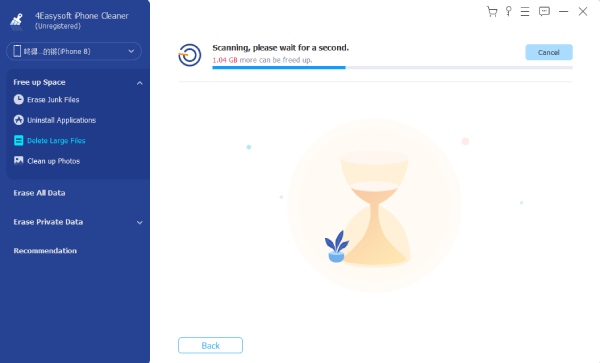
Βήμα 2Στην κύρια οθόνη, επιλέξτε την επιλογή "Ελευθερώστε χώρο" στην αριστερή πλαϊνή γραμμή. Στη συνέχεια, από κάτω, κάντε κλικ στο κουμπί "Διαγραφή μεγάλων αρχείων" για να ξεκινήσετε τη σάρωση.
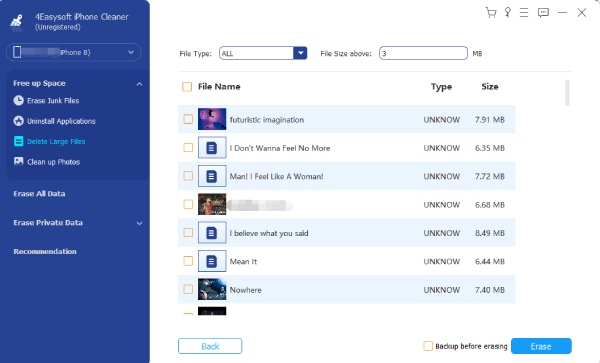
Βήμα 3Ελέγξτε τα αποτελέσματα της σάρωσης μόλις ολοκληρωθεί. Μπορείτε να δείτε όλα τα αρχεία εδώ, συμπεριλαμβανομένης της μουσικής, των βίντεο και των φωνητικών μηνυμάτων. Επιλέξτε το πλαίσιο δίπλα στο επιλεγμένο φωνητικό μήνυμα ή αυτό δίπλα στο "Όνομα αρχείου" για να διαγράψετε όλα.
Βήμα 4Κάντε κλικ στο κουμπί "Διαγραφή" για να επιβεβαιώσετε και να διαγράψετε πολλά φωνητικά μηνύματα στο iPhone.
100% Secure
100% Secure
Ανάκτηση τυχαία διαγραμμένων φωνητικών μηνυμάτων στο iPhone
Τι συμβαίνει όμως αν το finder σας γλιστρήσει και διαγράψετε κατά λάθος φωνητικά μηνύματα που πραγματικά χρειάζεστε; Ευτυχώς, τα iPhone διαθέτουν μια ενσωματωμένη λειτουργία που διατηρεί τα διαγραμμένα ηχητικά σας μηνύματα για μικρό χρονικό διάστημα. Με αυτόν τον προσωρινό φάκελο, μπορείτε να αποφασίσετε να τον αδειάσετε χειροκίνητα ή Ανακτήστε τα κατά λάθος διαγραμμένα φωνητικά μηνύματα iPhone γρήγορα.
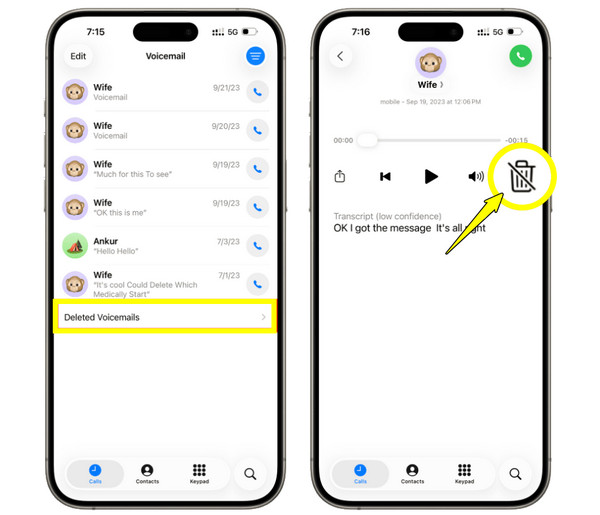
Βήμα 1Ανοίξτε την εφαρμογή "Τηλέφωνο" στο iPhone και κατευθυνθείτε προς την ενότητα "Φωνητικά μηνύματα". Κάντε κύλιση προς τα κάτω και εντοπίστε τον φάκελο "Διαγραμμένα φωνητικά μηνύματα".
Βήμα 2Αναζητήστε το μήνυμα φωνητικού ταχυδρομείου που αφαιρέσατε κατά λάθος και πατήστε σε αυτό.
Βήμα 3Πατήστε το κουμπί "Αναίρεση διαγραφής" για να το επαναφέρετε στα κύρια εισερχόμενά σας.
Πώς να ανακτήσετε διαγραμμένα φωνητικά μηνύματα με το iCloud
Ας υποθέσουμε ότι το μήνυμα δεν βρίσκεται στον φάκελο "Διαγραμμένα μηνύματα", τότε ίσως χρειαστεί να ψάξετε στο iCloud. Εάν δημιουργείτε τακτικά αντίγραφα ασφαλείας της συσκευής σας, τα διαγραμμένα φωνητικά μηνύματα στο iPhone ενδέχεται να βρίσκονται στον χώρο αποθήκευσης iCloud. Ωστόσο, να γνωρίζετε ότι η ανάκτηση των διαγραμμένων φωνητικών μηνυμάτων με το iCloud λειτουργεί επαναφέροντας τη συσκευή σας, επηρεάζοντας τα υπάρχοντα δεδομένα σας, επομένως βεβαιωθείτε ότι έχετε δημιουργήσει πρώτα αντίγραφα ασφαλείας των τρεχόντων δεδομένων σας. Αλλά αν θέλετε να μεταφορά φωνητικών μηνυμάτων σε νέο iPhone, είναι ένας καλός τρόπος για να το λάβετε υπόψη.
Βήμα 1Μεταβείτε στις "Ρυθμίσεις", έπειτα στις "Γενικά" και πατήστε στην επιλογή "Μεταφορά ή Επαναφορά iPhone". Εκεί, επιλέξτε "Διαγραφή Όλου Περιεχομένου και Ρυθμίσεων".
Βήμα 2Τώρα που το iPhone σας επανεκκινήθηκε, ξεκινήστε τη ρύθμισή του μέχρι να φτάσει στην οθόνη "Εφαρμογές και δεδομένα".
Βήμα 3Πατήστε "Επαναφορά από αντίγραφο ασφαλείας iCloud".
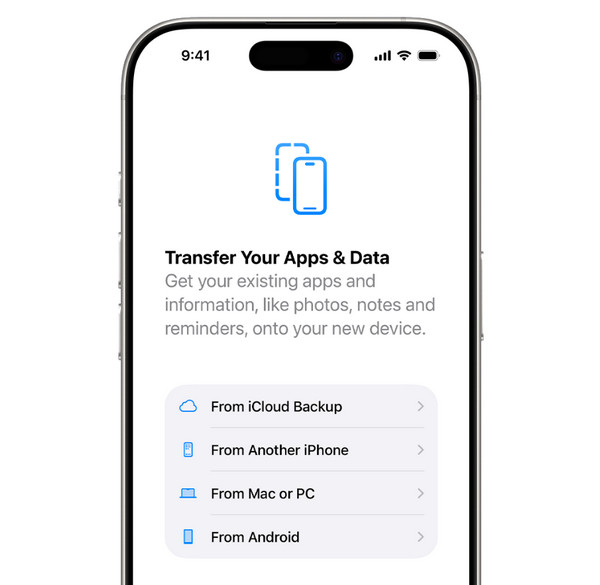
Βήμα 4Συνδεθείτε με το Apple ID σας και επιλέξτε το πρόσφατο αντίγραφο ασφαλείας iCloud που περιέχει τα φωνητικά μηνύματα που λείπουν.
Βήμα 5Περιμένετε να εμφανιστεί η γραμμή προόδου για να αναιρέσετε τη διαγραφή φωνητικών μηνυμάτων στο iPhone.
συμπέρασμα
Η διαχείριση του φωνητικού ταχυδρομείου σας δεν αφορά μόνο την απελευθέρωση μερικών χώρων στο iPhone σας. Επίσης, διασφαλίζει ότι μόνο οι σημαντικοί είναι οργανωμένοι και ασφαλείς. Από το χειροκίνητο swipeing της εφαρμογής Phone σε ένα εργαλείο επιφάνειας εργασίας, μπορείτε πλέον να διαγράψετε την κόκκινη κουκκίδα του φωνητικού ταχυδρομείου στο iPhone ακριβώς όπως θέλετε. Επίσης, θυμηθείτε να ελέγξετε πρώτα τον ενσωματωμένο φάκελο και να διατηρήσετε ενεργό το αντίγραφο ασφαλείας iCloud για μια επιτυχημένη λειτουργία. Διαγραφή φωνητικών μηνυμάτων iPhone. Όσο αφορά το εργαλείο επιφάνειας εργασίας 4 Easysoft iPhone Cleaner, η χειροκίνητη εργασία παραλείπεται, διασφαλίζοντας παράλληλα ότι το iPhone σας δεν θα επεξεργάζεται πλέον μεγάλα αρχεία, χάρη στις λειτουργίες ασφαλούς διαγραφής. Αυτό το εργαλείο προσφέρει στο iPhone σας τον καθαρισμό που του αξίζει.
100% Secure
100% Secure
