
Σαρώστε πλήρως τις συσκευές σας iOS και διαγράψτε όλα τα ανεπιθύμητα αρχεία στο iPhone, το iPad και το iPod σας

[Γρήγορο & Εύκολο] Πώς να διαγράψετε διπλότυπες φωτογραφίες στο iPhone

αναρτήθηκε από Άλβιν Καντέρο προς την iOS Cleaner 17 Μαρτίου 2026
Πολλοί χρήστες iPhone αναζητούν έναν πρακτικό τρόπο για να διαγράψουν διπλότυπες φωτογραφίες στα iPhone τους. Αυτό συμβαίνει απλώς επειδή οι φωτογραφίες και τα βίντεο μπορούν να συσσωρευτούν γρήγορα σε ένα iPhone, ειδικά με συχνές λήψεις, επεξεργασία και κοινή χρήση. Με την πάροδο του χρόνου, οι διπλότυπες φωτογραφίες ενδέχεται να εμφανίζονται χωρίς να γίνονται αντιληπτές, καταλαμβάνοντας αθόρυβα πολύτιμο χώρο αποθήκευσης. Αυτός ο οδηγός εξηγεί γιατί υπάρχουν διπλότυπες φωτογραφίες στο iPhone σας και παρουσιάζει αρκετούς γρήγορους και πρακτικούς τρόπους για να τις βρείτε και να τις διαγράψετε με ασφάλεια σε ένα iPhone.
Λίστα οδηγών
Γιατί υπάρχουν διπλές φωτογραφίες σε ένα iPhone Πώς να βρείτε διπλότυπες φωτογραφίες στο iPhone σας Ένας γρήγορος τρόπος για να διαγράψετε διπλότυπες φωτογραφίες στο iPhone Πώς να διαγράψετε διπλότυπες φωτογραφίες στο iPhone με μη αυτόματο τρόπο Το πιο αποτελεσματικό εργαλείο για την αφαίρεση διπλότυπων φωτογραφιών στο iPhoneΓιατί υπάρχουν διπλές φωτογραφίες σε ένα iPhone
Πριν ξεκινήσετε να μαθαίνετε τη μέθοδο διαγραφής διπλότυπων φωτογραφιών στο iPhone σας, θα πρέπει να γνωρίζετε τους λόγους για τους οποίους εμφανίζονται. Αυτό μπορεί να σας βοηθήσει να μειώσετε αποτελεσματικά την πιθανότητα να καταλαμβάνουν αθόρυβα τον χώρο αποθήκευσης του τηλεφώνου σας στο μέλλον.
Τραβήξτε πολλές φωτογραφίες ταυτόχροναΜερικές φορές, μπορεί να τραβήξετε πολλές φωτογραφίες του ίδιου θέματος μόνο και μόνο για να πετύχετε μια όμορφη φωτογραφία. Αλλά στο τέλος, ξέχασα να επιλέξω την πιο κατάλληλη από αυτές. Αυτό είχε ως αποτέλεσμα να εμφανίζονται πολλές παρόμοιες φωτογραφίες δίπλα-δίπλα στη βιβλιοθήκη σας.
Πολλαπλές εισαγωγές από διαφορετικές πηγές: Αν έχετε τη συνήθεια να μεταφέρετε φωτογραφίες μεταξύ του τηλεφώνου και του υπολογιστή σας, τότε ενδέχεται να προκύψουν διπλότυπες φωτογραφίες αυτή τη στιγμή. Γενικά, η υπηρεσία μετάδοσης δεν αναγνωρίζει το περιεχόμενο σε διαφορετικές συσκευές. Μόλις ανεβάσετε τις ίδιες φωτογραφίες, είναι δύσκολο να παρατηρήσετε ότι υπάρχουν ταυτόχρονα στο iPhone σας.
Προβλήματα συγχρονισμού και επανασυγχρονισμού iCloud: Οι προσωρινές διακοπές συγχρονισμού ή οι επαναλαμβανόμενες συνδέσεις στο iCloud ενδέχεται να προκαλέσουν εκ νέου λήψη φωτογραφιών, με αποτέλεσμα διπλότυπα σε όλα τα άλμπουμ. Σε αυτήν την περίπτωση, ενδέχεται να διαγράψτε φωτογραφίες από το iPhone σας αλλά όχι από το iCloud.
Επεξεργασία και αποθήκευση αντιγράφων: Αν χρησιμοποιείτε συχνά το iPhone σας για να δημοσιεύετε φωτογραφίες ή βίντεο σε πλατφόρμες κοινωνικής δικτύωσης, τότε αφού τα επεξεργαστείτε, μπορείτε εύκολα να αποθηκεύσετε την επεξεργασμένη έκδοση στο iPhone σας. Ωστόσο, επειδή ουσιαστικά πρόκειται για ένα προϊόν που βασίζεται στην αρχική εικόνα, οι δύο εικόνες γίνονται διπλότυπες φωτογραφίες στο iPhone σας.
Λήψεις εφαρμογών ανταλλαγής μηνυμάτων και κοινωνικής δικτύωσης: Οι εικόνες που λαμβάνονται μέσω εφαρμογών όπως τα Μηνύματα, το WhatsApp ή το Instagram ενδέχεται να αποθηκεύονται αυτόματα, ακόμα κι αν η ίδια φωτογραφία υπάρχει ήδη στη βιβλιοθήκη.
Πώς να βρείτε διπλότυπες φωτογραφίες στο iPhone σας
Αν και μπορεί να ακούγεται σαν μια μάλλον περίπλοκη διαδικασία, στην πραγματικότητα, η Apple προσφέρει μια ενσωματωμένη μέθοδο για να σας βοηθήσει να βρείτε διπλότυπες φωτογραφίες στο iPhone σας. Και μπορείτε απλώς να αποκτήσετε πρόσβαση σε αυτήν τη λειτουργία ανοίγοντας τη Βιβλιοθήκη φωτογραφιών σας. Μπορείτε να ακολουθήσετε τα λεπτομερή βήματα παρακάτω για να ξεκινήσετε:
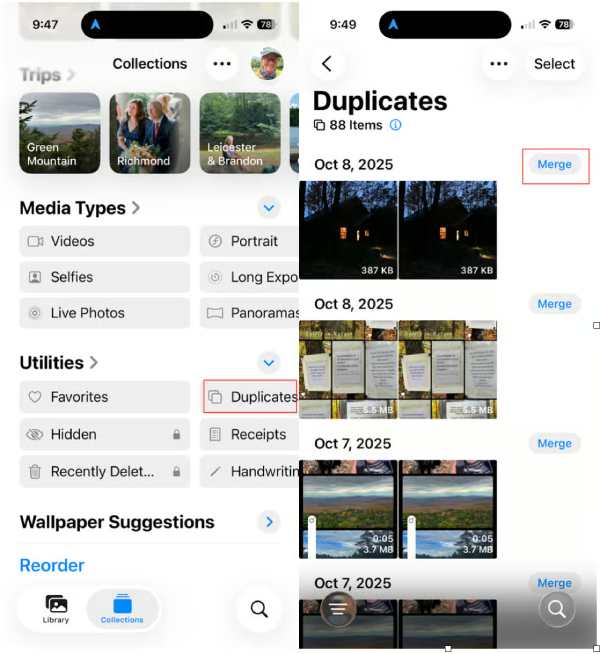
Βήμα 1Ανοίξτε την εφαρμογή "Φωτογραφίες" στο iPhone σας, πατήστε το κουμπί "Άλμπουμ" στην καρτέλα "Συλλογή".
Βήμα 2Κάντε κύλιση προς τα κάτω για να βρείτε και να πατήσετε το κουμπί "Διπλότυπα" στην καρτέλα "Βοηθητικά προγράμματα".
Βήμα 3Εδώ, μπορείτε να βρείτε όλες τις διπλότυπες φωτογραφίες στο iPhone σας, οι οποίες παρατίθενται και κατηγοριοποιούνται.
Ένας γρήγορος τρόπος για να διαγράψετε διπλότυπες φωτογραφίες στο iPhone
Όταν διπλότυπες φωτογραφίες είναι διάσπαρτες σε μια εκτεταμένη βιβλιοθήκη φωτογραφιών, η χρήση μιας ταχύτερης μεθόδου καθαρισμού γίνεται πιο πρακτική. Οι επιλογές γρήγορης αφαίρεσης επικεντρώνονται στον αυτόματο εντοπισμό παρόμοιων ή επαναλαμβανόμενων εικόνων και στη διαγραφή τους σε ομάδες. Αυτή η προσέγγιση εξοικονομεί χρόνο και μειώνει την προσπάθεια που απαιτείται για την αναθεώρηση των φωτογραφιών μία προς μία.
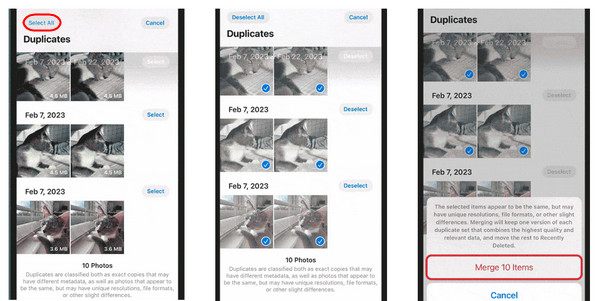
Βήμα 1Στη σελίδα της καρτέλας "Διπλότυπα", ελέγξτε και επιλέξτε τις διπλότυπες φωτογραφίες που θέλετε να απαλλαγείτε.
Βήμα 2Πατήστε το κουμπί "Συγχώνευση xx στοιχείων" και όλες οι διπλότυπες φωτογραφίες θα αφαιρεθούν από το iPhone σας.
Πώς να διαγράψετε διπλότυπες φωτογραφίες στο iPhone με μη αυτόματο τρόπο
Μερικές φορές, το iOS ενδέχεται να μην αναγνωρίζει και να μην βρίσκει συγκεκριμένες διπλότυπες φωτογραφίες στο iPhone σας. Επομένως, ίσως χρειαστεί να ελέγξετε τη Βιβλιοθήκη φωτογραφιών σας χειροκίνητα. Ωστόσο, δεν θα είναι τόσο απλό όσο ακούγεται. Επειδή όταν δημιουργούνται διπλότυπες φωτογραφίες στο iPhone σας, ειδικά εκείνες που τραβάτε εσείς, είναι πιθανό να εμφανίζονται σε μια σειρά. Αυτή η μέθοδος λειτουργεί καλά για μικρές βιβλιοθήκες φωτογραφιών ή χρήστες που προτιμούν να εξετάζουν προσεκτικά κάθε εικόνα, αν και μπορεί να είναι χρονοβόρα για μεγαλύτερες συλλογές.
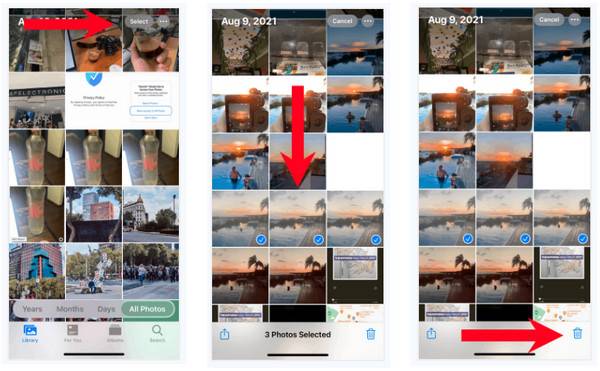
Βήμα 1Ανοίξτε την εφαρμογή "Φωτογραφίες" στο iPhone σας και πατήστε το κουμπί "Βιβλιοθήκη" για να δείτε όλες τις φωτογραφίες σας.
Βήμα 2Πατήστε το κουμπί "Επιλογή" και μπορείτε να επιλέξετε πολλές φωτογραφίες που μοιάζουν μεταξύ τους, αλλά δεν εντοπίζονται από το σύστημα.
Βήμα 3Αφού επιλέξετε όλα τα στοιχεία, πατήστε το κουμπί "Διαγραφή" για να καταργήσετε χειροκίνητα τις διπλότυπες φωτογραφίες στο iPhone σας.
Συμβουλές
Μπορείς Ανακτήστε πρόσφατα διαγραμμένες φωτογραφίες στο iPhone σας αν κάνεις λάθος.
Το πιο αποτελεσματικό εργαλείο για την αφαίρεση διπλότυπων φωτογραφιών στο iPhone
Για έναν σχολαστικό και αποτελεσματικό καθαρισμό, ένα επαγγελματικό εργαλείο καθαρισμού iPhone προσφέρει μια πιο προηγμένη λύση. Αν θέλετε να ελέγξετε και να διαχειριστείτε όλες τις διπλότυπες φωτογραφίες, συμπεριλαμβανομένων εκείνων που δεν αναγνωρίζονται από το iOS, μπορείτε να χρησιμοποιήσετε το 4 Easysoft iPhone Cleaner. Σχεδιασμένη για σάρωση της συσκευής για διπλότυπες και παρόμοιες φωτογραφίες, μπορεί να βοηθήσει στην αφαίρεση περιττών αντιγράφων, διατηρώντας παράλληλα τις σημαντικές εικόνες άθικτες. Αυτή η μέθοδος είναι ιδανική για την ανάκτηση χώρου αποθήκευσης με ελάχιστη προσπάθεια.

Σαρώστε το iPhone και ταξινομήστε όλα τα διπλότυπα αρχεία, όπως φωτογραφίες, βίντεο, εφαρμογές κ.λπ.
Παρέχετε τρία επίπεδα σβησίματος που συνοδεύονται από εντάσεις καθαρισμού και ασφάλεια.
Κάντε προεπισκόπηση όλων των διπλότυπων αρχείων για να επιλέξετε αυτά που θέλετε να διαγράψετε και να διατηρήσετε.
Υποστηρίξτε όλα τα μοντέλα και τις εκδόσεις όλων των συσκευών iOS, όπως iPhone, iPad και iPod.
100% Secure
100% Secure
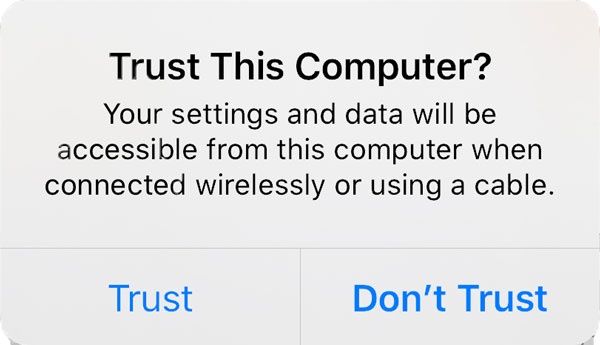
Βήμα 1Εκκινήστε το 4Easysoft iPhone Cleaner στον υπολογιστή σας και συνδέστε το iPhone σας στη συσκευή. Εμπιστευτείτε τη συσκευή ακολουθώντας τις οδηγίες.
Βήμα 2Στην κύρια διεπαφή, κάντε κλικ στο κουμπί "Εκκαθάριση φωτογραφιών". Για να ξεκινήσετε την αφαίρεση διπλότυπων φωτογραφιών στο iPhone σας, κάντε κλικ στο κουμπί "Εξαγωγή & Διαγραφή" στη νέα σελίδα.
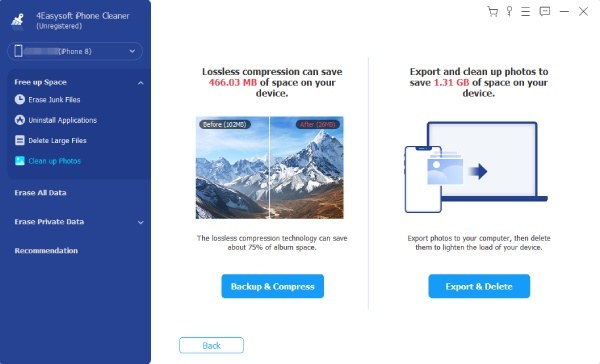
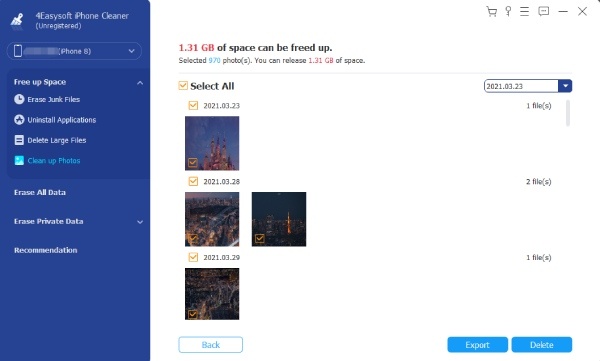
Βήμα 3Εδώ, μπορείτε να επιλέξετε οποιεσδήποτε φωτογραφίες, συμπεριλαμβανομένων διπλότυπων εικόνων, για διαγραφή στο iPhone σας. Και όλες Θα δημιουργηθούν αντίγραφα ασφαλείας των φωτογραφιών iPhone. Κάντε κλικ στο κουμπί "Διαγραφή".
συμπέρασμα
Αφαίρεση διπλότυπων φωτογραφιών από το iPhone σας μπορούν να εξοικονομήσουν χώρο αποθήκευσης και να διευκολύνουν τη διαχείριση φωτογραφιών. Ενώ οι ενσωματωμένες λύσεις μπορούν να λειτουργήσουν καλά για την αφαίρεση διπλότυπων φωτογραφιών στο iPhone σας, δεν μπορούν να εντοπίσουν όλα τα διπλότυπα λεπτομερώς. Για να διαχειρίζεστε πλήρως τη βιβλιοθήκη φωτογραφιών σας, 4 Easysoft iPhone Cleaner βοηθά στην απελευθέρωση χώρου αποθήκευσης διαγράφοντας διπλότυπες φωτογραφίες γρήγορα και με ασφάλεια.
100% Secure
100% Secure
