
Μετατρέψτε, βελτιώστε και επεξεργαστείτε βίντεο και ήχο σε πάνω από 600 μορφές σε Windows και Mac.

Πώς να μετατρέψετε SWF σε MP4; 5 καλύτερα εργαλεία σε υπολογιστή/online

αναρτήθηκε από Άιρα Λέσλι Εσκότο προς την Μετατροπή βίντεο 5 Μαρτίου 2026
Αυτές οι διαδραστικές ευχετήριες κάρτες και οι ιογενείς μάχες με φιγούρες τροφοδοτούνταν από το αρχείο SWF. Αλλά σήμερα, με το Adobe Flash Player να έχει αποσυρθεί και τα προγράμματα περιήγησης να μην υποστηρίζουν πλέον τη μορφή, πώς μπορείτε ακόμα να τα αναπαράγετε; Μετατροπή SWF σε MP4 είναι ο καλύτερος τρόπος για να διασφαλίσετε ότι αυτό το περιεχόμενο αναπαράγεται σε οποιαδήποτε συσκευή. Από μετατροπείς online με ένα κλικ μέχρι εργαλεία για υπολογιστές, ελέγξτε εδώ για τα πάντα για να βρείτε το καλύτερο εργαλείο για τη μετατροπή αρχείων SWF flash σε MP4. Κινήστε ξανά αυτά τα αρχεία!
Λίστα οδηγών
Υψηλής ποιότητας τρόπος μετατροπής SWF σε MP4 σε PC/Mac Πώς να μετατρέψετε σωστά SWF σε MP4 με VLC Μετατρέψτε το SWF σε MP4 με το δημοφιλές χειρόφρενο Πώς να μετατρέψετε SWF σε MP4 σε Mac Χρησιμοποιήστε το Clideo για να μετατρέψετε SWF σε MP4 σε οποιαδήποτε συσκευήΥψηλής ποιότητας τρόπος μετατροπής SWF σε MP4 σε PC/Mac
Όταν αναζητάτε ένα αποτέλεσμα επαγγελματικού επιπέδου χωρίς κανένα πρόβλημα από δυσλειτουργίες, χαμηλή ταχύτητα, ένας ειδικός μετατροπέας για επιτραπέζιους υπολογιστές είναι το πρότυπο. Και ένα από τα εργαλεία που ξεχωρίζουν σήμερα είναι 4 Easysoft Total Video Converter. Αυτός ο μετατροπέας SWF σε MP4 μπορεί να χειριστεί περίπλοκα επίπεδα αρχείων Flash διατηρώντας παράλληλα την οπτική πιστότητα καθ' όλη τη διάρκεια της μετάβασης. Είτε χρησιμοποιείτε ένα σύστημα υψηλής είτε ένα σύστημα χαμηλής τεχνολογίας, αυτό το λογισμικό παρέχει ένα σταθερό περιβάλλον για μαζική επεξεργασία διαφόρων μορφών αρχείων, όπως MOV, MKV, AVI και άλλα. Είναι πραγματικά ο πιο αξιόπιστος τρόπος για να μετατρέψετε αρχεία SWF σε MP4 χωρίς να επηρεάσετε ούτε ένα καρέ της κινούμενης εικόνας σας.

Μπορεί να χειριστεί πάνω από 600 μορφές, διασφαλίζοντας ότι τα παλιά σας αρχεία SWF δεν θα μείνουν ποτέ πίσω.
Μετατρέψτε δεκάδες αρχεία SWF σε MP4 ταυτόχρονα με ένα κλικ.
Χρησιμοποιεί την ισχύ της GPU για να επιταχύνει τη διαδικασία μετατροπής κατά 60 φορές πιο γρήγορα.
Εξελιγμένοι αλγόριθμοι για να διασφαλιστεί ότι η έξοδος μοιάζει με το αρχικό SWF.
100% Secure
100% Secure
Βήμα 1Αρχικά, ξεκινήστε το 4Easysoft Total Video Converter στον υπολογιστή σας. Απλώς κάντε κλικ στο κουμπί "Προσθήκη αρχείων" για να περιηγηθείτε στους φακέλους σας ή απλώς σύρετέ τα και αποθέστε τα απευθείας στο κύριο παράθυρο.

Βήμα 2Κάντε κλικ στο αναπτυσσόμενο μενού "Μορφή" για να δείτε την πλήρη λίστα με τις μορφές. Μεταβείτε στην καρτέλα "Βίντεο" και επιλέξτε "MP4".

Αν σας αρέσουν οι τέλειες λεπτομέρειες, κάντε κλικ στο κουμπί "Προσαρμοσμένο προφίλ" δίπλα στη μορφή MP4 για να προσαρμόσετε ρυθμίσεις όπως κωδικοποιητή, ρυθμό μετάδοσης bit, ανάλυση και άλλα.

Βήμα 3Μόλις όλα φαίνονται εντάξει, επιλέξτε έναν φάκελο προορισμού. Όταν είστε έτοιμοι, απλώς κάντε κλικ στο κουμπί "Μετατροπή όλων" και το λογισμικό θα χειριστεί τη βαριά μετακίνηση αυτών των αρχείων .swf σε βίντεο .mp4.

100% Secure
100% Secure
Πώς να μετατρέψετε σωστά SWF σε MP4 με VLC
Ενώ οι περισσότεροι από εσάς γνωρίζετε το VLC ως πρόγραμμα αναπαραγωγής πολυμέσων, κρύβει επίσης μια εκπληκτικά ισχυρή μηχανή μετατροπής που θα σας βοηθήσει να μετατρέψετε SWF σε MP4. Αυτή η λύση είναι εξαιρετική αν έχετε ήδη εγκατεστημένο το VLC και επιθυμείτε μια γρήγορη, δωρεάν μέθοδο χωρίς βοήθεια από οποιοδήποτε λογισμικό. Αλλά επειδή το VLC αντιμετωπίζει το SWF ως ροή βίντεο, πρέπει να ακολουθήσετε τα βήματα χρησιμοποιώντας αυτό Μετατροπέας SWF προσεκτικά.
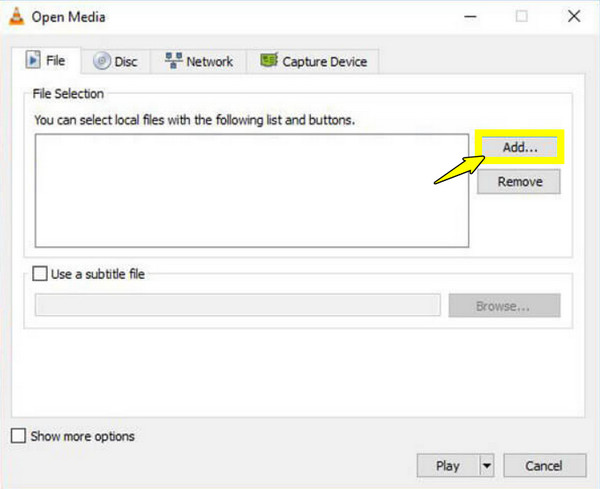
Βήμα 1Ανοίξτε το VLC και κάντε κλικ στο "Πολυμέσα" και, στη συνέχεια, επιλέξτε "Μετατροπή/Αποθήκευση" από το αναπτυσσόμενο μενού. Κάντε κλικ στο κουμπί "Προσθήκη" για να εισαγάγετε το αρχείο SWF από το παράθυρο και, στη συνέχεια, κάντε κλικ στο κουμπί "Μετατροπή/Αποθήκευση" για να συνεχίσετε.
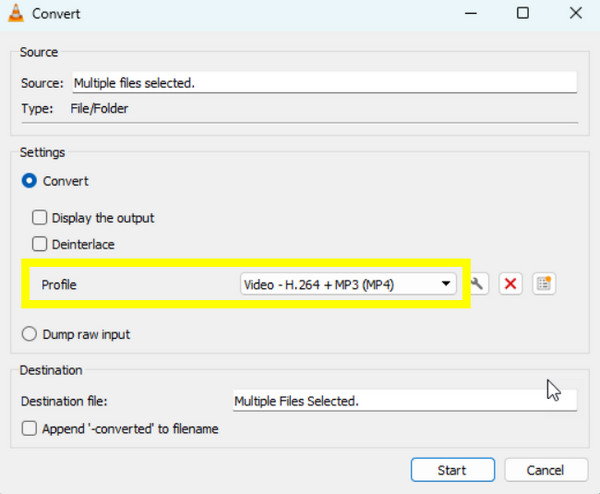
Βήμα 2Στη συνέχεια, στο αναπτυσσόμενο μενού "Προφίλ", βεβαιωθείτε ότι έχετε επιλέξει "Βίντεο - H.264 + MP3 (MP4)". Κάντε κλικ στην επιλογή "Αναζήτηση" για να ονομάσετε το αρχείο σας και να επιλέξετε μια τοποθεσία αποθήκευσης.
Βήμα 3Τέλος, κάντε κλικ στο "Έναρξη" για να αλλάξετε αρχεία SWF σε MP4.
Μετατρέψτε το SWF σε MP4 με το δημοφιλές χειρόφρενο
Συνεχίζοντας, αν ψάχνετε για μια λύση ανοιχτού κώδικα για να αλλάξετε SWF σε MP4, ορίστε το Handbrake για εσάς! Ένας θρυλικός μετατροπέας που παρέχει προηγμένες ρυθμίσεις, το Handbrake είναι κατασκευασμένο με μια μηχανή κωδικοποίησης υψηλής τεχνολογίας που έχει ως αποτέλεσμα ένα ανώτερο αρχείο MP4. Είναι η επιλογή για χρήστες με τεχνολογικές γνώσεις που θέλουν να εμβαθύνουν σε ρυθμούς καρέ, ρυθμούς bit και πολλά άλλα. Επιπλέον, μπορείτε χρησιμοποιήστε το HandBrake για να κόψετε βίντεο, συμπίεση βίντεο και εκτέλεση περισσότερων εργασιών επεξεργασίας βίντεο.
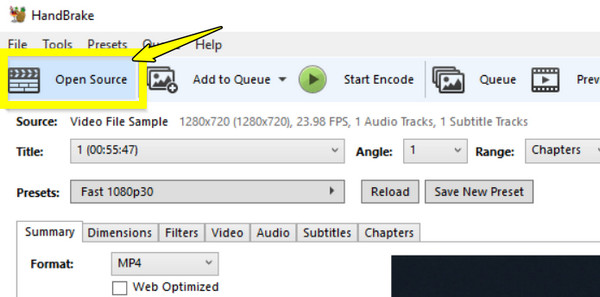
Βήμα 1Ξεκινήστε το Handbrake στον υπολογιστή σας. Κάντε κλικ στο "Open Source" για να ανεβάσετε το αρχείο SWF. Στη συνέχεια, στην καρτέλα "Summary", βεβαιωθείτε ότι η "Format" έχει οριστεί σε "MP4".
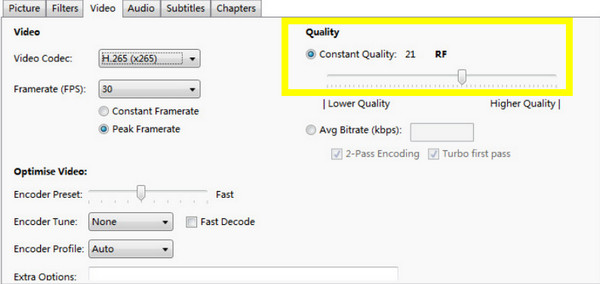
Βήμα 2Σύρετε στην καρτέλα "Βίντεο" για να προσαρμόσετε το ρυθμιστικό "Σταθερή ποιότητα" για να εξισορροπήσετε το μέγεθος του αρχείου και την ευκρίνεια. Στη συνέχεια, στο κάτω μέρος, κάντε κλικ στην επιλογή "Αναζήτηση" για να επιλέξετε τη διαδρομή και το όνομα του αρχείου σας.
Βήμα 3Κάντε κλικ στο κουμπί "Έναρξη κωδικοποίησης" για να ξεκινήσετε τη διαδικασία μετατροπής SWF σε MP4.
Πώς να μετατρέψετε SWF σε MP4 σε Mac
Οι χρήστες Mac συχνά δυσκολεύονται με το Flash, καθώς το macOS ήταν ένα από τα πρώτα συστήματα που εγκατέλειψαν το πρόσθετο της Adobe. Έτσι, το WinX Video Converter για Mac είναι μια κορυφαία επιλογή για να σας βοηθήσει να αποθηκεύσετε αρχεία SWF σε MP4. Διαθέτει μια μηχανή υψηλής ποιότητας που εγγυάται ότι τα κινούμενα σχέδια Flash δεν θα εμφανίζουν pixel στις σύγχρονες οθόνες.
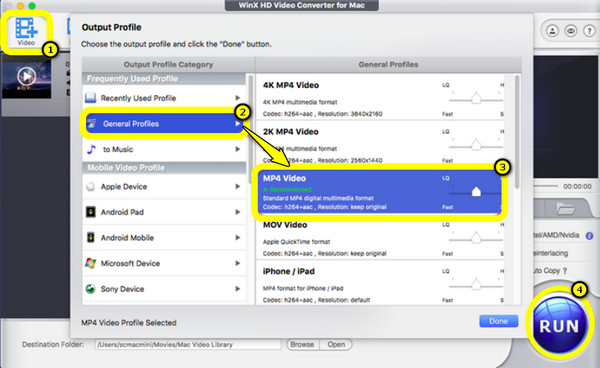
Βήμα 1Εκκινήστε το WinX Video Converter για Mac και κάντε κλικ στο κουμπί "Προσθήκη βίντεο" για να εισαγάγετε το αρχείο SWF.
Βήμα 2Από το παράθυρο "Προφίλ εξόδου", μεταβείτε στα "Γενικά προφίλ" και επιλέξτε "Βίντεο MP4".
Βήμα 3Προσαρμόστε την ποιότητα όπως απαιτείται επιλέγοντας μεταξύ Γρήγορης και Υψηλής Ποιότητας.
Βήμα 4Στη συνέχεια, κάντε κλικ στην επιλογή "Αναζήτηση" για να επιλέξετε την τοποθεσία για το αρχείο σας και κάντε κλικ στο κουμπί "Εκτέλεση".
Χρησιμοποιήστε το Clideo για να μετατρέψετε SWF σε MP4 σε οποιαδήποτε συσκευή
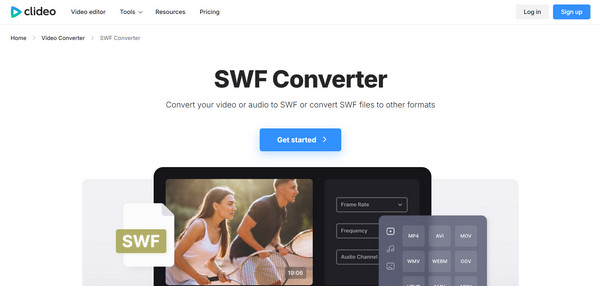
Ίσως δεν θέλετε να εγκαταστήσετε τίποτα απολύτως. Μια λύση που βασίζεται σε πρόγραμμα περιήγησης που προσφέρει η Clideo μπορεί να είναι η καλύτερη. Αυτός ο σύγχρονος μετατροπέας SWF σε MP4 που βασίζεται στο web χειρίζεται την επεξεργασία και τη μετατροπή βίντεο από το πρόγραμμα περιήγησής σας. Ενώ άλλα διαδικτυακά εργαλεία έχουν όρια μεγέθους αρχείων, η Clideo σάς επιτρέπει να μετατρέψετε έως και 500MB δωρεάν, προσφέροντας απαράμιλλη ευκολία.
Βήμα 1Μόλις βρεθείτε στον ιστότοπο του Clideo Video Converter, κάντε κλικ στο κουμπί "Επιλογή αρχείου" και ανεβάστε το αρχείο SWF από τη συσκευή σας ή από το χώρο αποθήκευσης στο cloud.
Βήμα 2Στη συνέχεια, επιλέξτε "MP4" από τη λίστα μορφών.
Βήμα 3Κάντε κλικ στο κουμπί "Μετατροπή" και περιμένετε να επεξεργαστεί ο διακομιστής το αίτημα μετατροπής και, στη συνέχεια, κάντε λήψη μόλις είναι έτοιμο.
συμπέρασμα
Η μετατροπή SWF σε MP4 δεν αφορά μόνο την αλλαγή της επέκτασης αρχείου, αλλά και τη διασφάλιση ότι όλες οι κινούμενες εικόνες δεν θα χαθούν μαζί με το Flash player. Κάθε μέθοδος σήμερα προσφέρει ευκολία, ευελιξία και αξιοπιστία, επομένως υπάρχει μια επιλογή για κάθε τύπο χρήστη. Μετατρέψτε το SWF σε MP4 online και εκτός σύνδεσης. Αλλά αν έχετε πολλά αρχεία που δεν μπορούν να αναπαραχθούν, 4 Easysoft Total Video Converter προσφέρει την πιο ομαλή εμπειρία. Αυτός ο μετατροπέας SWF εξασφαλίζει γρήγορη και υψηλής ποιότητας μετάβαση από Flash σε MP4, δίνοντας στα παλιά σας αρχεία κινουμένων σχεδίων μια ολοκαίνουργια ζωή που μπορεί να αναπαραχθεί χωρίς διακοπές λειτουργίας στις σύγχρονες οθόνες.
100% Secure
100% Secure
