

Μετατρέψτε, επεξεργαστείτε και βελτιώστε τα αρχεία ήχου που έχουν μετατραπεί με τεχνολογία AI.

Μετατροπή πολλαπλών αρχείων OGG σε MP3 online/offline [5 τρόποι]

αναρτήθηκε από Άιρα Λέσλι Εσκότο προς την Μετατροπή ήχου 16 Ιανουαρίου 2026
Το OGG είναι γνωστό για την καλή ποιότητα ήχου σε μικρότερα μεγέθη αρχείων, αλλά δεν είναι πάντα το καλύτερο για όλους. Έτσι, προτιμάτε να μετατρέψτε το OGG σε MP3, μια μορφή που υποστηρίζεται από πολλές συσκευές και συσκευές αναπαραγωγής λόγω της καθολικής συμβατότητάς της. Για αυτήν την περίπτωση, αυτή η ανάρτηση σας προσφέρει 5 πρακτικούς τρόπους για να αλλάξετε το OGG σε MP3, από εργαλεία μετατροπής για υπολογιστές και online. Είτε πρόκειται για ένα μόνο OGG είτε για πολλά, θα ξέρετε εδώ ποιο λειτουργεί καλύτερα για εσάς.
Λίστα οδηγών
Η διαφορά μεταξύ OGG και MP3 Μετατρέψτε OGG σε MP3 με ισχυρό μετατροπέα Πώς να μετατρέψετε OGG σε MP3 στο Audacity Χρησιμοποιήστε το VLC Media Player για να μετατρέψετε το OGG σε MP3 2 διαδικτυακές μέθοδοι για τη μετατροπή OGG σε MP3Η διαφορά μεταξύ OGG και MP3
Πριν από τη μετατροπή αρχείων OGG σε MP3, θα ήταν χρήσιμο να κατανοήσετε αυτές τις δύο μορφές. Ενώ οι δύο είναι δημοφιλείς μορφές συμπιεσμένου ήχου, διαφέρουν ως προς τη συμβατότητα, την ποιότητα και την καθημερινή χρήση.
- Ποιότητα ήχου. Το OGG προσφέρει καλύτερη ποιότητα ήχου από το MP3 με τον ίδιο ρυθμό μετάδοσης bit.
- Αρμονία. Όλες οι συσκευές και οι συσκευές αναπαραγωγής υποστηρίζουν καθολικά το MP3, ενώ το OGG ενδέχεται να μην αναπαράγεται σε ορισμένες παλαιότερες συσκευές.
- Μέθοδος συμπίεσης. Το OGG Vorbis είναι γενικά καλύτερο σε απόδοση συμπίεσης από το MP3. Μπορείτε να έχετε καλύτερη ποιότητα ήχου και μικρότερα μεγέθη αρχείων στο OGG.
- Μέγεθος αρχείου. Το OGG μπορεί να έχει μικρότερο μέγεθος αρχείου σε σύγκριση με τη μορφή MP3, διατηρώντας παράλληλα καλύτερη ποιότητα ήχου. Επιπλέον, μπορείτε να χρησιμοποιήσετε διαδικτυακοί συμπιεστές ήχου για να μειώσετε ευέλικτα τα αρχεία OGG και MP3.
- Περιπτώσεις χρήσης. Το OGG χρησιμοποιείται συνήθως σε streaming, gaming και πλατφόρμες ανοιχτού κώδικα, ενώ το MP3 είναι το πρότυπο για κοινή χρήση μουσικής και καθημερινή ακρόαση.
Μετατρέψτε OGG σε MP3 με ισχυρό μετατροπέα
Ο πρώτος μετατροπέας εδώ δεν χειρίζεται μόνο τη μετατροπή ήχου OGG σε MP3, αλλά υποστηρίζει επίσης εκατοντάδες μορφές, όπως FLAC, AAC, MP4, MOV, AVI και άλλες, καθεμία με προσαρμόσιμα προφίλ, το 4 Easysoft Total Video ConverterΑκόμα κι αν έχετε πολλά αρχεία ταυτόχρονα, δεν χρειάζεται να ανησυχείτε, καθώς το πρόγραμμα διαθέτει λειτουργία μαζικής μετατροπής που σας επιτρέπει να επεξεργάζεστε πολλά αρχεία OGG ταυτόχρονα. Επιπλέον, μπορείτε να κάνετε περικοπή, συγχώνευση, συμπίεση, αύξηση της έντασης ήχου και επεξεργασία αρχείων ήχου πριν από τις μετατροπές.

Υποστηρίζει πάνω από 600 μορφές ήχου και βίντεο, εκτός από OGG και MP3.
Χρησιμοποιεί προηγμένη τεχνολογία επεξεργασίας για γρήγορους χρόνους φόρτωσης και αποτελέσματα υψηλής ποιότητας.
Ενσωματωμένη λειτουργία προεπισκόπησης για έλεγχο όλων των αλλαγών πριν από τη μετατροπή.
Ρυθμιζόμενες ρυθμίσεις για κωδικοποιητή, ρυθμό μετάδοσης bit, κανάλια ήχου και άλλα.
100% Secure
100% Secure
Βήμα 1Ανοίξτε το 4Easysoft Total Video Converter. Κάντε κλικ στο κουμπί "Προσθήκη αρχείων" για να προσθέσετε τα αρχεία ήχου OGG.

Βήμα 2Ανοίξτε το αναπτυσσόμενο μενού "Μετατροπή όλων σε" για να δείτε όλες τις διαθέσιμες μορφές. Μεταβείτε στην επιλογή "Ήχος" και επιλέξτε "MP3" και, στη συνέχεια, επιλέξτε την επιθυμητή προεπιλογή ποιότητας.

Βήμα 3Αν θέλετε περισσότερο έλεγχο, κάντε κλικ στο κουμπί "Προσαρμοσμένο προφίλ" για να προσαρμόσετε ρυθμίσεις όπως ο ρυθμός δειγματοληψίας, ο ρυθμός μετάδοσης bit ή ο κωδικοποιητής.

Βήμα 4Μόλις ολοκληρώσετε τις ρυθμίσεις σας, επιστρέψτε στην κύρια οθόνη και επιλέξτε έναν φάκελο για το MP3 που έχετε μετατρέψει. Μετονομάστε το αποτέλεσμα, εάν χρειάζεται, και, στη συνέχεια, κάντε κλικ στο κουμπί "Μετατροπή όλων" για να αποθηκεύσετε το OGG σε μορφή MP3.

100% Secure
100% Secure
Πώς να μετατρέψετε OGG σε MP3 στο Audacity
Το Audacity, από την άλλη πλευρά, είναι ένα δημοφιλές πρόγραμμα επεξεργασίας ήχου που λειτουργεί πολύ καλά ως αξιόπιστη λύση για τη μετατροπή .ogg σε .mp3. Υποστηρίζει αρχεία OGG εγγενώς, καθιστώντας τη διαδικασία μετατροπής ομαλή και φιλική προς τους αρχάριους. Επίσης, μπορείτε επεξεργασία ήχου στο Audacity εδώ πριν από την εξαγωγή.
Βήμα 1Εκτελέστε το Audacity στον υπολογιστή σας. Κάντε κλικ στο "Αρχείο" και, στη συνέχεια, επιλέξτε "Άνοιγμα" και ανεβάστε το αρχείο ήχου OGG. Ή, σύρετέ το απευθείας στη διεπαφή.
Βήμα 2Εάν σας ζητηθεί, αποκτήστε έναν κωδικοποιητή MP3 για να επιτρέψετε την εξαγωγή MP3.
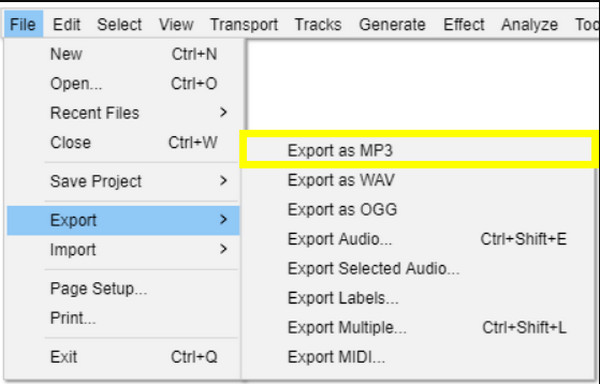
Βήμα 3Στη συνέχεια, κάντε κλικ στο "Αρχείο", έπειτα στο "Εξαγωγή" και στη συνέχεια στο "Εξαγωγή ως MP3".
Βήμα 4Επιλέξτε το επιθυμητό bitrate και την ποιότητα και, στη συνέχεια, επιλέξτε έναν φάκελο προορισμού.
Βήμα 5Κάντε κλικ στο κουμπί "Αποθήκευση".
Χρησιμοποιήστε το VLC Media Player για να μετατρέψετε το OGG σε MP3
Το VLC Media Player είναι ένα άλλο ευρέως γνωστό πρόγραμμα για την αναπαραγωγή σχεδόν οποιασδήποτε μορφής αρχείου πολυμέσων, αλλά διαθέτει επίσης ενσωματωμένη λειτουργία μετατροπής για τη μετατροπή ήχου OGG σε MP3. Παρόλο που δεν διαθέτει προηγμένα εργαλεία επεξεργασίας ήχου, λειτουργεί γρήγορα, είναι ελαφρύ και αξιόπιστο για απλές αλλαγές μορφής.
Βήμα 1Εκκινήστε το VLC Media Player.
Βήμα 2Κάντε κλικ στην επιλογή "Πολυμέσα". Στη συνέχεια, επιλέξτε την επιλογή "Μετατροπή/Αποθήκευση" και, στη συνέχεια, κάντε κλικ στο κουμπί "Προσθήκη" για να εισαγάγετε το αρχείο OGG. Κάντε κλικ στο κουμπί "Μετατροπή/Αποθήκευση".
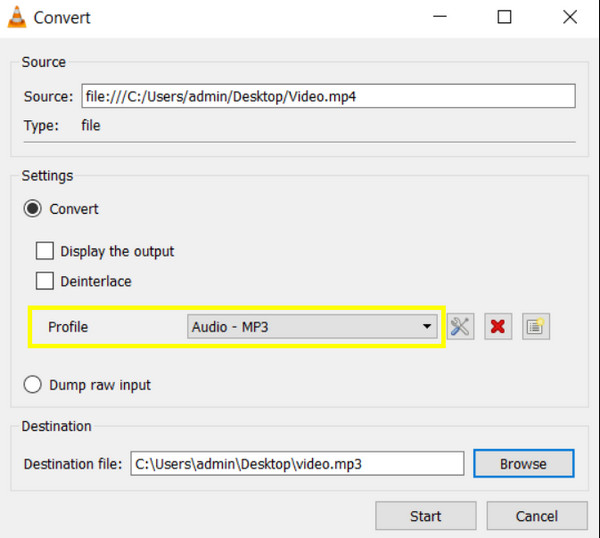
Βήμα 3Σε αυτό το νέο παράθυρο, στην ενότητα "Προφίλ", επιλέξτε "Ήχος - MP3".
Βήμα 4Στη συνέχεια, επιλέξτε έναν φάκελο και μετονομάστε το αρχείο, εάν χρειάζεται. Κάντε κλικ στο κουμπί "Έναρξη" για να ξεκινήσετε τη μετατροπή OGG σε MP3.
2 διαδικτυακές μέθοδοι για τη μετατροπή OGG σε MP3
Εν τω μεταξύ, οι διαδικτυακοί μετατροπείς είναι ιδανικοί αν δεν επιθυμείτε να εγκαταστήσετε λογισμικό για υπολογιστές. Τα ακόλουθα δύο διαδικτυακά εργαλεία λειτουργούν απευθείας στο πρόγραμμα περιήγησής σας και είναι προσβάσιμα από το πρόγραμμα περιήγησης οποιασδήποτε συσκευής.
1. Ζαμζάρ
Το Zamzar μπορεί να χειριστεί δημοφιλείς μετατροπές ήχου, συμπεριλαμβανομένων των μετατροπών OGG σε MP3. Σε σύγκριση με άλλους διαδικτυακούς μετατροπείς OGG, μπορείτε να στείλετε email σε οποιονδήποτε έχει μετατρέψει αρχεία ήχου MP3. Απλώς εισαγάγετε τη διεύθυνση email προορισμού στο Zamzar πριν χρησιμοποιήσετε αυτό το δωρεάν μετατροπέας ήχου.
Βήμα 1Αναζητήστε τον ιστότοπο Zamzar Audio Converter. Κάντε κλικ στο κουμπί "Επιλογή αρχείων" και ανεβάστε το αρχείο ήχου OGG.
Βήμα 2Επιλέξτε "MP3" ως μορφή προορισμού στο μενού "Μετατροπή σε" και κάντε κλικ στο κουμπί "Μετατροπή τώρα" για να ξεκινήσετε τη διαδικασία.
Βήμα 3Κατεβάστε το αρχείο μόλις ολοκληρωθεί.
2. Μετατροπή
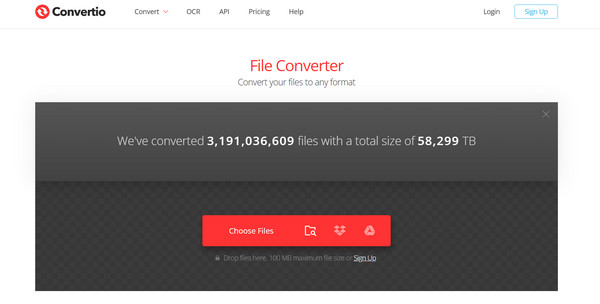
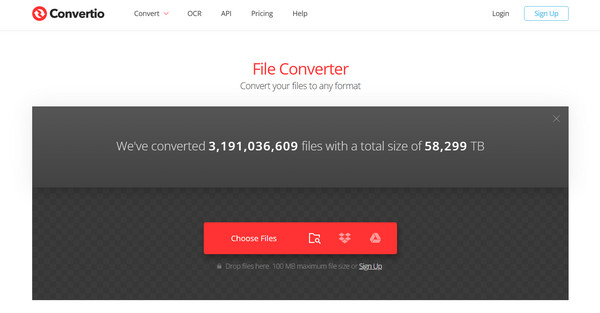
Το Convertio επιτρέπει στους χρήστες να ανεβάζουν αρχεία OGG από URL, Google Drive και Dropbox. Έτσι, μπορείτε να αλλάξετε τη μορφή OGG σε MP3 απευθείας από τον χώρο αποθήκευσης στο cloud. Το μέγιστο μέγεθος αρχείου είναι 100MB για τους δωρεάν χρήστες. Μπορεί να καλύψει τις καθημερινές σας χρήσεις στις περισσότερες περιπτώσεις.
Βήμα 1Μόλις βρεθείτε στον ιστότοπο Convertio, ανεβάστε εκεί το αρχείο OGG από τη συσκευή σας ή από το χώρο αποθήκευσης στο cloud κάνοντας κλικ στο κουμπί "Επιλογή αρχείων".
Βήμα 2Στη συνέχεια, ορίστε τη μορφή εξόδου σε "MP3". Κάντε κλικ στο κουμπί "Μετατροπή" για να ξεκινήσετε την εξαγωγή OGG σε MP3.
Βήμα 3Κατεβάστε το μόλις ολοκληρωθεί.
συμπέρασμα
Από λύσεις εκτός σύνδεσης έως γρήγορους μετατροπείς στο διαδίκτυο, η καθεμία εδώ έχει τα δικά της πλεονεκτήματα, καθιστώντας την Μετατροπή OGG σε MP3 διαδικασία ιδανική τόσο για περιστασιακούς όσο και για έμπειρους χρήστες. Θέλετε μια γρήγορη, αξιόπιστη και υψηλής ποιότητας; Στοχεύστε σε 4 Easysoft Total Video ConverterΑυτό το πρόγραμμα υποστηρίζει μαζική μετατροπή, διάφορες μορφές, προσαρμόσιμες ρυθμίσεις και περισσότερες συναρπαστικές λειτουργίες, καθιστώντας το ιδανικό για τη μετατροπή αρχείων OGG σε MP3 και άλλες μορφές.
100% Secure
100% Secure
