
Μετατρέψτε βίντεο και ήχο σε περισσότερες από 1000 μορφές και συσκευές με υψηλή ποιότητα και γρήγορη ταχύτητα.
Πώς να μετατρέψετε MPG σε MP4 με ευκολία για υψηλότερη ποιότητα

αναρτήθηκε από Άιρα Λέσλι Εσκότο προς την Μετατροπή βίντεο 6 Φεβρουαρίου 2026
Το MPG είναι μια μορφή συμπιεσμένη χρησιμοποιώντας MPEG-1, MPEG-2 ή MPEG-4, αλλά αυτές οι μορφές συμπίεσης υποστηρίζονται πλέον λιγότερο και το MPG προσφέρει σχετικά χαμηλή απόδοση συμπίεσης. Επομένως, η αναπαραγωγή MPG σε σύγχρονες συσκευές απαιτεί μετατροπή σε MP4. Οι έξι μέθοδοι που προτείνονται σε αυτό το άρθρο σάς επιτρέπουν να μετατροπή MPG σε MP4 σε πολλές συσκευές. Συνεχίστε να διαβάζετε για να ξεκινήσετε τη μετατροπή των αρχείων MPG.
Λίστα οδηγών
Ο καλύτερος τρόπος για να μετατρέψετε MPG σε MP4 σε PC/Mac εύκολα 2 Μέθοδοι για ελεύθερη μετατροπή MPG σε μορφές MP4 στο διαδίκτυο Πώς να μετατρέψετε MPG σε MP4 με VLC Player Μετατροπή MPG σε MP4 σε Mac με το iMovieΟ καλύτερος τρόπος για να μετατρέψετε MPG σε MP4 σε PC/Mac εύκολα
Εάν δεν έχετε εμπειρία σε αυτόν τον τομέα, αλλά θέλετε να μετατρέψετε γρήγορα αρχεία MPG σε MP4, 4 Easysoft Total Video Converter είναι ο καλύτερος μετατροπέας βίντεο που χρειάζεστε στη συσκευή σας Windows/Mac. Αυτός ο μετατροπέας βίντεο ολοκληρώνει τις μετατροπές με λίγα μόνο κλικ. Επιπλέον, το εργαλείο υποστηρίζει μαζική μετατροπή χωρίς περιορισμούς μεγέθους αρχείου. Με την επιτάχυνση υλικού, μειώνει τη χρήση της CPU. Η μετατροπή πολλών αρχείων ταυτόχρονα παραμένει 50 φορές πιο γρήγορη από το συνηθισμένο λογισμικό.

Μετατρέψτε MPG σε MP4 και 1000+ άλλες μορφές σε Windows και Mac.
Υποστήριξη μαζικής μετατροπής χωρίς περιορισμό μεγέθους αρχείου.
50 φορές μεγαλύτερη ταχύτητα μετατροπής με επιτάχυνση υλικού.
Ενσωματωμένα εργαλεία επεξεργασίας για περικοπή, περιστροφή και βελτίωση βίντεο πριν από την εξαγωγή.
100% Secure
100% Secure
Βήμα 1Εκτελέστε το 4Easysoft Total Video Converter στα Windows/Mac σας. Στη συνέχεια, κάντε κλικ στο κουμπί Προσθήκη αρχείων ή σύρετε το βίντεό σας για να ανεβάσετε αρχεία MPG στο λογισμικό.
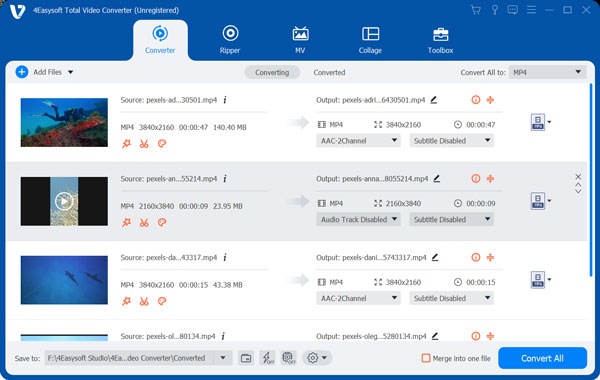
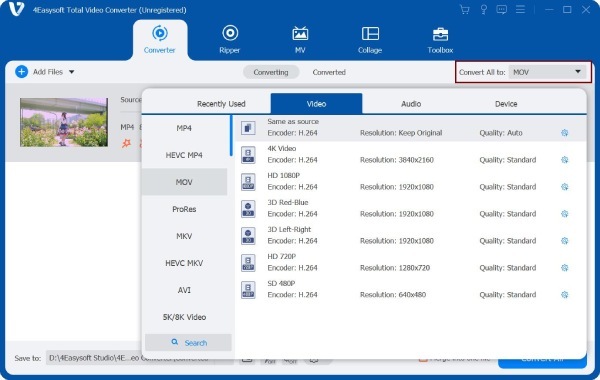
Βήμα 2Στη συνέχεια, κάντε κλικ στο κουμπί "Μετατροπή όλων σε". Θα εμφανιστεί ένα νέο παράθυρο στην οθόνη. Μεταβείτε στην ενότητα "Βίντεο" και, στη συνέχεια, επιλέξτε τη μορφή MP4.
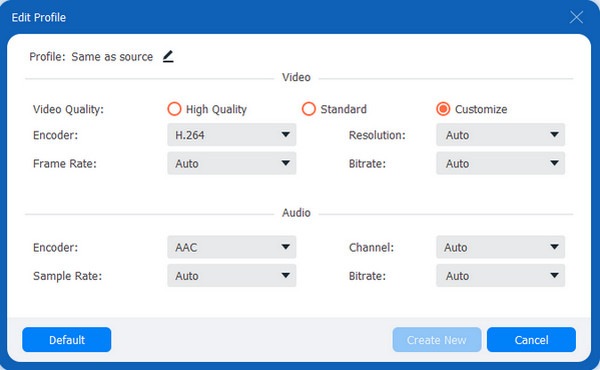
Βήμα 3Αν θέλετε να διατηρήσετε την ποιότητα του βίντεο, κάντε κλικ στο κουμπί στο τέλος της επιλεγμένης μορφής. Στη συνέχεια, μπορείτε να τροποποιήσετε τον κωδικοποιητή, τον ρυθμό καρέ κ.λπ. στο νέο παράθυρο. Μόλις τελειώσετε, κάντε κλικ στο κουμπί "Δημιουργία νέου βίντεο".
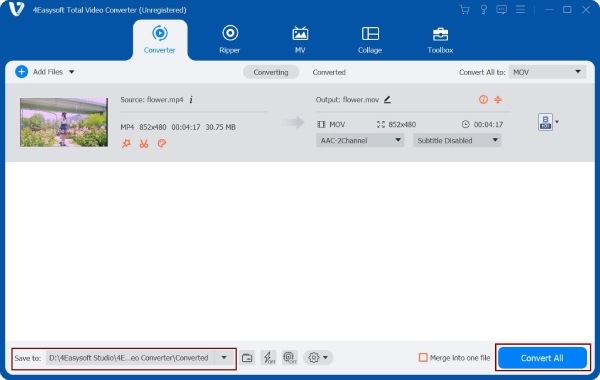
Βήμα 4Τέλος, μπορείτε τώρα να αποθηκεύσετε τα αρχεία που έχετε μετατρέψει. Αλλά πρώτα, κάντε κλικ στο κουμπί "Αποθήκευση σε" για να επιλέξετε μια τοποθεσία αρχείου. Στη συνέχεια, κάντε κλικ στο κουμπί "Μετατροπή όλων" για να μετατρέψετε MPG σε MP4 με επιτυχία.
100% Secure
100% Secure
2 Μέθοδοι για ελεύθερη μετατροπή MPG σε μορφές MP4 στο διαδίκτυο
Εκτός από τους ισχυρούς μετατροπείς βίντεο που αναφέρονται παραπάνω, μπορείτε επίσης να εξετάσετε το ενδεχόμενο χρήσης ενός δωρεάν διαδικτυακού μετατροπέα MPG σε MP4. Ωστόσο, λάβετε υπόψη ότι οι διαδικτυακοί μετατροπείς συνήθως προσφέρουν περιορισμένη υποστήριξη μορφής και λιγότερες δυνατότητες.
1. Μετατροπή
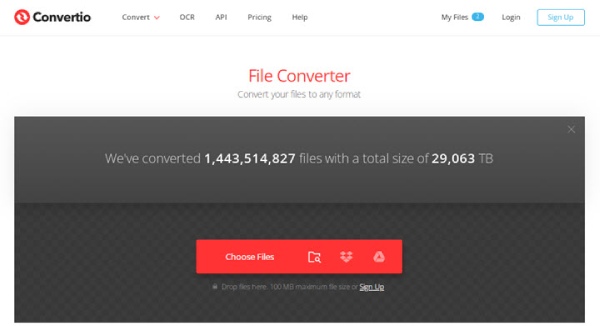
Το Convertio κάνει τη μετατροπή MPG σε MP4 online απλή και ευέλικτη, προσφέροντας μια πλήρως βασισμένη σε πρόγραμμα περιήγησης εμπειρία μετατροπής προσβάσιμη σε όλες τις συσκευές. Οι χρήστες μπορούν να προσαρμόσουν παραμέτρους όπως κωδικοποιητές και ανάλυση μέσω του εικονιδίου με το γρανάζι πριν από τη μετατροπή, με κρυπτογράφηση SSL που διασφαλίζει το απόρρητο και την ασφάλεια του περιεχομένου που έχει ανεβάσει καθ' όλη τη διάρκεια της διαδικασίας.
Βήμα 1Ανοίξτε την επίσημη ιστοσελίδα του Convertio και μεταφορτώστε το αρχείο βίντεο MPG από τη συσκευή σας. Επιλέξτε MP4 ως μορφή προορισμού.
Βήμα 2Ρυθμίστε τις σχετικές παραμέτρους βίντεο. Στη συνέχεια, κάντε κλικ στην επιλογή "Μετατροπή" για να ξεκινήσετε. Στη συνέχεια, κατεβάστε το αρχείο MP4 μέσω του προγράμματος περιήγησης ιστού.
2. Ζαμζάρ
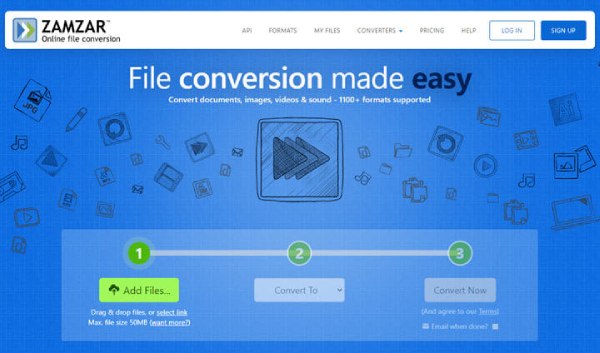
Το Zamzar είναι ένας δημοφιλής διαδικτυακός μετατροπέας MPG σε MP4. Με την απλή λειτουργία μεταφοράς και απόθεσης, ακόμη και οι αρχάριοι μπορούν εύκολα να μετατρέψουν αρχεία MPG σε μορφή MP4. Απλώς πρέπει να ορίσετε την επιθυμητή μορφή. Επιπλέον, υποστηρίζει πάνω από 1.100 διαφορετικές μορφές αρχείων. Ωστόσο, για χρήστες που θέλουν πλήρη έλεγχο των ρυθμίσεων βίντεο και περαιτέρω δυνατότητες περικοπής, μπορεί να είναι πολύ βασικό.
Βήμα 1Ανοίξτε την επίσημη ιστοσελίδα του ZamZar. Επιλέξτε αρχεία MPG από τη συσκευή σας. Περιμένετε να ολοκληρωθεί η μεταφόρτωση και, στη συνέχεια, επιλέξτε MP4 ως μορφή προορισμού.
Βήμα 2Κάντε κλικ στην επιλογή Μετατροπέας τώρα και αποθηκεύστε το MP4 όταν ολοκληρωθεί η μετατροπή.
Πώς να μετατρέψετε MPG σε MP4 με VLC Player
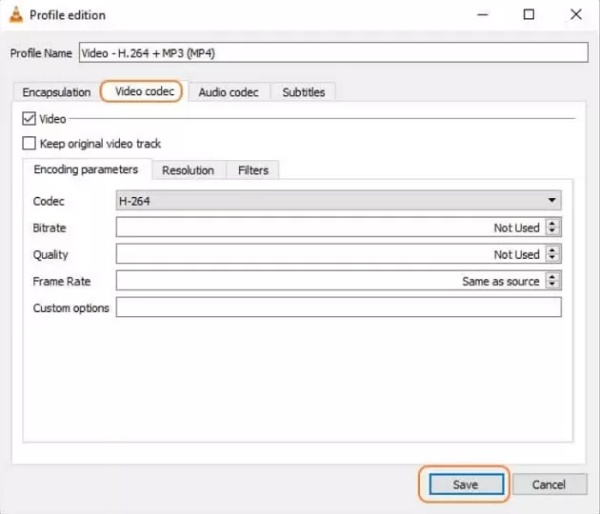
Το πλεονέκτημα του VLC στη μετατροπή MPG σε MP4 έγκειται στο ότι είναι εντελώς δωρεάν, ανοιχτού κώδικα και ανεξάρτητα από μορφές. Διαθέτει ενσωματωμένους κωδικοποιητές όπως H.264 και H.265 για τοπική μετατροπή, εξασφαλίζοντας το απόρρητο και την ασφάλεια, ώστε να μπορεί επίσης να μετατρέψει MP3 σε MP4 ή άλλες μορφές. Επιπλέον, το VLC υποστηρίζει βασικές ρυθμίσεις παραμέτρων όπως η ανάλυση και το bitrate. Ωστόσο, δεν διαθέτει άλλες λειτουργίες επεξεργασίας και λειτουργεί με σχετικά χαμηλότερη ταχύτητα μετατροπής.
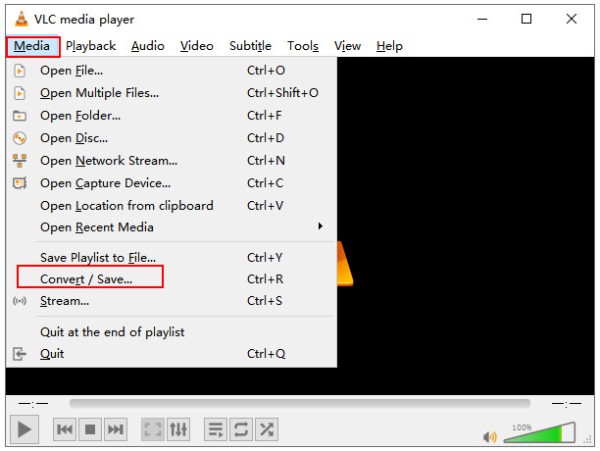
Βήμα 1Ανοίξτε το VLC. Κάντε κλικ στο "Πολυμέσα" και βρείτε το "Μετατροπή/Αποθήκευση". Κάντε κλικ στο κουμπί "Προσθήκη" για να φορτώσετε ένα βίντεο MPG από τον υπολογιστή σας σε VLC. Κάντε κλικ στο κουμπί "Μετατροπή".
Βήμα 2Αναπτύξτε το αναπτυσσόμενο μενού του Προφίλ και επιλέξτε Βίντεο – H.264 + MP3 (MP4). Εάν χρειάζεστε MP4 με άλλους κωδικοποιητές, κάντε κλικ στο εικονίδιο με το κλειδί και ρυθμίστε το χειροκίνητα.
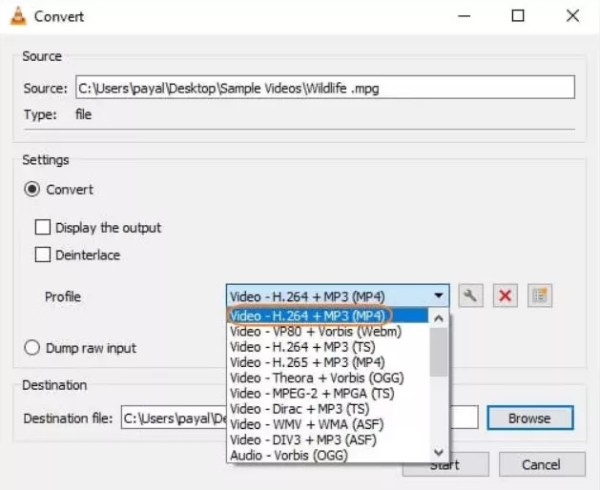
Βήμα 3Επιλέξτε έναν προορισμό και δώστε ένα όνομα στο τελικό αρχείο. Πατήστε "Αποθήκευση" για να μετατρέψετε το MPG σε MP4.
Μετατροπή MPG σε MP4 σε Mac με το iMovie
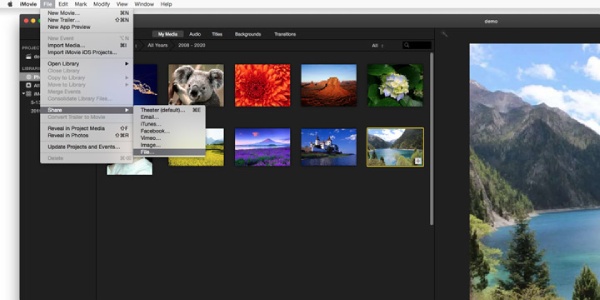
Το iMovie ενσωματώνει την πλήρη ροή εργασίας επεξεργασίας και εξόδου βίντεο της Apple: όχι μόνο μπορεί να χειριστεί εργασίες επεξεργασίας όπως περικοπή, μεταβάσεις και διαβάθμιση χρωμάτων, αλλά εξάγει επίσης απευθείας αρχεία MP4 βελτιστοποιημένα για αναπαραγωγή στο web και σε συσκευές μέσω της λειτουργίας "Κοινή χρήση/Εξαγωγή". Προσφέρει επιλεγμένες προδιαγραφές εξόδου, όπως ανάλυση 720p, 1080p ή 4K.
Βήμα 1Ανοίξτε το iMovie στον Mac σας. Κάντε κλικ στην επιλογή "Δημιουργία νέου έργου" σε αυτό. Εισαγάγετε ένα βίντεο MPG στον κάδο πολυμέσων του και προσθέστε το στη χρονολογική σειρά.
Αν προσθέσετε πολλά αρχεία MPG στη χρονογραμμή, το iMovie θα τα συγχωνεύσει σε ένα αρχείο. Απλώς εισαγάγετέ τα ένα προς ένα.
Βήμα 2Κάντε κλικ στο κουμπί "Κοινή χρήση" στην επάνω δεξιά γωνία και επιλέξτε "Εξαγωγή αρχείου". Επιλέξτε MP4 ως μορφή προορισμού και πατήστε "Επόμενο". Εισαγάγετε ένα όνομα αρχείου και ξεκινήστε την εξαγωγή.
συμπέρασμα
Ξέρετε λοιπόν πώς να χρησιμοποιήσετε αυτούς τους πέντε τρόπους για να μετατρέψετε MPG σε MP4 σε Windows, Mac και online. Αυτοί οι μετατροπείς βίντεο μπορούν να χειριστούν την πλειονότητα των αναγκών μετατροπής αρχείων σας. Ωστόσο, για να έχετε περισσότερες λειτουργίες επεξεργασίας και υψηλή ποιότητα, σας συνιστούμε ανεπιφύλακτα να χρησιμοποιήσετε 4 Easysoft Total Video Converter για να μετατρέψετε αρχεία MPG σε MP4 χωρίς να χάσετε πολύ την ποιότητα.
100% Secure
100% Secure
