
Αξιόπιστος μετατροπέας, επεξεργαστής και συμπιεστής βίντεο για καθημερινές εργασίες.

Ένας οδηγός για αρχάριους: Πώς να μετατρέψετε γρήγορα το M4A σε MP3

αναρτήθηκε από Άιρα Λέσλι Εσκότο προς την Μετατροπή βίντεο 27 Απριλίου 2026
Πολλοί χρήστες προσπαθούν να βρουν έναν πρακτικό τρόπο για να μετατρέψτε το M4A σε MP3. Ως δημοφιλής μορφή ήχου που χρησιμοποιείται από συσκευές Apple, τα αρχεία M4A συχνά δεν είναι συμβατά με ορισμένες πλατφόρμες, συσκευές αναπαραγωγής ή λογισμικό επεξεργασίας. Σε τέτοιες περιπτώσεις, η μετατροπή του M4A σε MP3 για να γίνει το αρχείο ευρέως υποστηριζόμενο γίνεται η επιλογή. Σε αυτόν τον οδηγό, θα μάθετε αρκετές πρακτικές μεθόδους για να μετατρέψετε γρήγορα το M4A σε MP3, συμπεριλαμβανομένου επαγγελματικού λογισμικού, συσκευών αναπαραγωγής πολυμέσων και δωρεάν διαδικτυακών εργαλείων.
Λίστα οδηγών
Γιατί να εξετάσετε τη μετατροπή από M4A σε MP3 Ο πιο ισχυρός μετατροπέας M4A σε MP3 [Windows] Πώς να μετατρέψετε το M4A σε MP3 μέσω του VLC Media Player [Mac] Λεπτομερή βήματα για τη μετατροπή M4A σε MP3 με το iTunes Μετατροπείς M4A σε MP3 μέσω διαδικτύου δωρεάν Συχνές ερωτήσεις σχετικά με τη μετατροπή M4A σε MP3Γιατί να εξετάσετε τη μετατροπή από M4A σε MP3
Παρόλο που το M4A προσφέρει καλή ποιότητα ήχου και αποτελεσματική συμπίεση, ενδέχεται να μην υποστηρίζεται από όλα τα προγράμματα αναπαραγωγής πολυμέσων, τις συσκευές ή τα προγράμματα επεξεργασίας. Αντίθετα, το MP3, μια από τις πιο συμβατές μορφές, γίνεται η εναλλακτική επιλογή για όσους θέλουν να έχουν πρόσβαση σε περιεχόμενο M4A χωρίς περιορισμούς.
Η μετατροπή αρχείων M4A σε MP3 μπορεί να βελτιώσει σημαντικά τη συμβατότητα και να κάνει τα αρχεία ήχου σας πιο εύχρηστα σε διαφορετικά περιβάλλοντα. Αλλά για πολλούς αρχάριους, ακούγεται σαν μια περίπλοκη διαδικασία για να επιτευχθεί ο στόχος, ακόμα κι αν γνωρίζετε... τι είναι ένα αρχείο M4A. Στα επόμενα μέρη, θα σας δοθούν αρκετές πρακτικές λύσεις που θα σας βοηθήσουν να ολοκληρώσετε την εργασία μετατροπής M4A σε MP3 σε χρόνο μηδέν.
Ο πιο ισχυρός μετατροπέας M4A σε MP3
Αν ψάχνετε τον ευκολότερο τρόπο για να μετατρέψετε το M4A σε MP3, τότε 4 Easysoft Total Video Converter είναι η ιδανική επιλογή για να σας βοηθήσει να ολοκληρώσετε την εργασία γρήγορα, προσφέροντας παράλληλα ένα ευρύ φάσμα επιλογών επεξεργασίας. Κατά τη διάρκεια της χρήσης του, δεν χρειάζεστε επαγγελματικές γνώσεις για να ολοκληρώσετε γρήγορα τη μετατροπή με απλές οδηγίες και μπορείτε επίσης να κάνετε τις επιθυμητές επεξεργασίες πριν από την αποθήκευση.

Μετατρέψτε αρχεία σε περισσότερες από 600 μορφές, συμπεριλαμβανομένων MP3, AAC, WMA και άλλων.
Προσαρμοσμένες ρυθμίσεις ήχου για να έχετε έξοδο ήχου υψηλής ποιότητας.
Όσον αφορά τα κομμάτια ήχου, μπορείτε να ρυθμίσετε την ένταση του ήχου, να εφαρμόσετε αναπαραγωγή βρόχου, εφέ fade-in/out κ.λπ.
Παρέχετε μετατροπή εξαιρετικά γρήγορης ταχύτητας, διατηρώντας παράλληλα την αρχική ποιότητα του ήχου.
100% Secure
100% Secure
Βήμα 1Εκκινήστε το 4Easysoft Total Video Converter και κάντε κλικ στο κουμπί "Προσθήκη αρχείων". Εισαγάγετε το αρχείο M4A από τον φάκελό σας.
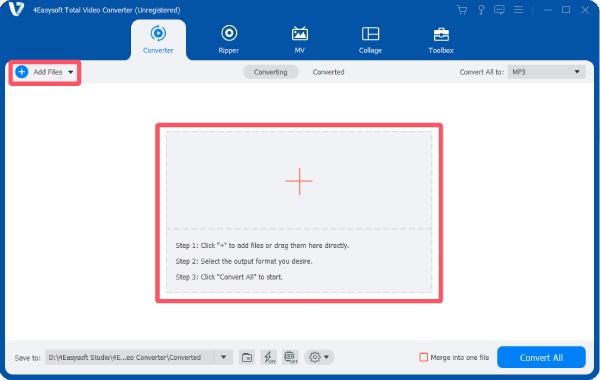
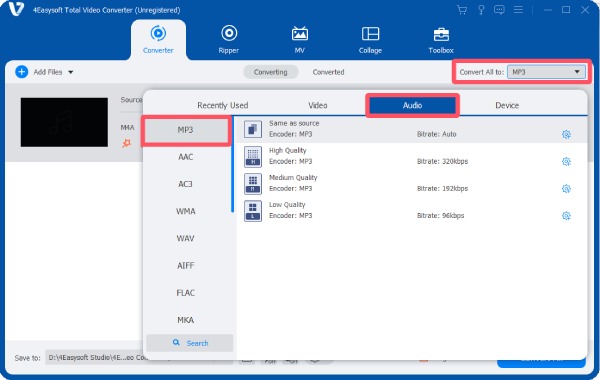
Βήμα 2Κάντε κλικ στο κουμπί "Μετατροπή όλων σε". Στην καρτέλα "Ήχος", κάντε κλικ στο κουμπί "MP3" και επιλέξτε την επιθυμητή ποιότητα ήχου.
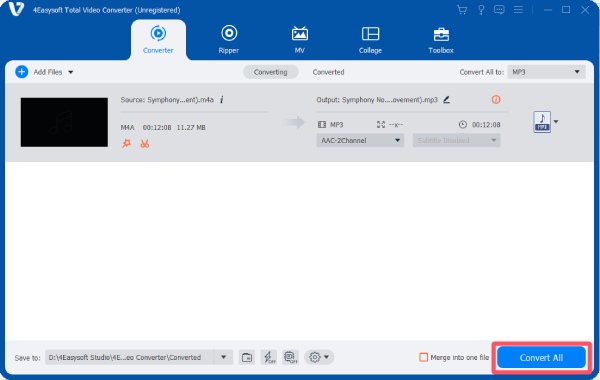
Βήμα 3Μόλις τελειώσετε, κάντε κλικ στο κουμπί "Μετατροπή όλων" για να μετατρέψετε το αρχείο M4A σε αρχείο MP3 και να το αποθηκεύσετε.
[Windows] Πώς να μετατρέψετε το M4A σε MP3 μέσω του VLC Media Player
Το VLC Media Player είναι ευρέως γνωστό ως ένα ευέλικτο πρόγραμμα αναπαραγωγής πολυμέσων, αλλά περιλαμβάνει επίσης μια χρήσιμη λειτουργία μετατροπής. Με το VLC, μπορείτε να μετατρέψετε διάφορες μορφές ήχου και βίντεο χωρίς να εγκαταστήσετε πρόσθετα εργαλεία. Αυτή η ενότητα εξηγεί πώς να χρησιμοποιήσετε το VLC Media Player για να μετατρέψετε αρχεία M4A σε MP3 βήμα προς βήμα.
Βήμα 1Ανοίξτε το πρόγραμμα αναπαραγωγής πολυμέσων VLC στη συσκευή σας και κάντε κλικ στο κουμπί "Μετατροπή / Αποθήκευση..." στην καρτέλα "Πολυμέσα".
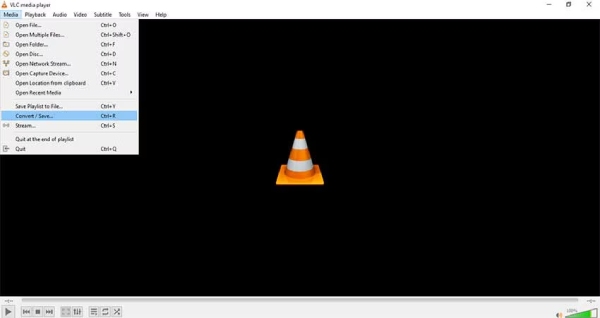
Βήμα 2Κάντε κλικ στο κουμπί "Προσθήκη..." για να εισαγάγετε το αρχείο M4A. Κάντε κλικ στο κουμπί "Μετατροπή / Αποθήκευση..." για να επιλέξετε πρώτα έναν φάκελο προορισμού.
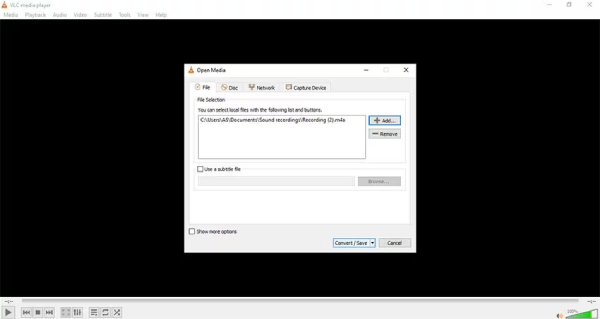
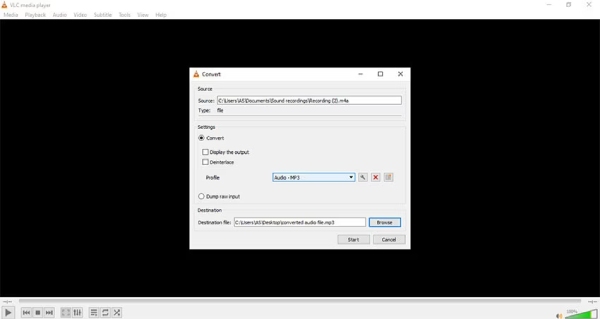
Βήμα 3Κάντε κλικ στο κουμπί "Προφίλ" και, στη συνέχεια, κάντε κλικ στο κουμπί "MP3" για να μετατρέψετε το M4A σε MP3. Τέλος, κάντε κλικ στο κουμπί "Έναρξη".
Συμβουλές
Το πρόγραμμα αναπαραγωγής πολυμέσων VLC μπορεί επίσης να σας βοηθήσει. μετατροπή M4A σε WAV άλλες δημοφιλείς μορφές.
[Mac] Λεπτομερή βήματα για τη μετατροπή M4A σε MP3 με το iTunes
Η μορφή M4A, η οποία μπορεί να αναπαραχθεί σε iTunes, iPod και άλλες συσκευές κατασκευασμένες από την Apple, προσφέρει υψηλότερη ποιότητα από το MP3. Ωστόσο, για να μπορείτε να αναπαράγετε σε άλλες συσκευές και πλατφόρμες, η μετατροπή του M4A σε MP3 είναι εξαιρετική. Εδώ, θα μάθετε πώς να μετατρέψετε το M4A σε MP3 με το iTunes. Το iTunes σάς βοηθά να συγχρονίσετε και να ενημερώσετε τη συσκευή σας iOS και διαθέτει εκατομμύρια τραγούδια στα οποία μπορείτε να έχετε πρόσβαση μόλις εγγραφείτε. Μπορείτε επίσης να διαχειριστείτε ολόκληρη τη βιβλιοθήκη πολυμέσων σας σε ένα μέρος γρήγορα με το iTunes. Κατεβάστε το iTunes στον υπολογιστή σας και, στη συνέχεια, ξεκινήστε τη μετατροπή του M4A σας σε MP3.
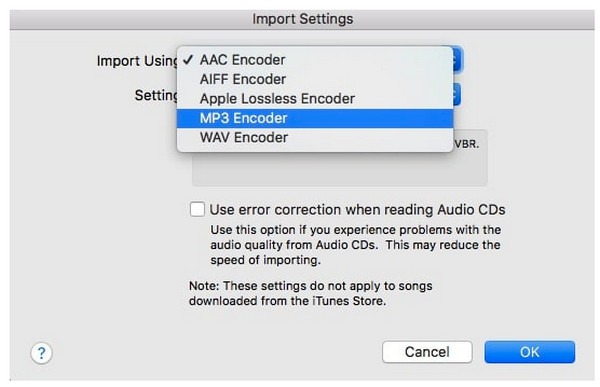
Βήμα 1Ανοίξτε το iTunes στον υπολογιστή σας, μεταβείτε στην καρτέλα "Προτιμήσεις" και, στη συνέχεια, στην καρτέλα "Γενικά". Κάντε κλικ στο κουμπί "Εισαγωγή ρυθμίσεων".
Βήμα 2Κάντε κλικ στο κουμπί "Εισαγωγή με χρήση" για να εμφανιστεί ένα αναπτυσσόμενο μενού και, στη συνέχεια, κάντε κλικ στο κουμπί "Κωδικοποιητής MP3". Κάντε κλικ στο κουμπί "OK" για να συνεχίσετε.
Βήμα 3Τώρα, κάντε κλικ για να επιλέξετε το αρχείο M4A και κάντε δεξί κλικ στο αρχείο ήχου M4A. Κάντε κλικ στο κουμπί "Δημιουργία έκδοσης MP3" για να ξεκινήσετε τη μετατροπή του M4A σε MP3.
Μετατροπείς M4A σε MP3 μέσω διαδικτύου δωρεάν
Αν προτιμάτε να μην εγκαταστήσετε λογισμικό στη συσκευή σας, οι διαδικτυακοί μετατροπείς παρέχουν μια βολική εναλλακτική λύση για τη μετατροπή M4A σε MP3. Αυτά τα διαδικτυακά εργαλεία λειτουργούν απευθείας στο πρόγραμμα περιήγησής σας και σας επιτρέπουν να ανεβάζετε αρχεία ήχου και να τα μετατρέπετε γρήγορα. Παρακάτω θα βρείτε τρεις δημοφιλείς διαδικτυακούς μετατροπείς που μπορούν να σας βοηθήσουν να εκτελέσετε αυτήν την εργασία εύκολα.
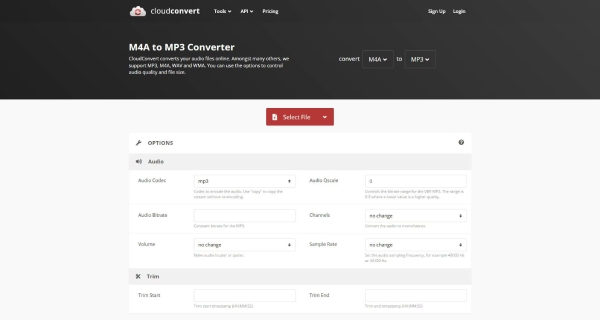
1. CloudConvert
Ως ένας διαδικτυακός μετατροπέας που είναι δημοφιλής εδώ και πολλά χρόνια, το CloudConvert προσφέρει πολύ βολικές επιλογές για να σας βοηθήσει να ολοκληρώσετε γρήγορα τη μετατροπή από M4A σε MP3 απλώς μέσω του προγράμματος περιήγησης. Το CloudConvert είναι ασφαλές και υποστηρίζει πολλαπλές μορφές ήχου και είναι κατάλληλο για χρήστες που θέλουν μια γρήγορη και εύκολη μετατροπή χωρίς περίπλοκες ρυθμίσεις.
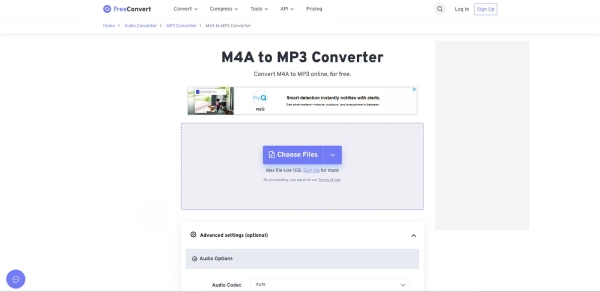
2. FreeConvert
Ως δωρεάν μετατροπέας M4A σε MP3, το Zamzar είναι μια πολύ δημοφιλής επιλογή για πολλούς χρήστες. Η διεπαφή του είναι πολύ απλή και η λειτουργία του είναι επίσης πολύ εύκολη. Ακόμα κι αν δεν έχετε προηγούμενη γνώση αυτού, με σαφείς οδηγίες, μπορείτε να ολοκληρώσετε γρήγορα τη μετατροπή από M4A σε MP3. Το μόνο μειονέκτημα είναι ότι εξαρτάται σε μεγάλο βαθμό από την ταχύτητα του δικτύου σας, γεγονός που έχει ως αποτέλεσμα η διαδικασία να διαρκεί συνήθως σχετικά μεγάλο χρονικό διάστημα.
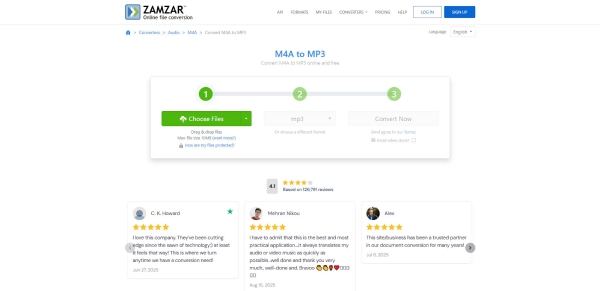
3. Ζαμζάρ
Αυτός ο μετατροπέας που βασίζεται σε πρόγραμμα περιήγησης εστιάζει στην προσβασιμότητα και την ταχύτητα. Επιτρέπει στους χρήστες να μετατρέπουν αρχεία M4A σε MP3 απευθείας στο διαδίκτυο χωρίς να κατεβάζουν επιπλέον λογισμικό, καθιστώντας τον μια πρακτική επιλογή για περιστασιακές μετατροπές.
Συχνές ερωτήσεις σχετικά με τη μετατροπή M4A σε MP3
-
Η μετατροπή του M4A σε MP3 θα μειώσει την ποιότητα του ήχου;
Εξαρτάται. Γενικά, η μετατροπή από M4A σε MP3 αλλάζει πάντα ορισμένες μικρές παραμέτρους, οι οποίες μπορούν να οδηγήσουν σε αλλαγή στην ποιότητα του βίντεο. Ωστόσο, οι συγκεκριμένες αλλαγές στην ποιότητα θα εξαρτηθούν από τα εργαλεία που θα επιλέξετε.
-
Μπορώ να μετατρέψω πολλά αρχεία M4A σε MP3 ταυτόχρονα;
Ναι, πολλοί επαγγελματικοί μετατροπείς και ορισμένα διαδικτυακά εργαλεία υποστηρίζουν μαζική μετατροπή, επιτρέποντάς σας να μετατρέψετε πολλά αρχεία M4A σε MP3 ταυτόχρονα.
-
Είναι ασφαλές να χρησιμοποιώ μετατροπείς M4A σε MP3 στο διαδίκτυο;
Οι περισσότεροι γνωστοί διαδικτυακοί μετατροπείς είναι αξιόπιστοι, ειδικά εκείνοι που υπάρχουν εδώ και πολλά χρόνια. Το μόνο που χρειάζεται να κάνετε είναι να αποφύγετε την επιλογή άγνωστων μετατροπέων ή μετατροπέων που έχουν επισημανθεί ως επικίνδυνοι από το πρόγραμμα περιήγησης κατά τη διαδικασία επιλογής.
συμπέρασμα
Συμπερασματικά, Μετατροπείς M4A σε MP3 μπορεί να βοηθήσει στη βελτίωση της συμβατότητας ήχου σε διαφορετικά σενάρια. Παρόλο που υπάρχουν πολλοί μετατροπείς που μπορείτε να βρείτε, 4 Easysoft Total Video Converter σας παρέχει την πιο βολική λύση, επιτρέποντάς σας παράλληλα να επεξεργαστείτε το έργο με τον επιθυμητό τρόπο.
100% Secure
100% Secure
