
Αφαιρέστε με ασφάλεια τον κωδικό πρόσβασης οθόνης, το Apple ID, το MDM και τον Χρόνο οθόνης από το iPhone.

[Λεπτομερείς πληροφορίες] Πώς να αλλάξετε τον κωδικό πρόσβασης οθόνης κλειδώματος iPhone

αναρτήθηκε από Άλβιν Καντέρο προς την iOS Unlocker 7 Μαΐου 2026
Πολλοί αρχάριοι της Apple αναρωτιούνται... πώς να αλλάξουν τον κωδικό πρόσβασης της οθόνης κλειδώματος του iPhone τους. Αυτή η συνήθεια τακτικής ενημέρωσης του κωδικού πρόσβασής σας μπορεί να ενισχύσει την ασφάλεια, καθώς παίζει σημαντικό ρόλο στην προστασία των προσωπικών δεδομένων και στην αποτροπή μη εξουσιοδοτημένης πρόσβασης στη συσκευή σας. Ευτυχώς, η Apple παρέχει διάφορους τρόπους για να αλλάξετε ή να επαναφέρετε τον κωδικό πρόσβασης της οθόνης κλειδώματος ανάλογα με την περίπτωσή σας. Σε αυτόν τον οδηγό, θα μάθετε τις βασικές πληροφορίες σχετικά με τους κωδικούς πρόσβασης της οθόνης κλειδώματος του iPhone και θα εξερευνήσετε διαφορετικές μεθόδους για να τους αλλάξετε ή να τους επαναφέρετε εύκολα.
Λίστα οδηγών
Μέρος 1: Πράγματα που πρέπει να ξέρετε για τον κωδικό πρόσβασης οθόνης κλειδώματος iPhone Μέρος 2: Πώς να αλλάξετε τον κωδικό πρόσβασης οθόνης κλειδώματος iPhone που ξεχάσατε Μέρος 3: Πώς να επαναφέρετε τον κωδικό πρόσβασης οθόνης κλειδώματος iPhone μέσω των ρυθμίσεων Μέρος 4: Για ευκολία - Αλλαγή ενός 4ψήφιου αριθμητικού κωδικού πρόσβασης οθόνης κλειδώματος iPhone Μέρος 5: Για ασφάλεια - Αλλαγή αλφαριθμητικού κωδικού πρόσβασης οθόνης κλειδώματος στο iPhoneΜέρος 1: Πράγματα που πρέπει να ξέρετε για τον κωδικό πρόσβασης οθόνης κλειδώματος iPhone
Ο κωδικός πρόσβασης οθόνης κλειδώματος iPhone είναι μια βασική λειτουργία ασφαλείας που προστατεύει τη συσκευή και τα προσωπικά σας στοιχεία. Αποτρέπει την πρόσβαση μη εξουσιοδοτημένων χρηστών σε εφαρμογές, φωτογραφίες, μηνύματα και άλλα ευαίσθητα δεδομένα που είναι αποθηκευμένα στη συσκευή. Μπορείτε να προσαρμόσετε και να αλλάξετε τον κωδικό πρόσβασης οθόνης κλειδώματος σύμφωνα με τις προτιμήσεις σας στο iPhone σας.
Η τακτική αλλαγή του κωδικού πρόσβασης της οθόνης κλειδώματος μπορεί να βοηθήσει στη βελτίωση της ασφάλειας της συσκευής, ειδικά εάν το τηλέφωνό σας χρησιμοποιείται συχνά σε δημόσιους χώρους. Επιπλέον, εάν ξεχάσετε τον κωδικό πρόσβασής σας, το iPhone ενδέχεται να απενεργοποιηθεί μετά από αρκετές λανθασμένες προσπάθειες, απαιτώντας μεθόδους ανάκτησης για το ξεκλείδωμά του.
Είναι επίσης σημαντικό να σημειωθεί ότι ο κωδικός πρόσβασης οθόνης κλειδώματος λειτουργεί σε συνδυασμό με άλλες λειτουργίες ασφαλείας, όπως το Face ID ή το Touch ID. Αυτές οι μέθοδοι μπορούν να σας βοηθήσουν να αποκτήσετε πρόσβαση στο iPhone σας με πιο βολικό τρόπο, όχι μόνο μέσω ενός αριθμητικού κωδικού πρόσβασης. Παρόλα αυτά, δεν μπορείτε να εκτελέσετε ενέργειες όπως Επαναφορά εργοστασιακών ρυθμίσεων στο iPhone σας χωρίς κωδικό πρόσβασης.
Μέρος 2: Πώς να αλλάξετε τον κωδικό πρόσβασης οθόνης κλειδώματος iPhone που ξεχάσατε
Αν ξεχάσετε τον κωδικό πρόσβασης της οθόνης κλειδώματος του iPhone σας, η πρόσβαση στη συσκευή μπορεί να γίνει δύσκολη. Ωστόσο, με ένα επαγγελματικό εργαλείο ξεκλειδώματος, θα διαπιστώσετε ότι δεν είναι μεγάλο πρόβλημα. 4 Easysoft iPhone Unlocker Έχει σχεδιαστεί για να καταργεί γρήγορα τους κωδικούς πρόσβασης οθόνης και να βοηθά τους χρήστες να ανακτήσουν την πρόσβαση στις συσκευές τους. Με απλό περιβάλλον εργασίας και εύκολη λειτουργία, υποστηρίζει διάφορα μοντέλα iPhone και σας επιτρέπει να αλλάξετε τον κωδικό πρόσβασης της οθόνης κλειδώματος σε λίγα μόνο βήματα.

Μπορεί να παρακάμψει τον κωδικό πρόσβασης κλειδώματος της οθόνης iPhone, π.χ. Face ID, Touch ID κ.λπ.
Προσφέρει ταχύτερη λειτουργία ξεκλειδώματος, μειώνοντας τον χρόνο αναμονής όλων.
Δώστε σαφείς οδηγίες σχετικά με τον γρήγορο χειρισμό του ξεκλειδώματος.
Κανένα iTunes δεν βοηθά να αποκτήσετε ξανά πρόσβαση στο iPhone σας και να αλλάξετε τον κωδικό πρόσβασής σας.
100% Secure
100% Secure
Βήμα 1Εκκινήστε το 4Easysoft iPhone Unlocker και κάντε κλικ στο κουμπί "Ξεκλείδωμα οθόνης iOS" στην κύρια διεπαφή. Στη συνέχεια, συνδέστε το iPhone σας στον υπολογιστή.

Βήμα 2Μόλις εντοπιστεί το iPhone σας, οι πληροφορίες του θα σαρωθούν και θα εμφανιστούν. Κάντε κλικ στο κουμπί "Έναρξη" αν όλα είναι σωστά.

Βήμα 3Όταν ολοκληρωθεί η λήψη του υλικολογισμικού, επιβεβαιώστε και κάντε κλικ στο κουμπί "Ξεκλείδωμα". Τώρα μπορείτε να αλλάξετε τον κωδικό πρόσβασης της οθόνης κλειδώματος του iPhone καθώς γίνεται επαναφορά της συσκευής.

Συμβουλές
Το 4Easysoft iPhone Unlocker μπορεί επίσης να σας βοηθήσει να αποκτήσετε πρόσβαση και ξεκλειδώστε το iPhone σας χωρίς κωδικό πρόσβασης.
Μέρος 3: Πώς να επαναφέρετε τον κωδικό πρόσβασης οθόνης κλειδώματος iPhone μέσω των ρυθμίσεων
Αν θυμάστε ακόμα τον τρέχοντα κωδικό πρόσβασής σας, ο ευκολότερος τρόπος για να τον αλλάξετε είναι μέσω της εφαρμογής Ρυθμίσεις του iPhone. Η Apple παρέχει μια ενσωματωμένη επιλογή που επιτρέπει στους χρήστες να ενημερώνουν και να αλλάζουν τον κωδικό πρόσβασης της οθόνης κλειδώματος απευθείας από τη συσκευή. Αυτή η μέθοδος είναι απλή, ασφαλής και δεν επηρεάζει τα υπάρχοντα δεδομένα σας.
Βήμα 1Ανοίξτε τις Ρυθμίσεις και κάντε κύλιση προς τα κάτω, βρείτε και πατήστε το κουμπί "Face ID & Passcode".
Βήμα 2Εισαγάγετε τον κωδικό πρόσβασής σας για να αποκτήσετε πρόσβαση στη σελίδα. Μεταβείτε στο κουμπί "Αλλαγή κωδικού πρόσβασης" και πατήστε το.
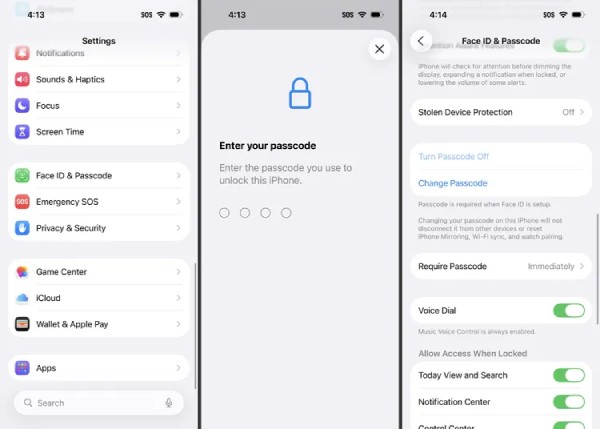
Βήμα 3Εισαγάγετε τον τρέχοντα κωδικό πρόσβασής σας και εισαγάγετε τον νέο κωδικό πρόσβασης δύο φορές για να αλλάξετε τον κωδικό πρόσβασης της οθόνης κλειδώματος του iPhone σας.
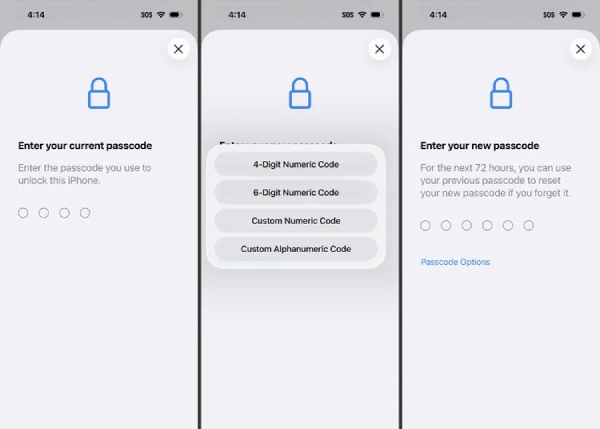
Μέρος 4: Για ευκολία - Αλλαγή ενός 4ψήφιου αριθμητικού κωδικού πρόσβασης οθόνης κλειδώματος iPhone
Μερικοί χρήστες προτιμούν έναν απλούστερο κωδικό πρόσβασης για γρήγορη πρόσβαση στις συσκευές τους. Ένας 4ψήφιος αριθμητικός κωδικός πρόσβασης είναι εύκολος στην απομνημόνευση και σας επιτρέπει να ξεκλειδώνετε το iPhone σας γρήγορα. Σε αυτήν την ενότητα, θα μάθετε πώς να αλλάξετε τον κωδικό πρόσβασης της οθόνης κλειδώματος σε έναν 4ψήφιο αριθμητικό κωδικό για μεγαλύτερη ευκολία.
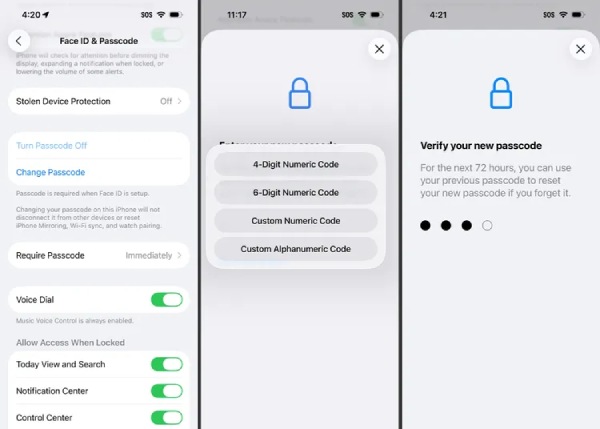
Βήμα 1Ανοίξτε τις Ρυθμίσεις στο iPhone σας. Βρείτε και πατήστε το κουμπί "Face ID & Κωδικός πρόσβασης".
Βήμα 2Για να αποκτήσετε πρόσβαση σε αυτήν τη σελίδα, πρέπει να εισαγάγετε τον τρέχοντα κωδικό πρόσβασής σας. Στη συνέχεια, πατήστε το κουμπί "Αλλαγή κωδικού πρόσβασης".
Βήμα 3Πατήστε το κουμπί "4ψήφιος αριθμητικός κωδικός" και μπορείτε να αλλάξετε έναν 4ψήφιο αριθμητικό κωδικό πρόσβασης για την οθόνη κλειδώματος iPhone.
Μέρος 5: Για ασφάλεια - Αλλαγή αλφαριθμητικού κωδικού πρόσβασης οθόνης κλειδώματος στο iPhone
Για χρήστες που επιθυμούν ισχυρότερη προστασία, ένας αλφαριθμητικός κωδικός πρόσβασης μπορεί να παρέχει υψηλότερο επίπεδο ασφάλειας. Αυτός ο τύπος κωδικού πρόσβασης συνδυάζει γράμματα, αριθμούς και μερικές φορές σύμβολα, καθιστώντας πιο δύσκολο για άλλους να τον μαντέψουν. Σε αυτήν την ενότητα, θα μάθετε πώς να ορίσετε ή να αλλάξετε έναν αλφαριθμητικό κωδικό πρόσβασης για την οθόνη κλειδώματος για να βελτιώσετε την ασφάλεια του iPhone σας.
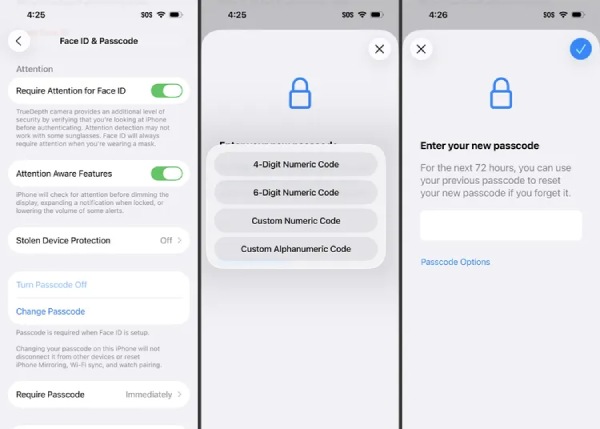
Βήμα 1Στην εφαρμογή Ρυθμίσεις, πατήστε το κουμπί "Face ID & Passcode" και εισαγάγετε τον κωδικό πρόσβασής σας για να αποκτήσετε πρόσβαση σε μια νέα σελίδα.
Βήμα 2Εισαγάγετε τον τρέχοντα κωδικό πρόσβασής σας για λόγους ασφαλείας. Στη συνέχεια, πατήστε το κουμπί "Αλλαγή κωδικού πρόσβασης" και το κουμπί "Επιλογές κωδικού πρόσβασης".
Βήμα 3Πατήστε το κουμπί "Προσαρμοσμένος αλφαριθμητικός κωδικός" για να αλλάξετε έναν αλφαριθμητικό κωδικό πρόσβασης οθόνης κλειδώματος στο iPhone σας.
συμπέρασμα
Συμπερασματικά, γνωρίζοντας πώς να αλλάξετε τον κωδικό πρόσβασης της οθόνης κλειδώματος στο iPhone σας είναι ένα σημαντικό βήμα για την προστασία των προσωπικών σας δεδομένων και τη διατήρηση της ασφάλειας της συσκευής. Ανεξάρτητα από το είδος του κωδικού πρόσβασης που προτιμάτε, υπάρχουν αρκετές διαθέσιμες επιλογές που παρέχονται στις προηγούμενες ενότητες. Μπορείτε να ολοκληρώσετε την εργασία σε χρόνο μηδέν, ακολουθώντας το περιεχόμενο που παρέχεται. Εάν ξεχάσετε τον κωδικό πρόσβασής σας, 4 Easysoft iPhone Unlocker μπορεί επίσης να σας βοηθήσει να ανακτήσετε την πρόσβαση στη συσκευή σας με ασφάλεια.
100% Secure
100% Secure
