
Ανακτήστε διαγραμμένα/χαμένα δεδομένα από PC/Mac, σκληρό δίσκο, USB, κάρτα SD και πολλά άλλα.

Apple Continuity Camera - Μάθετε περισσότερα σχετικά με αυτήν στο iOS 26/18

αναρτήθηκε από Paula Pailaga προς την Λύσεις/Συμβουλές Φεβ 02, 2023
Η Apple κυκλοφορεί μια νέα λειτουργία στις τελευταίες ενημερώσεις του iOS 26/18, την Κάμερα Συνέχειας. Αυτή η λειτουργία σάς επιτρέπει να μετατρέψετε το iPhone σας σε κάμερα web που μπορείτε να χρησιμοποιήσετε στον Mac σας. Ωστόσο, αυτή η λειτουργία δεν είναι διαθέσιμη σε όλα τα μοντέλα και τις εκδόσεις iPhone. Ίσως αναρωτιέστε αν το iPhone σας μπορεί να χρησιμοποιήσει αυτήν τη λειτουργία. Λοιπόν, ο τρόπος για να το μάθετε αυτό είναι να εξερευνήσετε αυτήν την ανάρτηση που περιέχει πληροφορίες και τις απαιτήσεις για... Apple Continuity Camera.
Λίστα οδηγών
Μέρος 1. Πώς λειτουργεί η κάμερα Continuity της Apple στο iPhone Μέρος 2: Η απαίτηση συστήματος iOS για τη χρήση της κάμερας συνεχούς λειτουργίας της Apple Μέρος 3. Πώς να κάνετε αναβάθμιση σε iOS 26/18 για να χρησιμοποιήσετε την κάμερα συνεχούς ροής της Apple στο FaceTime Μέρος 4. Συχνές Ερωτήσεις σχετικά με την Apple Continuity CameraΜέρος 1. Πώς λειτουργεί η κάμερα Continuity της Apple στο iPhone
Η Apple κυκλοφόρησε την νεότερη λειτουργία του iOS 26/18, την Κάμερα Συνέχειας. Με αυτήν τη λειτουργία, μπορείτε να χρησιμοποιήσετε την κάμερα του iPhone σας ως μέσο για την εισαγωγή εικόνων ή τη σάρωση αρχείων εγγράφων στον υπολογιστή Mac σας. Σας επιτρέπει επίσης να χρησιμοποιήσετε την πίσω κάμερα ως κάμερα FaceTime ή με άλλες πλατφόρμες για να πραγματοποιείτε βιντεοκλήσεις. Εκτός από αυτό, μπορείτε να χρησιμοποιήσετε αυτήν τη νέα λειτουργικότητα του iOS 26/18, η οποία λειτουργεί ενσύρματα ή ασύρματα. Με αυτά τα εξαιρετικά σημεία, θα μπορούσατε να πείτε ότι πρόκειται για απίστευτη λειτουργικότητα iOS 26/18. Ωστόσο, πριν μπορέσετε να τη χρησιμοποιήσετε, υπάρχουν πολλές απαιτήσεις που πρέπει να λάβετε υπόψη. Αυτές οι απαιτήσεις είναι απαραίτητες για να τη χρησιμοποιήσετε χωρίς να αντιμετωπίσετε σφάλματα. Ας δούμε παρακάτω τις απαιτήσεις της Κάμερας Συνέχειας χωρίς άλλη καθυστέρηση.
Μέρος 2: Η απαίτηση συστήματος iOS για τη χρήση της κάμερας συνεχούς λειτουργίας της Apple
Με την κυκλοφορία αυτής της νεότερης λειτουργικότητας iOS, δημοσιοποιούνται επίσης οι απαιτήσεις στους χρήστες του iOS 26/18 για τη χρήση της Κάμερας Συνέχειας της Apple. Επιπλέον, αυτή η λειτουργικότητα είναι συμβατή μόνο με ορισμένες εκδόσεις και μοντέλα iPhone και με ένα συγκεκριμένο macOS. Ακολουθούν αυτές οι απαιτήσεις:
| iOS 26/18 ή νεότερη έκδοση | macOS Ventura ή μεταγενέστερη έκδοση |
| iPhone XR ή μεταγενέστερο. | Όλα τα Mac που εκτελούνται σε έκδοση macOS Tahoe. |
| iPhone 11 ή νεότερη έκδοση για πρόσβαση στο Center Stage. | |
| iPhone 11 ή μεταγενέστερο, εκτός από το iPhone SE για Desk View. | |
| Ένα iPhone 12 ή μεταγενέστερο για Studio Light. |
Εκτός από αυτές τις εκδόσεις iPhone, το μοντέλο και τις απαιτήσεις macOS, ακολουθούν οι πρόσθετες απαιτήσεις:
◆ Το iPhone και το Mac σας θα πρέπει να είναι συνδεδεμένα με το ίδιο Apple ID.
◆ Η κάμερα Continuity θα πρέπει να είναι ενεργοποιημένη στο iPhone σας. Εάν δεν ξέρετε πώς να το ενεργοποιήσετε, ορίστε πώς να το κάνετε: Στην εφαρμογή Ρυθμίσεις, επιλέξτε την επιλογή Γενικά. Στη συνέχεια, πατήστε το κουμπί AirPlay & Handoff και ελέγξτε εάν είναι ενεργοποιημένο αυτήν τη στιγμή.
◆ Τόσο το iPhone όσο και το Mac σας δεν θα πρέπει να μοιράζονται τη σύνδεσή τους κινητής τηλεφωνίας και Διαδικτύου.
◆ Θα πρέπει να κρατάτε το iPhone και το Mac σας κοντά το ένα στο άλλο. Επίσης, το Bluetooth και το Wi-Fi είναι ενεργοποιημένα και στις δύο συσκευές.
Μέρος 3. Πώς να κάνετε αναβάθμιση σε iOS 26/18 για να χρησιμοποιήσετε την κάμερα συνεχούς ροής της Apple στο FaceTime
Με τις παραπάνω απαιτήσεις, πρέπει να ενημερώσετε το iPhone σας στην έκδοση iOS 26/18. Με αυτόν τον τρόπο, μπορείτε να κάνετε διαθέσιμη τη λειτουργία Apple Continuity Camera στη συσκευή σας και να τη χρησιμοποιήσετε στο FaceTime σας. Εάν υπάρχουν περιπτώσεις που αντιμετωπίζετε προβλήματα iOS, όπως το iPhone που δεν μπορεί να ενημερωθεί, μπορείτε να χρησιμοποιήσετε το 4 Easysoft iPhone Data Recovery εργαλείο για να το διορθώσετε. Αυτό το ισχυρό εργαλείο αναπτύχθηκε για να διορθώνει σχεδόν όλα τα ζητήματα iOS που προκαλούνται από διαφορετικά σενάρια, όπως σφάλματα συστήματος, τυχαία διαγραφή δεδομένων, ξεχάσεις κωδικών πρόσβασης, επαναφορά εργοστασιακών ρυθμίσεων, κ.λπ. λάθη με υψηλό ποσοστό επιτυχίας χωρίς να χάσετε τα δεδομένα σας.

Δυνατότητα υποδοχής όλων των συσκευών και εκδόσεων iOS, είτε πρόκειται για iPhone, iPad ή iPod.
Εξοπλισμένο με τη δυνατότητα να διορθώνει αποτελεσματικά περισσότερα από 50 προβλήματα iOS.
Υποστηρίξτε περισσότερα από 20+ διαφορετικά δεδομένα που μπορούν να ανακτηθούν.
Διαθέτει λειτουργία προεπισκόπησης για να δείτε και να επιλέξετε τα αρχεία δεδομένων που θέλετε να ανακτήσετε.
100% Secure
100% Secure
Πώς να χρησιμοποιήσετε το 4 Easysoft iPhone Data Recovery εργαλείο για τη διόρθωση προβλημάτων ενημέρωσης iOS:
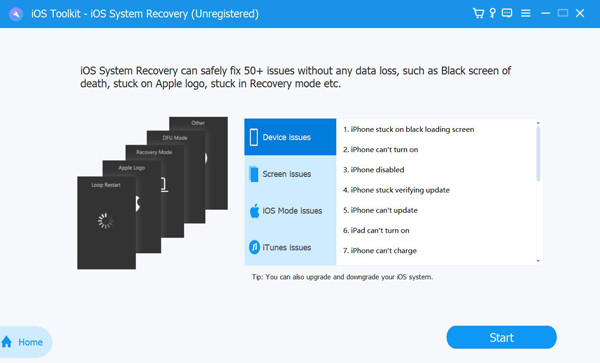
Βήμα 1μεταβείτε στο 4Δεδομένα iPhone Easysoft Ιστότοπος ανάκτησης για να εγκαταστήσετε το εργαλείο στα Windows ή στο Mac σας. Στη συνέχεια, κάντε κλικ στο Ανάκτηση συστήματος iOS και συνδέστε το iPhone σας στη συσκευή σας χρησιμοποιώντας ένα καλώδιο USB. Μετά από αυτό, σημειώστε το Αρχή κουμπί, το οποίο θα σαρώσει αυτόματα τη συσκευή σας iPhone και θα ενημερώσει την έκδοση iOS για να αποκτήσει την Apple Continuity Camera.
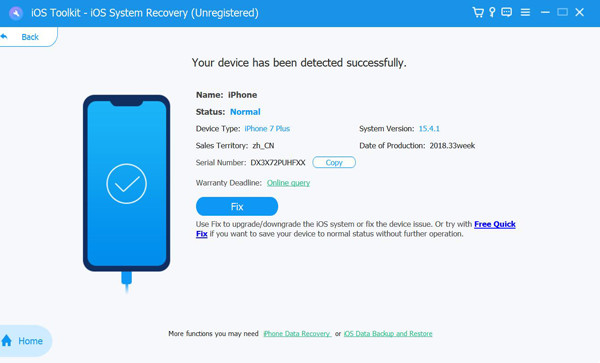
Βήμα 2Αφού το εργαλείο σαρώσει τη συσκευή σας, θα εμφανιστούν όλες οι πληροφορίες σχετικά με αυτήν. Σημειώστε το Διορθώσετε κουμπί για να προχωρήσετε στην παρακάτω διαδικασία.
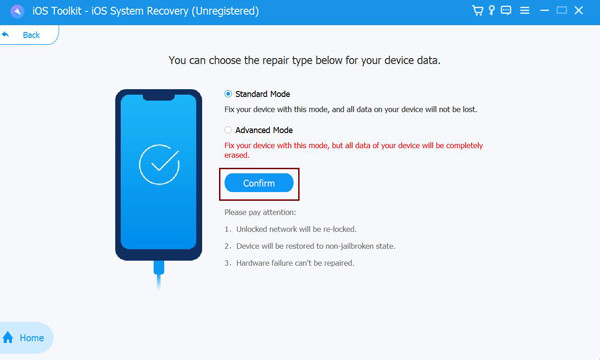
Βήμα 3Στη συνέχεια, το εργαλείο θα σας ζητήσει να επιλέξετε μεταξύ των δύο λειτουργιών. Αν επιλέξετε Τυπική λειτουργία, θα διορθώσει μόνο μικρά προβλήματα συστήματος iOS χωρίς απώλεια δεδομένων. Διαφορετικά, αν το επιλέξετε Προηγμένη λειτουργία, θα διορθώσει τα σοβαρά ζητήματα που θα σας προκαλέσουν απώλεια δεδομένων. Η προηγμένη λειτουργία έρχεται με πολύ υψηλότερο ποσοστό επιτυχίας από την τυπική λειτουργία. Αφού αποφασίσετε, κάντε κλικ στη λειτουργία που θέλετε και επιλέξτε το Επιβεβαιώνω κουμπί.
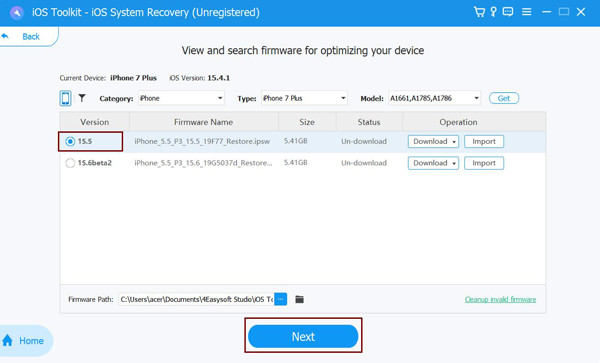
Βήμα 4Επιλέξτε το κατάλληλο Κατηγορία, Τύπος, και Μοντέλο σύμφωνα με τη συσκευή σας. Μετά από αυτό, επιλέξτε το υλικολογισμικό που θέλετε με διάφορες εκδόσεις iOS και κάντε κλικ στο Κατεβάστε κουμπί. Με αυτόν τον τρόπο, μπορείτε να αναβαθμίσετε την έκδοση iOS του iPhone σας σε iOS 26/18. Στη συνέχεια, επιλέξτε το Επόμενο κουμπί για να ξεκινήσετε την αναβάθμιση του iPhone σας και να χρησιμοποιήσετε την Apple Continuity Camera αργότερα.
Μέρος 4. Συχνές Ερωτήσεις σχετικά με την Apple Continuity Camera
-
1. Μπορώ να χρησιμοποιήσω την Apple Continuity Camera χωρίς Wi-Fi;
Δυστυχώς, δεν μπορείς. Ως μέρος των απαιτήσεων, το Wi-Fi και το Bluetooth πρέπει να είναι ενεργοποιημένα στον υπολογιστή σας iPhone και Mac. Εάν σκοπεύετε να χρησιμοποιήσετε αυτήν τη λειτουργία ασύρματα, τότε θα πρέπει να βεβαιωθείτε ότι έχετε Wi-Fi και Bluetooth.
-
2. Μπορώ να χρησιμοποιήσω τη λειτουργία Continuity Camera ως κάμερα web στο Zoom;
Ναι, σίγουρα μπορείς! Μπορείτε επίσης να χρησιμοποιήσετε αυτήν τη λειτουργία για να μετατρέψετε την πίσω κάμερα του iPhone σας σε κάμερα web, εάν έχετε Zoom Meetings. Εκτός από αυτό, αυτή η λειτουργία θα μπορούσε επίσης να χρησιμοποιηθεί με το Microsoft Teams και το Webex.
-
3. Πώς μπορώ να ρυθμίσω τη λειτουργία Apple Continuity Camera σε ενσύρματο;
Για να ρυθμίσετε αυτήν τη λειτουργία σε ενσύρματο, θα πρέπει να χρησιμοποιήσετε ένα καλώδιο USB για να συνδέσετε τη συσκευή σας iPhone με τον υπολογιστή Mac σας. Επιπλέον, αυτός είναι ένας εξαιρετικός τρόπος να διατηρείτε γεμάτη την μπαταρία του iPhone σας για εκτεταμένη περίοδο βιντεοκλήσεων σε πραγματικό χρόνο.
συμπέρασμα
Τώρα που είστε πλήρως εξοπλισμένοι με τις πιο πρόσφατες λειτουργίες του iOS 26/18, το Κάμερα Συνέχειας, μπορείτε να το χρησιμοποιήσετε σε όλες τις βιντεοκλήσεις σας. Λάβετε υπόψη αυτές τις απαιτήσεις, καθώς είναι απαραίτητες για να χρησιμοποιήσετε αυτήν τη λειτουργία χωρίς σφάλματα ή προβλήματα. Επιπλέον, εάν αντιμετωπίσετε προβλήματα με το σύστημα iOS, όπως το iPhone που δεν μπορεί να ενημερωθεί, ξεφορτωθείτε το χρησιμοποιώντας το 4 Easysoft iPhone Data Recovery εργαλείο. Μη διστάσετε να επισκεφτείτε το πρόγραμμα στον επίσημο ιστότοπο του και να γνωρίσετε τις δυνατότητές του και τις εξαιρετικές του δυνατότητες δωρεάν!
