
Αντιγράψτε το DVD σε MP4 (H.264/HEVC) και άλλες δημοφιλείς μορφές με αρχική ποιότητα

[Τελευταία ενημέρωση] AnyDVD HD - Μια ολοκληρωμένη κριτική

αναρτήθηκε από Paula Pailaga προς την Ανασκόπηση, Αντιγραφή DVD 10 Οκτωβρίου 2026
Μήπως AnyDVD HD Λειτουργεί ακόμα σήμερα; Πολλοί χρήστες κάνουν παρόμοιες ερωτήσεις στο φόρουμ. Αυτό το εργαλείο DVD είναι δημοφιλές εδώ και χρόνια, αλλά ξαφνικά φαίνεται να εξαφανίστηκε το 2024. Κανείς δεν είχε καμία πληροφορία γι' αυτό από τότε. Ωστόσο, για τους χρήστες που δεν το έχουν απεγκαταστήσει από τους υπολογιστές τους, το AnyDVD HD παραμένει ένα χρήσιμο εργαλείο. Αυτή η ανάρτηση σάς παρέχει βασικές πληροφορίες σχετικά με το AnyDVD HD. Επιπλέον, έχουμε παράσχει μια αξιόπιστη επιλογή για χρήστες που δεν έχουν πρόσβαση στο Slysoft AnyDVD.
Λίστα οδηγών
Μια γρήγορη ματιά στο AnyDVD HD με τα τελευταία νέα Χαρακτηριστικά που κάνουν το AnyDVD HD δημοφιλές Πώς να χρησιμοποιήσετε μια φωτογραφία AnyDVD HD στη συσκευή σας Η καλύτερη εναλλακτική λύση για το AnyDVD HDΜια γρήγορη ματιά στο AnyDVD HD με τα τελευταία νέα
Το AnyDVD HD, γνωστό και ως Slysoft RedFox, είναι ένα δημοφιλές εργαλείο για τη διαχείριση οπτικών μέσων, τουλάχιστον στις δεκαετίες του 10ου και 20ου αιώνα. Ανεξάρτητα από το είδος των περιορισμών του δίσκου που αντιμετωπίζετε, μπορεί να σας βοηθήσει να έχετε γρήγορη πρόσβαση σε DVD ή Blu-ray με εκπληκτική αποτελεσματικότητα. Επιπλέον, σας επιτρέπει επίσης να καταργήσετε αυτούς τους περιορισμούς. Και το περιεχόμενο του δίσκου σας δεν θα επηρεαστεί με κανέναν τρόπο. Αυτό το καθιστά ένα από τα απαραίτητα εργαλεία για πολλούς λάτρεις των DVD.
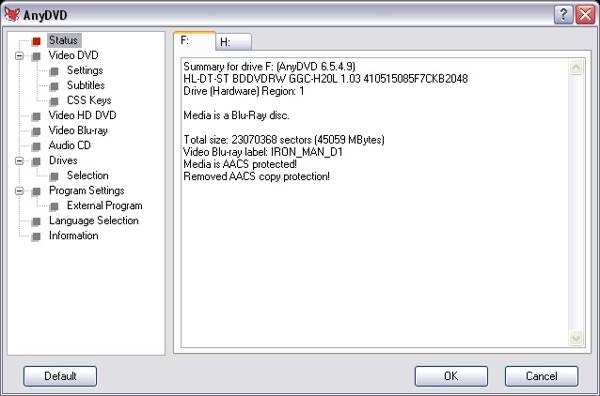
Ωστόσο, είναι κρίμα που το λογισμικό AnyDVD διακόπηκε το 2016. Ως εναλλακτική λύση, η Slysoft λάνσαρε το RedFox ως προϊόν επιστροφής. Αυτή η επιστροφή δεν κράτησε πολύ. Από τον Ιούνιο του 2024, ούτε ο επίσημος ιστότοπος του AnyDVD HD ούτε αυτός του RedFox είναι διαθέσιμοι. Αυτό σημαίνει ότι δεν μπορείτε πλέον να τα κατεβάσετε από τον επίσημο ιστότοπο. Πολλοί πιστεύουν ότι το κλείσιμό του οφειλόταν σε παραβιάσεις των νόμων περί προστασίας πνευματικών δικαιωμάτων. Ωστόσο, ο πραγματικός λόγος παραμένει άγνωστος προς το παρόν.
Χαρακτηριστικά που κάνουν το AnyDVD HD δημοφιλές
Πολλοί άνθρωποι άρχισαν να αναζητούν εργαλεία για να αντικαταστήσουν το Slysoft AnyDVD. Πρώτον, είναι απαραίτητο να κατανοήσουν τα χαρακτηριστικά του AnyDVD HD. Αυτό μπορεί να σας βοηθήσει να προσδιορίσετε γρήγορα ποιες ιδιότητες πρέπει να διαθέτει η εναλλακτική λύση που αναζητάτε. Μπορείτε να διαβάσετε αυτήν την ενότητα για να μάθετε περισσότερες λεπτομέρειες.
1. Υποστήριξη NTSC & PAL-DVD
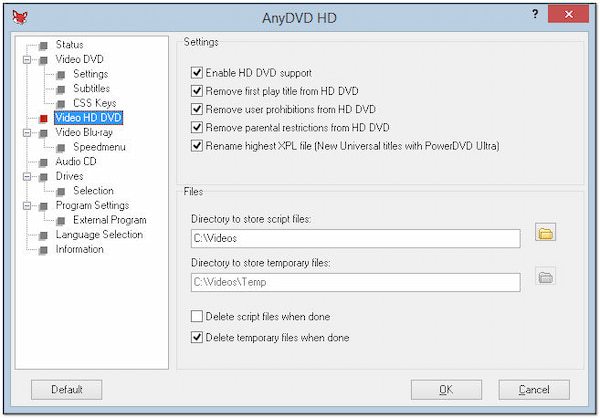
Ό,τι και να γίνει τύπος DVD Με το οποίο έχετε να κάνετε, η ευρεία υποστήριξη του AnyDVD HD μπορεί να σας βοηθήσει. Αυτό το εργαλείο παρέχει ταυτόχρονη υποστήριξη για μορφές DVD NTSC και PAL. Αυτό σημαίνει ότι η συλλογή DVD σας από οποιαδήποτε περιοχή δεν αποτελεί πρόβλημα.
2. Υποστήριξη συμβατής αναπαραγωγής DVD
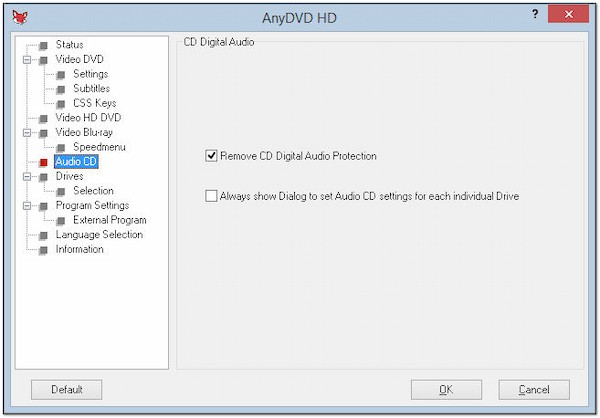
Ένα από τα πιο ισχυρά χαρακτηριστικά του λογισμικού AnyDVD είναι ότι επιτρέπει στον δίσκο σας να λαμβάνει συμβατή υποστήριξη αναπαραγωγής. Δεδομένου ότι πολλά DVD και Blu-ray έχουν περιορισμούς κωδικού περιοχής, συχνά αντιμετωπίζετε προβλήματα αναπαραγωγής λόγω μη συμβατών κωδικών περιοχής. Το μόνο που χρειάζεται να κάνετε είναι να χρησιμοποιήσετε το AnyDVD HD για να καταργήσετε γρήγορα αυτό το είδος προστασίας. Μετά από αυτό, οι δίσκοι σας μπορούν να αναπαραχθούν ελεύθερα, ακόμη και χωρίς... DVD player χωρίς περιοχή.
3. Διαθέσιμες προσαρμοσμένες επιλογές αφαίρεσης
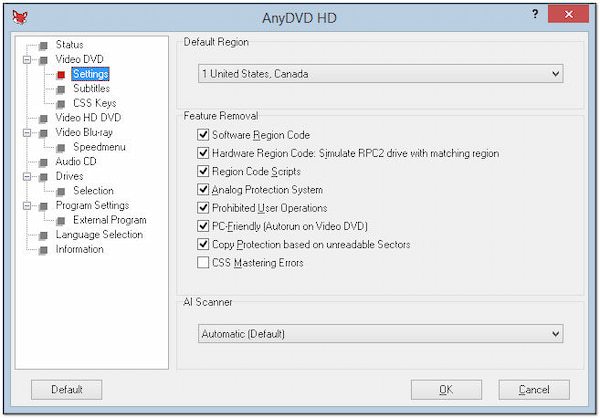
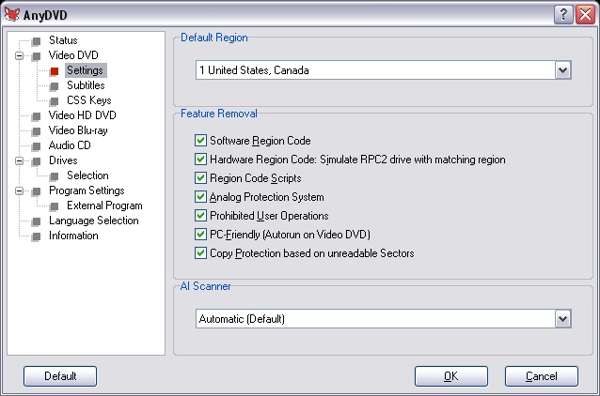
Εκτός από τον κωδικό περιοχής, υπάρχουν και άλλοι περιορισμοί που θα αντιμετωπίσετε κατά την αναπαραγωγή DVD ή Blu-ray. Μερικοί μπορεί να προέρχονται από το σύστημα προστασίας και άλλοι μπορεί να οφείλονται σε ακατάλληλη λειτουργία. Παρόλο που η πιθανότητα να τους συναντήσετε δεν είναι υψηλή, μόλις τους συναντήσετε, θα διαπιστώσετε ότι είναι πολύ δύσκολο να τους διαχειριστείτε. Η λειτουργία Feature Removal του AnyDVD HD σάς επιτρέπει να επιλύσετε εύκολα αυτά τα πολύπλοκα προβλήματα με ένα μόνο κλικ.
4. Γρήγορη και σταθερή διαδικασία εργασίας
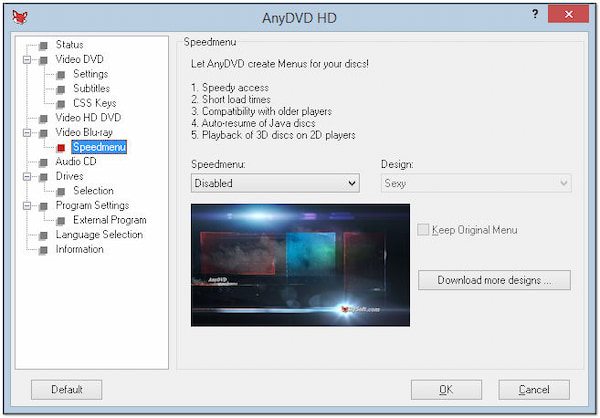
Το AnyDVD HD έχει γίνει τόσο δημοφιλές κυρίως λόγω της γρήγορης και σταθερής απόδοσής του. Από τη μία πλευρά, οι χρήστες δεν θα αντιμετωπίσουν σχεδόν καμία καθυστέρηση κατά τη χρήση αυτού του εργαλείου. Από την άλλη πλευρά, οι περισσότερες λειτουργίες δεν θα επηρεάσουν το περιεχόμενο του δίσκου. Αυτό σημαίνει ότι ακόμα κι αν κάνετε κάποιο λάθος κατά τη λειτουργία, η συλλογή DVD σας δεν θα καταστραφεί.
Πώς να χρησιμοποιήσετε μια φωτογραφία AnyDVD HD στη συσκευή σας
Για όσους εξακολουθούν να έχουν το λογισμικό AnyDVD στον υπολογιστή τους με Windows, εξακολουθεί να λειτουργεί. Μπορεί να σας βοηθήσει να καταργήσετε γρήγορα τους περιορισμούς διαφόρων συλλογών DVD. Ωστόσο, δεν έχει ενημερωθεί εδώ και πολύ καιρό. Ενδέχεται να μην είναι σε θέση να χειριστεί ορισμένους νέους δίσκους. Όσον αφορά τα συγκεκριμένα βήματα, μπορείτε να ακολουθήσετε τις παρακάτω οδηγίες.
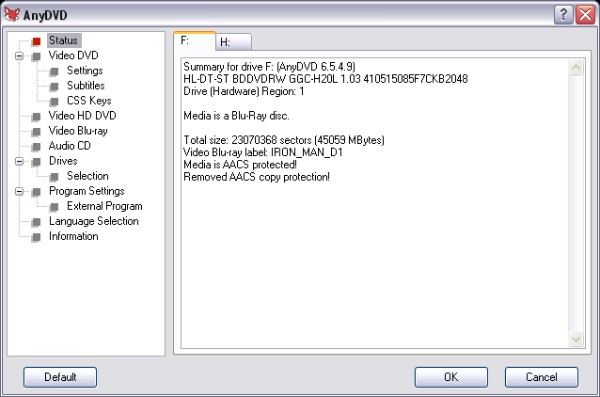
Βήμα 1Εκκινήστε το AnyDVD HD αφού τοποθετήσετε το DVD στον υπολογιστή σας. Η κατάσταση του DVD θα εμφανιστεί στην κύρια διεπαφή.
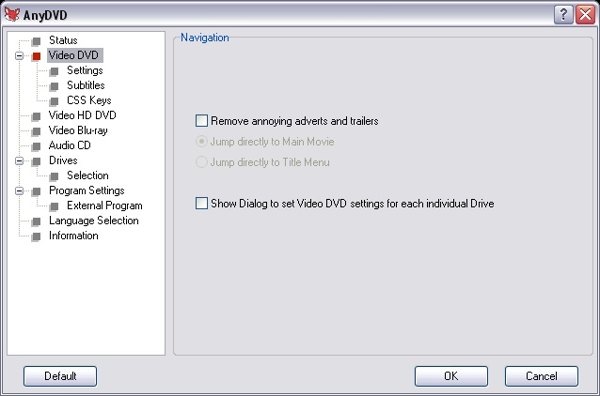
Βήμα 2Κάντε κλικ στο κουμπί "Βίντεο DVD" και, στη συνέχεια, επιλέξτε αν θα παραλείπονται οι διαφημίσεις και τα τρέιλερ. Μπορείτε να κάνετε κλικ για να προσαρμόσετε τις ρυθμίσεις.
Βήμα 3Στη συνέχεια, κάντε κλικ στο κουμπί "Ρυθμίσεις" στην καρτέλα "DVD βίντεο". Καταργήστε τους ανεπιθύμητους περιορισμούς στο DVD σας. Τέλος, κάντε κλικ στο κουμπί "OK".
Η καλύτερη εναλλακτική λύση για το AnyDVD HD
Δεδομένου ότι δεν μπορείτε πλέον να κατεβάσετε το AnyDVD HD από την επίσημη ιστοσελίδα, υπάρχουν διαθέσιμα εργαλεία που θα σας βοηθήσουν να αντιμετωπίσετε τους περιορισμούς διαφόρων DVD και Blu-ray; 4Easysoft DVD Ripper Ξεχωρίζει ως η καλύτερη εναλλακτική λύση για το AnyDVD. Μπορείτε εύκολα να αντιγράψετε και να δημιουργήσετε αντίγραφα ασφαλείας των DVD σας, καθώς και να τα αποθηκεύσετε σε ψηφιακή μορφή για αναπαραγωγή σε οποιονδήποτε υπολογιστή με Windows ή Mac.

Αντιγράψτε οποιοδήποτε DVD/φάκελο DVD/ISO σε ψηφιακό βίντεο.
Παράκαμψη κωδικού περιοχής και άλλων περιορισμών DVD.
Προσαρμόστε τις ρυθμίσεις του DVD πριν από την αντιγραφή τους.
Γρήγορη διαδικασία αντιγραφής με προηγμένη επιτάχυνση GPU.
100% Secure
100% Secure
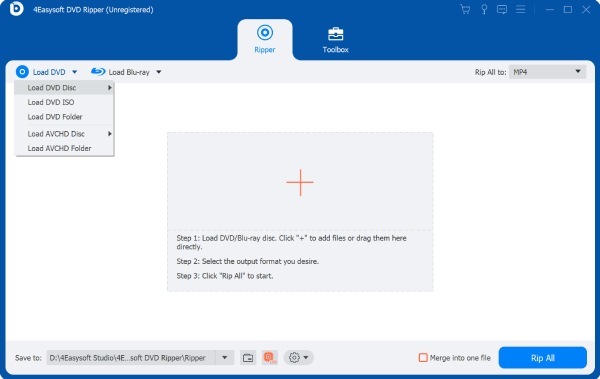
Βήμα 1Εκκινήστε το 4Easysoft DVD Ripper αφού τοποθετήσετε το DVD στη συσκευή σας. Κάντε κλικ στο κουμπί "Φόρτωση δίσκου DVD" για να εισαγάγετε το DVD.
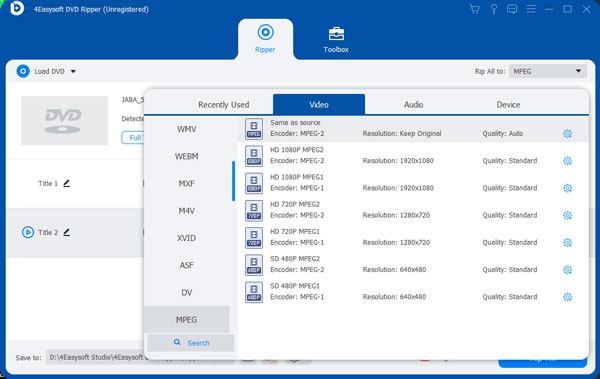
Βήμα 2Μόλις φορτωθεί το DVD σας, κάντε κλικ στο κουμπί "Αντιγραφή όλων σε". Στην καρτέλα "Βίντεο", επιλέξτε την επιθυμητή μορφή εξόδου.
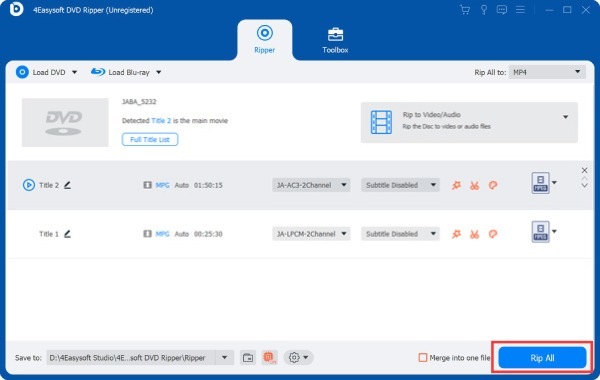
Βήμα 3Τέλος, κάντε κλικ στο κουμπί "Rip All" και αυτή η εναλλακτική λύση AnyDVD θα καταργήσει όλους τους περιορισμούς μετατρέποντας το DVD σε ψηφιακή μορφή.
συμπέρασμα
Λογισμικό Slysoft AnyDVD ήταν ένα πολύ αξιόπιστο εργαλείο για τη διαχείριση DVD, ειδικά εκείνων που προστατεύονται. Αλλά έχει σταματήσει εντελώς να διατίθεται από τον Ιούνιο του 2024. Εάν δεν έχετε απεγκαταστήσει το AnyDVD HD, μπορείτε ακόμα να το χρησιμοποιήσετε για να καταργήσετε τους περιορισμούς του DVD. Εάν θέλετε μια ισχυρή εναλλακτική λύση για το AnyDVD, δοκιμάστε το 4Easysoft DVD Ripper. Σας βοηθά να έχετε τέλεια αποτελέσματα από τις συλλογές DVD σας για συμβατή αναπαραγωγή.
100% Secure
100% Secure
