
Stellen Sie alle Daten von Ihren iOS-Geräten, iTunes- und iCloud-Backups wieder her.
Warum kann ich keine Apps auf mein iPhone herunterladen? Antworten und 11 Lösungen

Geschrieben von Alvin Cantero Zu iOS-Wiederherstellung 13. Februar 2026
"Warum kann ich keine Apps auf mein iPhone herunterladen?"Warum laden Sie Apps nicht auf Ihrem iPhone herunter?“, fragen Sie sich vielleicht. Ob die App einen Downloadfehler anzeigt oder gar nicht reagiert – Sie sind nicht allein. Dieses Problem tritt häufig auf und kann aus verschiedenen Gründen jeden betreffen. Die gute Nachricht: Es lässt sich meist leicht beheben. In diesem Leitfaden erfahren Sie die Ursachen und finden elf Lösungsansätze, um das Problem zu beheben. Laden Sie Apps im Handumdrehen wieder problemlos herunter!
Führerliste
Warum kann ich keine Apps auf mein iPhone herunterladen? 10 Möglichkeiten, das Problem „Apps können unter iOS 18/26 nicht heruntergeladen werden“ zu beheben Sie können immer noch keine Apps herunterladen oder installieren? Versuchen Sie Folgendes:Warum kann ich keine Apps auf mein iPhone herunterladen?
Haben Sie schon einmal versucht, eine App auf Ihr iPhone herunterzuladen, nur um festzustellen, dass der Downloadvorgang hängen bleibt? Dieses Problem tritt häufiger auf, als man denkt, und hat verschiedene Ursachen, unter anderem:
- Instabile Internetverbindung.
- Veraltete iOS-Software.
- Nicht genügend Speicherplatz. (Sie können Doppelte Fotos auf dem iPhone löschen, (sowie große Videos, unerwünschte Apps und mehr.)
- Apple-ID- oder App-Store-Fehler.
- Beschränkungen der Bildschirmzeit
- Falsche Zahlungs- oder Regionseinstellungen.
- Systemfehler oder vorübergehende Bugs.
10 Möglichkeiten, das Problem „Apps können unter iOS 18/26 nicht heruntergeladen werden“ zu beheben
Zum Glück lassen sich diese Probleme leicht beheben. Im Folgenden finden Sie die zehn einfachsten Methoden, um Apps erfolgreich auf Ihrem iPhone herunterzuladen und zu installieren.
Lösung 1. Internetverbindung prüfen
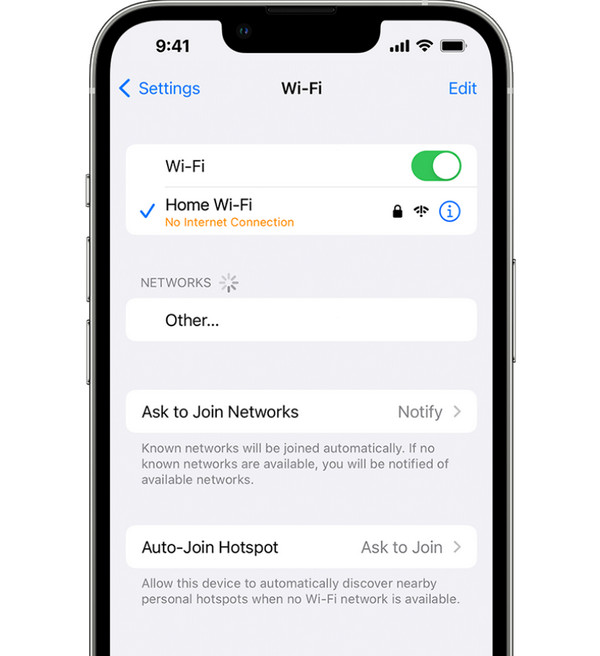
Eine schwache Internetverbindung ist die häufigste Ursache dafür, dass Sie keine Apps auf Ihrem iPhone installieren können. Für das Herunterladen und Installieren von Apps ist eine stabile Verbindung erforderlich.
- 1.Gehen Sie zu "Einstellungen" und tippen Sie dann auf "WLAN". Stellen Sie hier sicher, dass Sie mit einem stabilen Netzwerk verbunden sind.
- 2.Falls das nicht hilft, versuchen Sie, zwischen WLAN und mobilen Daten zu wechseln, um zu sehen, ob der Download der App fortgesetzt wird.
Lösung 2. Starten Sie Ihr iPhone neu.
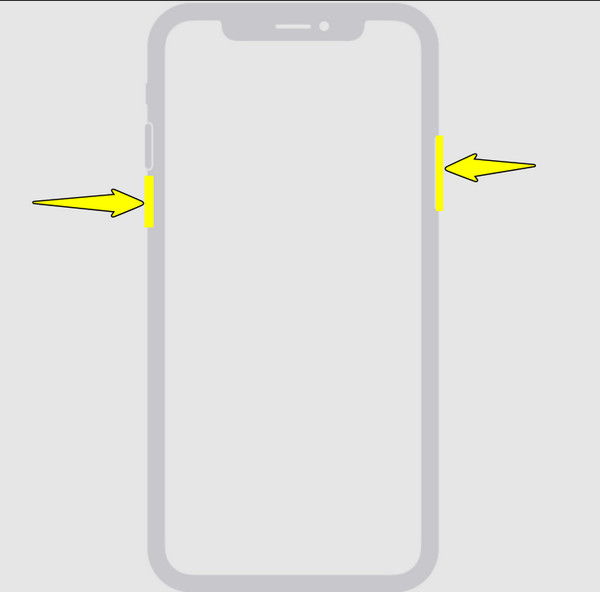
Ein Neustart Ihres Geräts kann vorübergehende Fehler beheben, die das Herunterladen von Apps auf Ihrem iPhone verhindern. Dadurch wird das System aktualisiert und alle hängenden Prozesse werden beendet.
- 1.Halten Sie die Tasten "Power" und "Volume Up" gedrückt, bis der Schieberegler erscheint.
- 2.Schieben Sie den Schieber, um Ihr iPhone auszuschalten. Drücken und halten Sie anschließend die Ein-/Aus-Taste erneut.
Lösung 3. Verfügbaren Speicherplatz prüfen
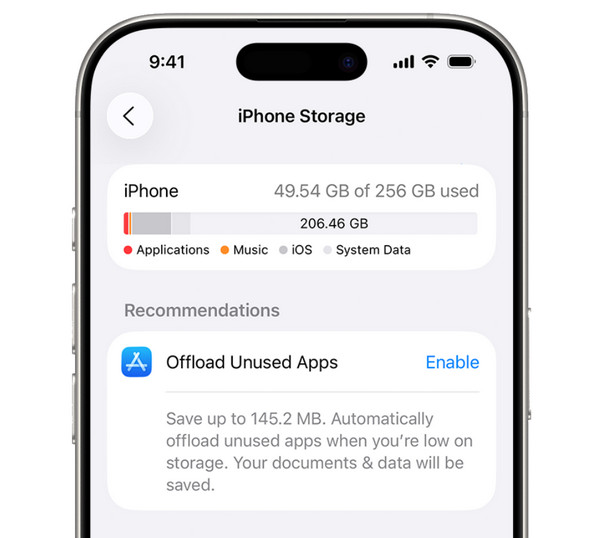
Angenommen, der Speicherplatz auf Ihrem iPhone ist knapp. Daher können keine neuen Apps installiert werden. Sie können ungenutzte Dateien oder Apps löschen, um Speicherplatz freizugeben.
- 1.Öffnen Sie die "Einstellungen", dann "Allgemein" und tippen Sie auf "iPhone-Speicher".
- 2.Hier können Sie in der Speicherleiste sehen, wie viel Speicherplatz für neue Downloads noch verfügbar ist.
Lösung 4. Hintergrund-Apps schließen.
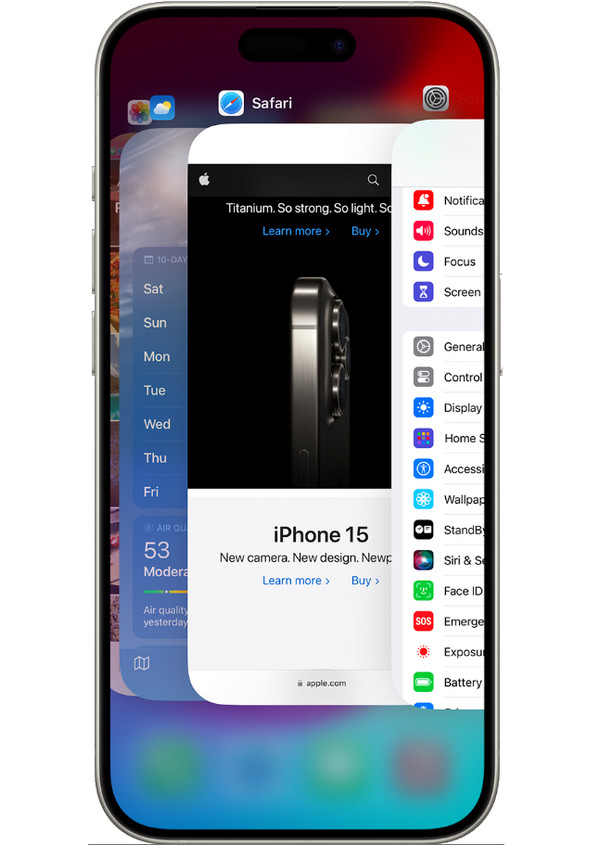
Wenn zu viele Apps im Hintergrund laufen, hat Ihr iPhone möglicherweise nicht genügend Speicherplatz für neue Downloads. Schließen Sie diese Apps, um das Problem zu beheben, dass Apps auf Ihrem iPhone nicht heruntergeladen werden können. Alternativ können Sie Apps über den App Store und die Einstellungen deinstallieren.
- 1.Wischen Sie vom unteren Bildschirmrand Ihres iPhones nach oben, um den "App-Switcher" zu öffnen (doppeltippen Sie auf die Home-Taste).
- 2.Wischen Sie die Apps nach oben, um sie zu schließen, und versuchen Sie dann, eine App aus dem App Store herunterzuladen.
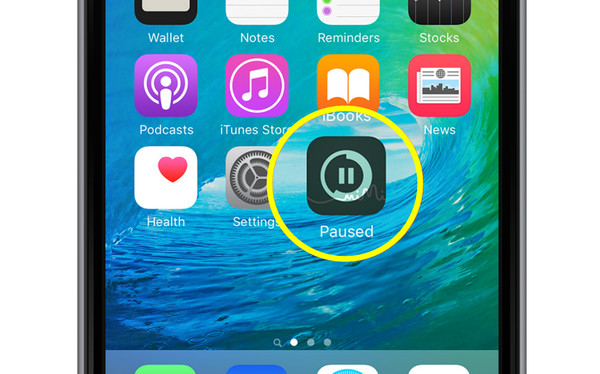
Lösung 5. Download pausieren und fortsetzen
Manchmal treten Downloadprobleme aufgrund von Fehlern im App Store auf. Durch Anhalten und Neustarten der App kann der Downloadvorgang neu gestartet und möglicherweise erfolgreich abgeschlossen werden.
- 1.Suchen Sie auf Ihrem Startbildschirm die App, die den Download startet. Tippen Sie darauf, um den Download anzuhalten, und tippen Sie dann erneut darauf, um ihn fortzusetzen.
- 2.Falls es nicht funktioniert, löschen Sie die App und laden Sie sie erneut aus dem App Store herunter.
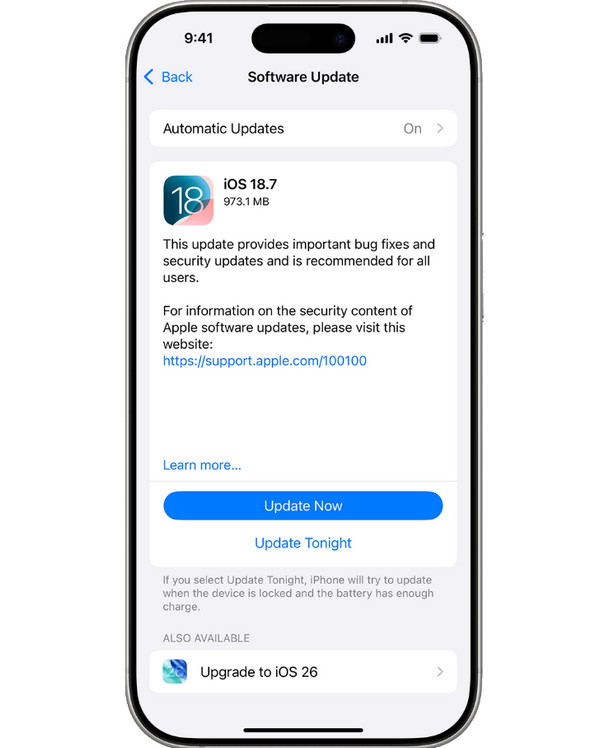
Lösung 6. Aktualisieren Sie iOS auf die neueste Version.
Veraltete iOS-Versionen enthalten Fehler, die das Herunterladen von Apps beeinträchtigen. Aktualisieren Sie daher auf die neueste iOS-Version, um Probleme beim Herunterladen oder Aktualisieren von Apps auf Ihrem iPhone zu beheben.
- 1.Tippen Sie in den "Einstellungen" auf "Allgemein" und gehen Sie dann zu "Software-Update".
- 2.Falls ein Update verfügbar ist, tippen Sie auf "Jetzt aktualisieren" und folgen Sie den Anweisungen, um Ihr iPhone vollständig zu aktualisieren.
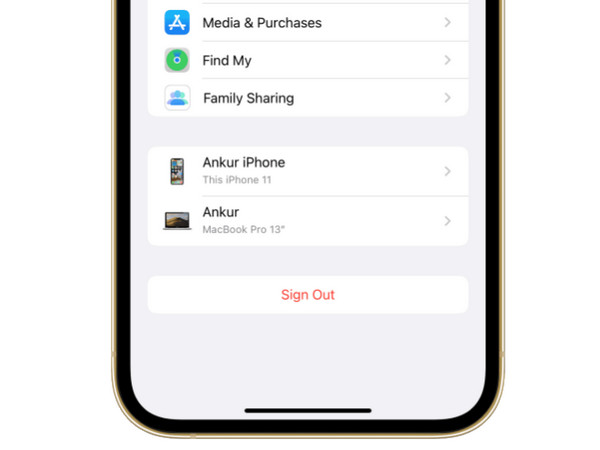
Lösung 7. Melden Sie sich von Ihrer Apple-ID ab und wieder an.
Probleme mit der Apple-ID verhindern App-Downloads und -Updates. Versuchen Sie, sich ab- und wieder anzumelden, um Ihr Konto zu aktualisieren und das Problem zu beheben, dass Apps auf Ihrem iPhone nicht heruntergeladen werden können.
- 1.Gehen Sie zu "Einstellungen", tippen Sie dann auf Ihre "Apple-ID", scrollen Sie nach unten und tippen Sie auf "Abmelden".
- 2.Melden Sie sich nach einer Weile wieder in Ihrem Apple-ID-Konto an.
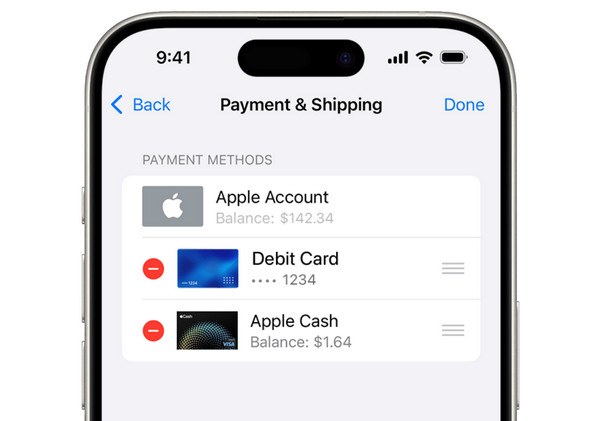
Punkt 8. Zahlungsmethode bestätigen
Sie können keine kostenpflichtige App herunterladen, wenn Ihre Zahlungsmethode ungültig ist. Aktualisieren Sie sie daher umgehend, um neue Apps auf Ihrem iPhone herunterzuladen.
- 1.Tippe in den "Einstellungen" auf deine "Apple-ID" und gehe dann zu "Zahlung & Versand".
- 2.Tippen Sie dort auf "Zahlungsmethode hinzufügen" oder wählen Sie Ihre aktuelle Zahlungsmethode aus, um sie zu bearbeiten.
- 3.Aktualisieren Sie alle Details und speichern Sie.
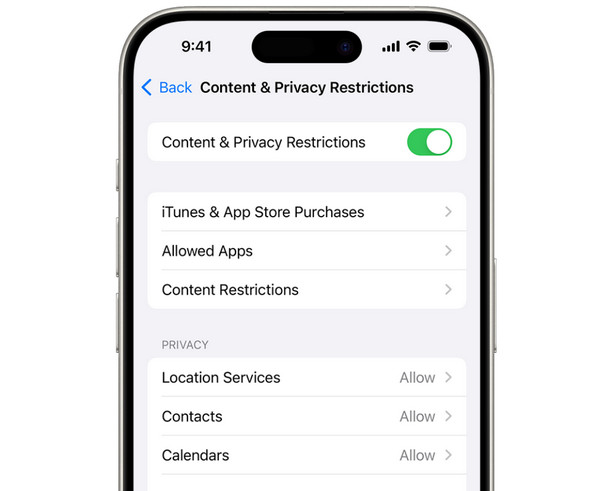
Lösung 9. App-Store-Beschränkungen prüfen
Die Bildschirmzeit-Einstellungen könnten Einschränkungen aufweisen, die das Herunterladen von Apps blockieren. Stellen Sie daher sicher, dass Ihre Einstellungen das Herunterladen und Installieren von Apps zulassen.
- 1.Öffnen Sie die "Einstellungen" und gehen Sie dann zu "Bildschirmzeit".
- 2.Tippen Sie auf "Inhalts- und Datenschutzbeschränkungen" und vergewissern Sie sich, dass diese aktiviert sind.
- 3.Tippen Sie dort auf "iTunes & App Store-Käufe", dann auf "Apps installieren" und anschließend auf "Erlauben".
Lösung 10. Netzwerkeinstellungen zurücksetzen
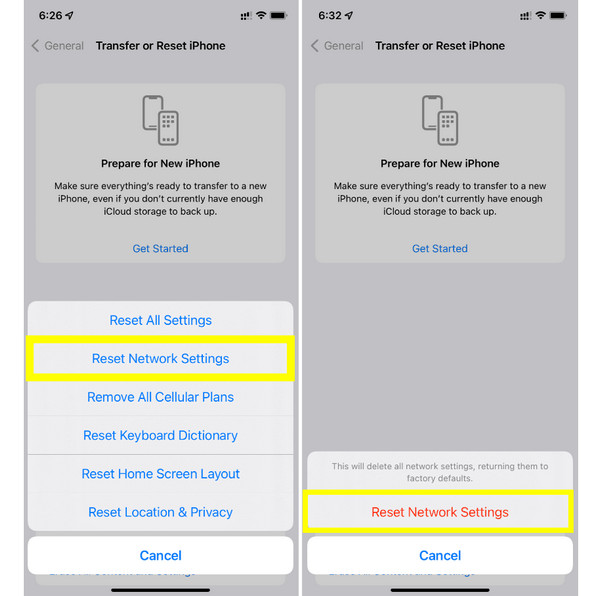
Falsche Netzwerkeinstellungen können verhindern, dass Ihr Telefon sich ordnungsgemäß verbindet, und zu Problemen wie dem Herunterladen von Apps aus dem App Store führen. Folgendes können Sie versuchen:
- 1.Öffnen Sie "Einstellungen" und dann "Allgemein".
- 2.Tippen Sie auf "iPhone übertragen oder zurücksetzen" und anschließend auf "Zurücksetzen".
- 3.Tippen Sie auf "Netzwerkeinstellungen zurücksetzen", stellen Sie die Verbindung zu Ihrem WLAN wieder her und versuchen Sie den Download erneut.
Sie können immer noch keine Apps herunterladen oder installieren? Versuchen Sie Folgendes:
Keine der Standardlösungen funktioniert, um das Problem „Apps lassen sich auf dem iPhone nicht herunterladen“ zu beheben? Möglicherweise liegt die Ursache in tieferliegenden Systemproblemen. In solchen Fällen benötigen Sie eine zuverlässige Lösung wie … 4Easysoft iOS-Systemwiederherstellung. Dieses leistungsstarke Tool repariert Ihr iOS-System, ohne dass Daten verloren gehen. Es behebt 50 iOS-Probleme, darunter App-Store-Fehler, Softwarefehler, Download-Probleme und vieles mehr. Mit diesem iOS-Systemreparaturtool können Sie Ihr Gerät sofort wiederherstellen. Es eignet sich perfekt für alle iOS-Versionen, einschließlich iOS 26 und 27 Beta. Eine einfache und unkomplizierte Lösung.

Behebt Downloadfehler, Systemabstürze, Update-Fehler und mehr.
Bietet zwei Reparaturmodi: Standardmodus und Erweiterter Modus.
Kompatibel mit den neuesten iOS-Versionen und iPhone-Modellen.
Stellen Sie sicher, dass während des gesamten Reparaturprozesses kein Datenverlust und kein Datenschutzrisiko entsteht.
100% Sicher
100% Sicher
Schritt 1Öffnen Sie 4Easysoft iOS System Recovery auf Ihrem Computer und verbinden Sie Ihr iPhone per USB-Kabel. Sobald es erkannt wurde, wählen Sie auf dem Startbildschirm die Option "iOS System Recovery" und klicken Sie anschließend auf "Start", um den Vorgang zu beginnen.

Schritt 2Nachdem das Programm Ihr iPhone erkannt hat, versuchen Sie bei grundlegenden Problemen die "Kostenlose Schnellreparatur". Für eine erweiterte Reparatur wählen Sie "Reparieren", um fortzufahren.

Anschließend werden Sie aufgefordert, zwischen dem "Standardmodus", der Probleme behebt und Ihre Daten schützt, und dem "Erweiterten Modus", der schwerwiegende Probleme behebt, aber Datenverlust verursacht, zu wählen. Klicken Sie auf "Bestätigen", um fortzufahren.

Schritt 3Überprüfen Sie anschließend Ihre Gerätedetails. Die Software schlägt Ihnen dann das passende Firmware-Paket vor. Laden Sie es herunter und klicken Sie dann auf "Weiter", um Ihr iPhone-System zu reparieren.

Abschluss
Apps lassen sich auf dem iPhone nicht herunterladen? Kein Problem, denn das ist ein einfaches Problem, das sich mit den richtigen Schritten beheben lässt! Von der Überprüfung der Verbindung bis zum Zurücksetzen der Netzwerkeinstellungen – die meisten dieser einfachen Methoden dauern nur wenige Minuten. Sollte es jedoch Probleme geben, … iPhone-Apps werden nicht heruntergeladen Das Problem besteht weiterhin, nachdem alles erledigt ist. 4Easysoft iOS-Systemwiederherstellung wird Ihre beste Lösung! Dieses leistungsstarke Tool behebt über 50 verwandte Probleme, ohne Ihre Daten zu gefährden. Dank der benutzerfreundlichen Oberfläche und des sicheren Reparaturprozesses können Sie sich darauf verlassen, dass dieses Programm das Problem, dass Downloads hängen bleiben, endgültig löst.
100% Sicher
100% Sicher
