
Bildschirmsperre, Apple-ID, MDM und Bildschirmzeit sicher vom iPhone entfernen.

Alles, was Sie über meine Apple-ID wissen müssen

Geschrieben von Alvin Cantero Zu iOS Unlocker 28. Mai 2026
Viele neue Apple-Nutzer fragen sich vielleicht: Was eine Apple-ID ist. Als zentraler Bestandteil des Apple-Ökosystems spielt die Apple-ID eine entscheidende Rolle bei der Nutzung von Apple-Geräten. Unabhängig davon, welches Gerät Sie verwenden – iPhone, iPad, Mac oder ein anderes – ist es wichtig, die Grundlagen der Apple-ID zu verstehen. Dazu gehört zu wissen, wie sie funktioniert, welche Funktionen sie steuert und wie man sie bei Bedarf wiederherstellt oder verwaltet. Dieser Leitfaden erklärt, was eine Apple-ID ist, wofür sie verwendet wird und wie man zugehörige Informationen findet oder zurücksetzt, wenn der Zugriff problematisch ist.
Führerliste
Was ist meine Apple-ID?: Eine kurze Einführung Wozu dient eine Apple-ID auf Apple-Geräten? Wie findet man seine Apple-ID heraus? So überprüfen Sie Ihre Apple-ID, wenn Sie nicht angemeldet sind So finden Sie Ihr Apple-ID-Passwort heraus [Bonus] So entsperren Sie Ihr iPhone trotz Apple-ID-SicherheitsproblemWas ist meine Apple-ID?: Eine kurze Einführung
Was ist eine Apple-ID? Eine Apple-ID ist das Konto, mit dem Sie auf alle Apple-Dienste zugreifen können. Sie ist in der Regel mit einer E-Mail-Adresse verknüpft und dient als primäre Kennung für Geräte wie iPhone, iPad und Mac. Nach der Anmeldung ermöglicht die Apple-ID den nahtlosen Zugriff auf Dienste wie den App Store, iCloud, Apple Music und vieles mehr. Ohne sie bleiben die meisten Kernfunktionen eines Apple-Geräts ungenutzt.
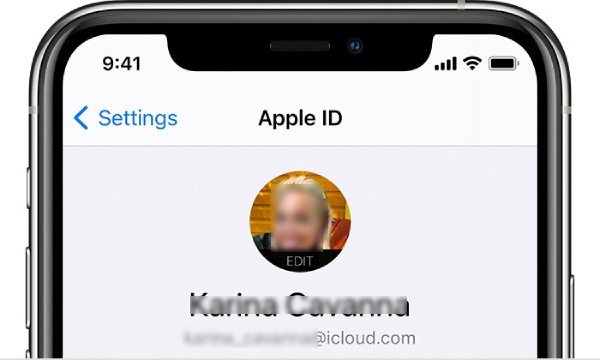
Neben der grundlegenden Identitätserkennung integriert die Apple-ID auch persönliche Einstellungen, Präferenzen, Kaufhistorie, Backups und Geräteortungsfunktionen unter einem einzigen Account. Unabhängig von der Anzahl Ihrer Geräte haben Sie mit demselben Apple-ID-Account Zugriff auf dieselben Inhalte. Dies vereinfacht zudem den Datenaustausch zwischen verschiedenen iOS-Geräten erheblich.
Wozu dient eine Apple-ID auf Apple-Geräten?
Wozu dient eine Apple-ID? Ganz einfach: Sie ist der Schlüssel zum Apple-Ökosystem. Wenn Sie sich nicht auf all Ihren Apple-Geräten mit Ihrer Apple-ID anmelden, können diese – selbst wenn Sie mehrere Geräte besitzen – nicht zusammenarbeiten und Ihren Arbeitsablauf unterstützen. Nur wenn auf allen Geräten dieselbe Apple-ID verwendet wird, ist die Zusammenarbeit über die Cloud möglich.
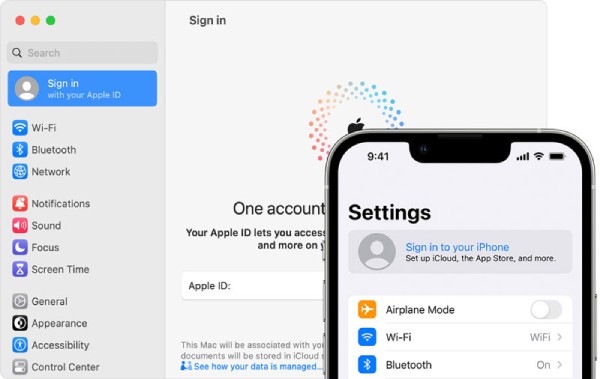
Neben dem Komfort spielt die Apple-ID eine wichtige Rolle für die Sicherheit und die Geräteverwaltung. Funktionen wie „Mein iPhone suchen“, die Aktivierungssperre und iCloud-Backups sind alle mit diesem Account verknüpft und können nur genutzt werden, wenn Sie mit Ihrem iPhone angemeldet sind. Die Apple-ID ist aktiviert.. Diese Funktionen helfen, persönliche Daten zu schützen und unbefugten Zugriff zu verhindern. Daher ist die Kontrolle über Ihre Apple-ID unerlässlich – nicht nur für die Benutzerfreundlichkeit, sondern auch zum Schutz sensibler Informationen.
Wie findet man seine Apple-ID heraus?
Jetzt wissen Sie, was eine Apple-ID ist. Sollten Sie Ihre Apple-ID nicht sofort erkennen, gibt es dennoch mehrere zuverlässige Möglichkeiten, sie auf Ihrem Gerät oder über Apple-Dienste zu finden. Apple bietet verschiedene Zugriffspunkte, an denen Ihre Kontoinformationen angezeigt werden, sodass Sie Ihre Apple-ID auch dann wiederherstellen können, wenn Sie sie vergessen haben. Die folgenden Methoden zeigen Ihnen verschiedene Wege, wie Sie Ihre Apple-ID schnell und sicher identifizieren können.
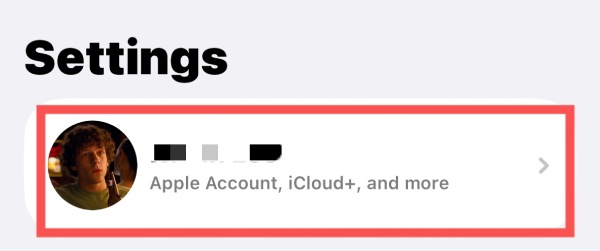
Schritt 1Öffne die Einstellungen auf deinem iPhone und tippe oben auf der Seite auf die Schaltfläche "Apple-ID".
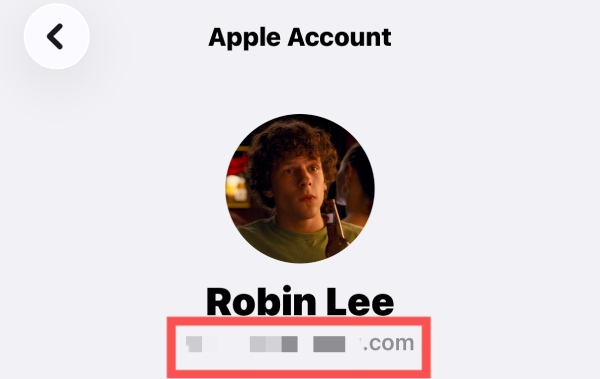
Schritt 2Unter dem Tab "Apple-Account" wird Ihre Apple-ID neben Ihrem Avatar angezeigt.
So überprüfen Sie Ihre Apple-ID, wenn Sie nicht angemeldet sind
Wenn Sie Ihr iPhone ersetzt und keine Daten übertragen haben, befinden sich keine Informationen zu Ihrer Apple-ID auf dem neuen iPhone. Nutzer, die ihre Apple-ID vergessen haben oder ihr Apple-ID-Passwort nicht kennen, können sich nun nicht mehr anmelden oder Daten synchronisieren. Aber keine Sorge, es gibt eine Lösung.
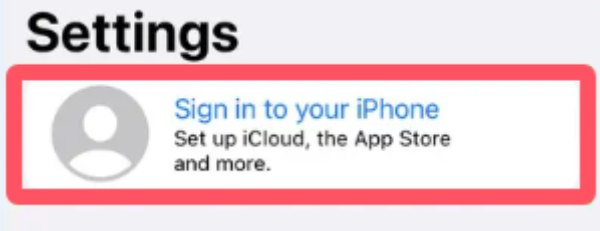
Schritt 1Öffne die Einstellungen und tippe oben auf dem Bildschirm auf die Schaltfläche "Auf deinem iPhone anmelden".
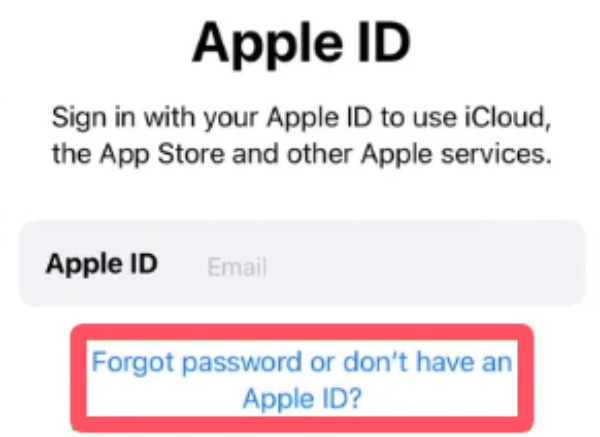
Schritt 2Falls Sie Ihre Apple-ID vergessen haben, tippen Sie auf die Schaltfläche "Passwort vergessen oder keine Apple-ID", um fortzufahren.
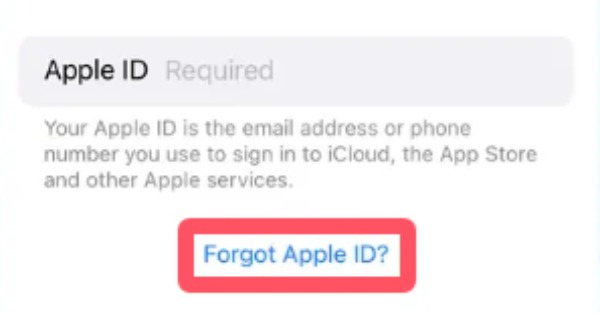
Schritt 3Wenn Sie aufgefordert werden, Ihre Apple-ID einzugeben, tippen Sie auf "Apple-ID vergessen", um sie zu finden.
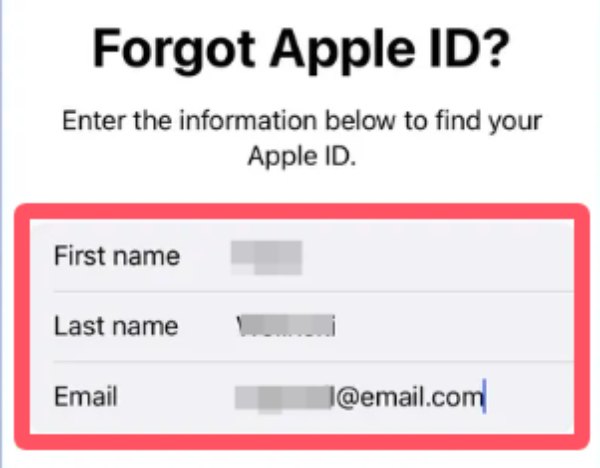
Schritt 4Folgen Sie den Anweisungen, um die erforderlichen Informationen, von Ihrem Namen bis zu Ihrer E-Mail-Adresse, einzugeben. Tippen Sie anschließend auf die Schaltfläche "Weiter".
Schritt 5Wenn die von Ihnen angegebenen Informationen mit einer Apple-ID verknüpft sind, werden sie angezeigt.
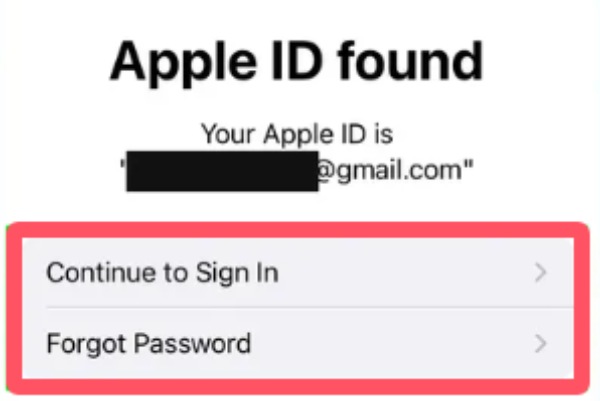
So finden Sie Ihr Apple-ID-Passwort heraus
Anders als bei herkömmlichen Anmeldedaten erlaubt Apple Nutzern aus Sicherheitsgründen nicht, ihr Apple-ID-Passwort direkt einzusehen. Stattdessen ist das System so konzipiert, dass sensible Daten durch eine Verifizierung vor jeder Änderung geschützt werden. Wenn Sie jedoch Ihr Apple-ID-Passwort vergessen, werden Sie in vielen Fällen feststellen, dass Ihr Zugriff auf viele Anwendungen und Funktionen eingeschränkt ist. In diesem Fall sollten Sie stattdessen Löschen Ihrer Apple-ID, Sie können Ihre Apple-ID wiederherstellen, indem Sie das Konto neu einrichten. Falls Sie nicht wissen, wie das geht, folgen Sie den unten stehenden detaillierten Schritten, um schnell Ihr Apple-ID-Passwort anzuzeigen.
Schritt 1Öffne die Einstellungen und tippe auf die Schaltfläche "Apple-ID". Tippe unter dem Tab "Apple-Account" auf die Schaltfläche "Anmeldung & Sicherheit".
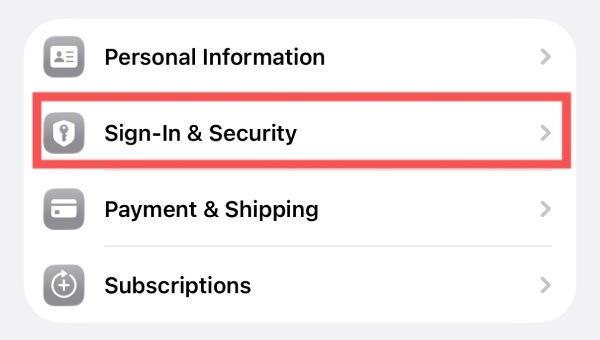
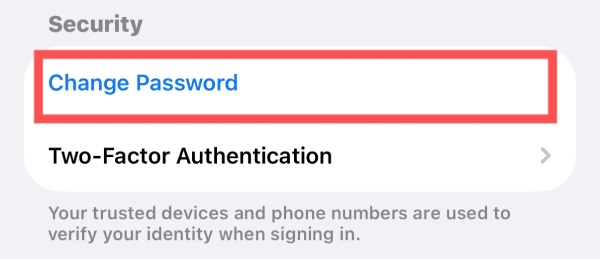
Schritt 2Tippen Sie auf der neuen Seite unter dem Reiter "Sicherheit" auf die Schaltfläche "Passwort ändern", um fortzufahren.
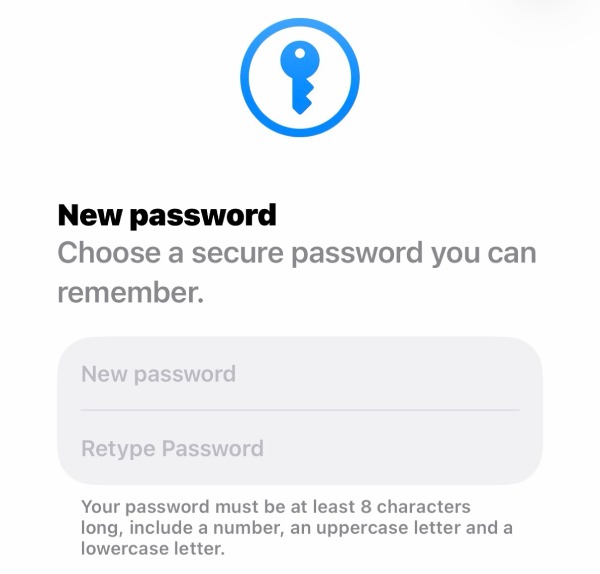
Schritt 3Jetzt können Sie Stellen Sie Ihr Apple-ID-Passwort wieder her Und vergewissern Sie sich, dass Sie Ihr Apple-ID-Passwort kennen.
[Bonus] So entsperren Sie Ihr iPhone trotz Apple-ID-Sicherheitsproblem
Sie wissen nun, wie Sie Ihr Apple-ID-Passwort einsehen können, selbst wenn Sie es vergessen haben. Es besteht jedoch weiterhin die Möglichkeit, dass die Sicherheitsüberprüfung fehlschlägt, wodurch Sie nicht mehr normal auf Ihr iPhone zugreifen können. In diesem Fall sollten Sie professionelle Hilfe in Anspruch nehmen. 4Easysoft iPhone Unlocker wurde entwickelt, um Ihnen dabei zu helfen, Apple-ID-Beschränkungen aufzuheben und ohne komplizierte Verfahren wieder Zugriff auf Ihre Geräte zu erhalten.

Sicherer Zugriff auf Ihr aufgrund der Apple-ID gesperrtes iPhone.
Apple-ID umgehen, selbst wenn Sie den Passcode vergessen haben.
Ihr iPhone bleibt während des gesamten Vorgangs sicher.
iTunes-Backup entschlüsseln, falls Sie das Passwort vergessen haben.
100% Sicher
100% Sicher
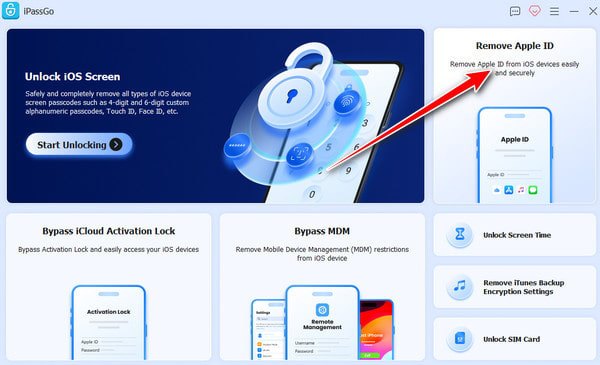
Schritt 1Starten Sie 4Easysoft iPhone Unlocker. Verbinden Sie Ihr iPhone mit einem USB-Kabel. Klicken Sie anschließend auf die Schaltfläche "Apple-ID entfernen", um fortzufahren.
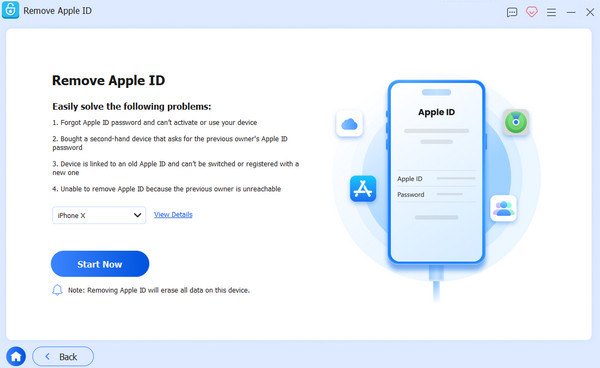
Schritt 2Klicken Sie auf "Details anzeigen", um die Informationen einzusehen. Um fortzufahren, klicken Sie auf "Jetzt starten", um die Firmware zum Entsperren Ihrer Apple-ID herunterzuladen.
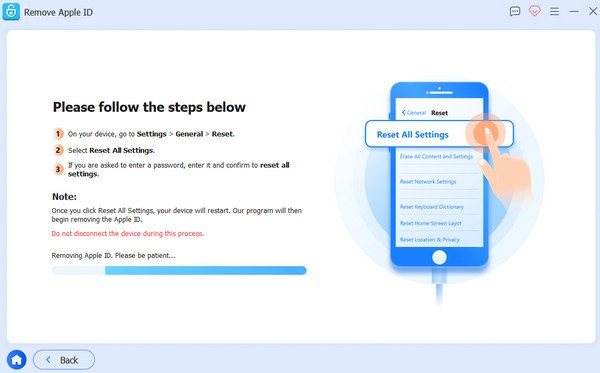
Schritt 3Unabhängig von Ihrem Apple-ID-Passwort wird Ihr iPhone nun entsperrt. Sollte dies fehlschlagen, klicken Sie auf "Wiederholen" und anschließend auf "Erneut bestätigen", um das Problem zu beheben.
Abschluss
Abschließend, Apple-ID Dient dem Aufbau eines soliden Apple-Ökosystems. Sie optimiert nicht nur Ihren Arbeitsablauf, sondern schützt in vielen Fällen auch Ihre Privatsphäre und Sicherheit. Wenn Sie jedoch Ihr Apple-ID-Passwort vergessen, kann das lästig werden. Aber keine Sorge. Mit Hilfe von 4Easysoft iPhone Unlocker, So können Sie den fortlaufenden Zugriff auf Ihr Gerät und Ihre Daten ohne unnötige Komplikationen sicherstellen.
100% Sicher
100% Sicher
