
Zuverlässiger Videokonverter, -editor und -kompressor für den täglichen Gebrauch.

Anleitung zum Konvertieren von WFP in MP4 auf Filmora [Kein Wasserzeichen]

Geschrieben von Paula Pailaga Zu Video konvertieren 10. April 2025
Konvertieren WFP zu MP4 Das WFP-Format ist eine typische Voraussetzung für alle, die Videoprojekte auf verschiedenen Plattformen und Geräten abspielen möchten. Filmora eignet sich gut zum Öffnen und Bearbeiten von WFP-Dateien. Allerdings werden exportierte Videos mit Wasserzeichen versehen. Wie lässt sich dieses Problem lösen und dem Publikum ein wasserzeichenfreies MP4-Video anbieten? In diesem Beitrag erfahren Sie mehr über die Verwendung von Filmora und andere optimale Optionen zum Exportieren von WFP-Dateien in MP4 ohne Wasserzeichen. Lesen Sie weiter, um mehr zu erfahren.
Führerliste
Was ist ein WFP und das Grundprinzip der Konvertierung von WFP in MP4 Detaillierte Schritte zum Konvertieren von WFP in MP4 mit Filmora 12/11 So exportieren Sie WFP ohne Wasserzeichen in MP4-Videos Eine Alternative zum Konvertieren von WFP in MP4 ohne Wasserzeichen Bonus-Tipps zum Entfernen des Wasserzeichens aus der konvertierten MP4 Häufig gestellte Fragen zur Konvertierung von Filmora WFP in MP4Was ist ein WFP und das Grundprinzip der Konvertierung von WFP in MP4
Wondershare Filmora verarbeitet die Erweiterung .wfp, eine Projektdatei für Videobearbeitung. Im Gegensatz zu anderen Dateien wie AVI, MP4, MKV usw. enthält die WFP-Datei alle Projektdetails, einschließlich der Zeitleiste mit Videoclips und zusätzlichen Bearbeitungen, die Sie an Ihrem Videoprojekt vorgenommen haben. Die WFP-Datei kann auch Audio- und Videoeinstellungen eines Projekts speichern, wie Bildrate, Auflösung, Encoder, Größe und mehr.
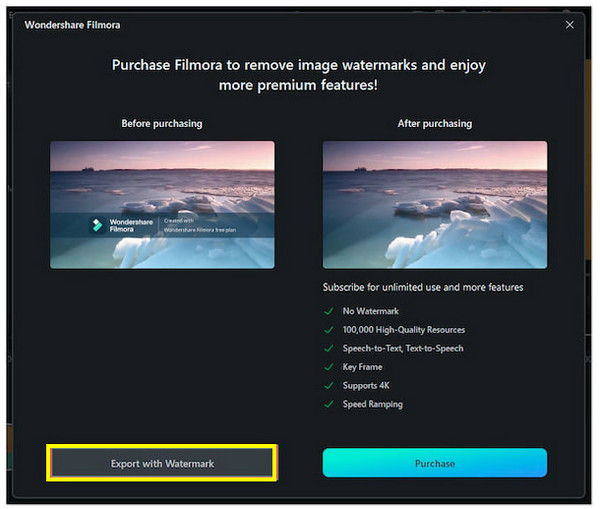
Einfach ausgedrückt speichert WFP nicht die eigentlichen Video- oder Mediendateien. Sie müssen WFP daher in MP4 oder ein anderes Format exportieren, das mit der Wiedergabe der WPF-Datei kompatibel ist. Obwohl Filmora in MP4 konvertieren kann, ist es wichtig zu beachten, dass Sie möglicherweise enttäuscht sein werden, da die MP4-Dateiausgabe mit einem riesigen Filmora-Wasserzeichen versehen ist.
Detaillierte Schritte zum Konvertieren von WFP in MP4 mit Filmora 12/11
Nachdem wir kurz auf die WFP-Datei eingegangen sind, gehen wir nun zu den detaillierten Schritten zur Konvertierung von WFP in MP4 mit Filmora über. Diese bekannte Videobearbeitungssoftware bietet eine benutzerfreundliche Oberfläche und verschiedene hilfreiche Bearbeitungswerkzeuge, die sowohl für Anfänger als auch für Profis geeignet sind. Sie bietet außerdem erweiterte Bearbeitungsoptionen wie Übergänge, Overlays, Filter und Titel.
In diesem Abschnitt wird die schrittweise Vorgehensweise zum Konvertieren von WFP in MP4 mit Filmora vorgestellt.
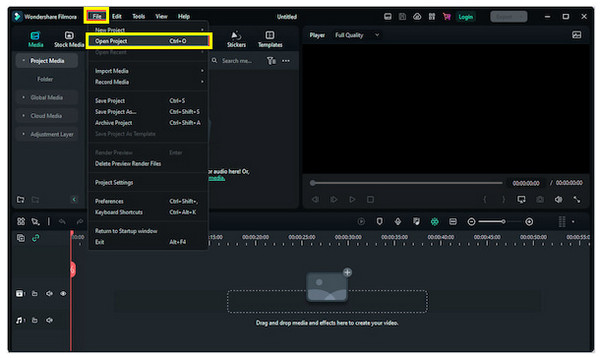
Schritt 1Starten Sie Wondershare Filmora auf Ihrem Desktop. Wechseln Sie dann im Hauptbildschirm in der Menüleiste zu „Datei“ und wählen Sie „Projekt öffnen“ oder „Zuletzt geöffnet“. Wählen Sie die gewünschte WFP-Datei im Popup-Fenster aus und klicken Sie auf „Öffnen“, um die Datei in Filmora zu importieren.
Schritt 2Suchen Sie nach dem Hinzufügen in der Menüleiste oben nach „Exportieren“ und klicken Sie darauf. Andernfalls sehen Sie oben rechts in Filmora die Schaltfläche „EXPORTIEREN“. Wechseln Sie im Fenster „Exportieren“ zur Registerkarte „Lokal“ und wählen Sie „MP4“ als Format für die Konvertierung von WFP in MP4.
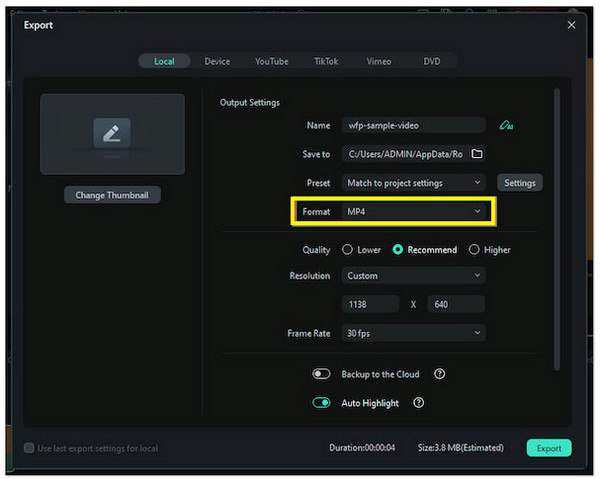
Schritt 3Anschließend können Sie Ihre MP4-Datei benennen und das Ziel festlegen. Klicken Sie abschließend auf „EXPORTIEREN“ und anschließend auf „Mit Wasserzeichen exportieren“.
So exportieren Sie WFP ohne Wasserzeichen in MP4-Videos
Wie bereits erwähnt, verfügt Wondershare Filmora beim Exportieren von Videos über ein Wasserzeichen. Wenn Sie WFP in MP4 konvertieren, bleiben Ihre MP4-Videos weiterhin mit Wasserzeichen versehen. Leider gibt es keine andere Methode, um Exportieren Sie Filmora-Videos ohne Wasserzeichen es sei denn, Sie abonnieren die Premiumversion oder -pläne.
Diese Abonnements bieten viele Privilegien, darunter das Erkunden Ihrer Filmora-Projekte ohne störende Wasserzeichen. Sehen Sie sich die einzelnen Pläne unten an, um herauszufinden, was Ihren Anforderungen entsprechend am besten für Sie geeignet ist.
| Planen | Preis | Aktualisierungen | Geräte | Lagerung | Zugang |
| Jahresplan | $49,99/Jahr | 10 jährliche Updates | 1 Gerät | 1 GB | Abonnementbasiert |
| Plattformübergreifender Plan | $49,99/Jahr | Voller Zugriff über 6 Geräte | 6 Geräte | 1 GB/Benutzer | Abonnementbasiert |
| Unbefristeter Plan | $79,99 (einmalig) | Lebenslanger Zugriff + 1 jährliches Update | 1 Gerät | 1 GB | Einmaliger Kauf |
Alle diese Pläne bieten den Vorteil, dass beim Exportieren von Videos kein Wasserzeichen vorhanden ist. Ihre Filmora-Projekte werden ohne störenden großen Text auf Ihrem Computer gespeichert und die Konvertierung von WFP in MP4 erfolgt ohne Wasserzeichen. Allerdings ist dies möglicherweise nicht für jeden erschwinglich; Sie können daher auf eine andere Lösung zur Konvertierung von WFP- in MP4-Videos umsteigen.
Eine Alternative zum Konvertieren von WFP in MP4 ohne Wasserzeichen
Filmora ist die einzige Software, die WFP-Dateien öffnen kann. Der Export von WFP in MP4 führt jedoch entweder zu einem Wasserzeichen oder erfordert ein kostenpflichtiges Abonnement. Glücklicherweise gibt es eine Möglichkeit, ohne Bezahlung oder Wasserzeichen zu exportieren – mit 4Easysoft BildschirmaufnahmeEs ist eines der beste Bildschirmrekorder Es zeichnet jedes Detail Ihres Bildschirms in HD (bis zu 4K) auf und ermöglicht Ihnen die Auswahl des gewünschten Ausgabeformats. WFP-Dateien werden so effektiv in MP4 konvertiert. Darüber hinaus bietet es Funktionen wie Countdown-Timer für die Aufnahme, anpassbare Tastenkombinationen und mehr, um sicherzustellen, dass Ihr Video den Originalbildschirm so weit wie möglich beibehält.
Schritt 1Starten Sie Filmora und fügen Sie die WFP-Datei ein. Öffnen Sie anschließend den 4Easysoft Screen Recorder und wählen Sie das gewünschte Aufnahmegerät aus.
Schritt 2Klicken Sie auf „Einstellungen“ und „Ausgabeeinstellungen“, um das Ausgabeformat auf MP4 einzustellen. Klicken Sie anschließend auf „AUFNAHME“, um die Aufnahme zu starten.
Bonus-Tipps zum Entfernen des Wasserzeichens aus der konvertierten MP4
Ein genaues, zuverlässiges Programm ist das, was Sie brauchen, wenn Sie eine wasserzeichenfreie Konvertierung von WFP in MP4 wünschen, und 4Easysoft Total Video Converter erfüllt diese Anforderungen und übertrifft sie sogar. Nachdem Sie Ihr WFP in MP4 konvertiert haben, finden Sie in der Toolbox des Programms weitere nützliche Funktionen, darunter den Video Watermark Remover. Dieses Tool entfernt störende Wasserzeichen effizient, indem es Größe und Position des zu entfernenden Rahmens anpasst. Darüber hinaus können Sie Ausgabeeinstellungen wie Qualität und Auflösung anpassen! Damit entfernen Sie Flimora-Wasserzeichen und erzielen nach dem Export die gewünschte Videoqualität.

Sie können den Unschärferahmen ziehen und anpassen, um den Wasserzeichenbereich schnell zu entfernen.
Ermöglicht Ihnen, den Wasserzeichenentferner für unterschiedliche Dauern Ihres Videos einzustellen.
Es besteht die Möglichkeit, Ausgabeeinstellungen wie Qualität, Bildrate, Auflösung usw. festzulegen.
Mit dem integrierten Video-Editor können Sie Ihr konvertiertes MP4-Video noch weiter optimieren.
100% Sicher
100% Sicher
Schritt 1Suchen Sie im Reiter „Toolbox“ unter vielen anderen Toolkits nach „Video Watermark Remover“. Fügen Sie anschließend Ihr konvertiertes WFP-zu-MP4-Video hinzu, indem Sie auf die Schaltfläche „Dateien hinzufügen“ klicken.

Schritt 2Um den Entfernungsrahmen zu aktivieren, klicken Sie auf „Wasserzeichenentfernungsbereich hinzufügen“. Ziehen Sie ihn anschließend mit der Maus, um ihn im störenden Filmora-Wasserzeichenbereich zu platzieren. Für eine bessere Abdeckung passen Sie den Rahmen an, indem Sie an den Seiten ziehen.
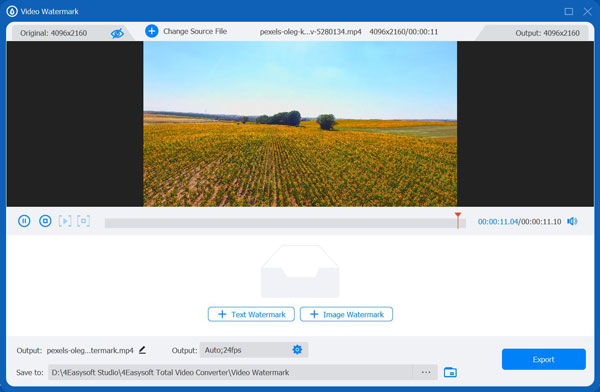
Schritt 3Wenn die Datei Ihren Wünschen entspricht, klicken Sie auf „Einstellungen“, um Bildrate, Auflösung und Qualität einzustellen. Legen Sie den Speicherort und den gewünschten Namen fest und klicken Sie anschließend auf „Exportieren“, um die WFP-Datei wasserzeichenfrei in MP4 zu konvertieren. Neben dieser Methode können Sie sie auch verwenden, um Videos zuschneiden unter Windows/Mac und entfernen Sie die Wasserzeichen.
Häufig gestellte Fragen zur Konvertierung von Filmora WFP in MP4
-
Kann ich WFP online in MP4 konvertieren?
Leider nein. Es gibt keine Möglichkeit, WFP online in MP4 umzuwandeln, da Filmora das einzige Bearbeitungsprogramm ist, das alle WFP-Dateien öffnen kann.
-
Können Sie das WFP-Projekt ohne Wasserzeichen direkt auf YouTube hochladen?
Wenn Sie einen der Pläne abonniert haben, können Sie das WFP-Projekt zwar ohne Wasserzeichen speichern, Sie können es jedoch nicht direkt auf YouTube oder eine andere Video-Sharing-Plattform hochladen.
-
Ist es möglich, Filmora X WFP-Dateien in Filmora 9 zu öffnen, um sie in MP4 zu konvertieren?
Nein. Filmora X-Projekte werden von Filmora 9 nicht unterstützt. Stellen Sie daher sicher, dass Sie Filmora auf die neueste Version aktualisiert haben, um Dateien problemlos öffnen zu können. Sie können jedoch an Filmora 9-Projekten auf Filmora X arbeiten.
-
Wo werden alle meine WFP-Projekte nach dem Export gespeichert?
Wenn Sie „Projekt speichern unter“ ausgewählt haben, wird Ihre Projektdatei lokal auf Ihrem Computer am angegebenen Speicherort gespeichert. Wenn Sie hingegen zum Archivprojekt wechseln, werden Ihre Dateien als ZIP-Datei auf Ihrem Computer gespeichert.
-
Gibt es in Filmora eine Möglichkeit, WFP ohne Wasserzeichen in MP4 zu exportieren?
Filmora bietet zwar eine Testversion mit allen Funktionen der kostenpflichtigen Abonnements an, allerdings sind damit nur zehn Exporte mit Wasserzeichen möglich. Um diese zu entfernen, muss man die kostenpflichtige Version erwerben oder ein zuverlässiges Tool zur Wasserzeichenentfernung verwenden.
-
Warum kann Filmora mein WFP-Projekt nicht öffnen?
Die Versionen stimmen nicht überein. Um eine WAF-Datei zu öffnen, suchen Sie die richtige Version und klicken Sie im Menü „Datei“ auf „Projekt öffnen“. Alternativ können Sie das WAF-Filmora-Projekt für bessere Kompatibilität in MP4 konvertieren.
Abschluss
Darum wird es gehen WFP in MP4 konvertieren auf Filmora. Falls Sie Probleme beim Öffnen von WFP-Projekten auf verschiedenen Plattformen haben, hilft nur der Export als MP4 mit Filmora. Beachten Sie jedoch, dass die Wasserzeichen im Video erscheinen, wenn Sie kein Filmora-Abonnement abgeschlossen haben. Probieren Sie daher unbedingt das hervorragende Tool zum Entfernen von Wasserzeichen aus. 4Easysoft Total Video ConverterEs hilft Ihnen erfolgreich, störenden Text sofort zu entfernen, ohne die Videoqualität zu beeinträchtigen. Probieren Sie es aus und konvertieren Sie WFP nahtlos und ohne Wasserzeichen in MP4.
100% Sicher
100% Sicher
