
Zuverlässiger Videokonverter, -editor und -kompressor für den täglichen Gebrauch.

Die 5 besten VOB-Konverter online/offline (VOB zu MP4, AVI und mehr)

Geschrieben von Aira Lesly Escoto Zu Videokonverter 27. April 2026
Suchen Sie nach einem/einer VOB-Konverter Suchen Sie nach einem Programm, das Ihre VOB-Dateien in ein besser kompatibles Format konvertieren kann? Dann haben Sie möglicherweise Probleme beim Abspielen von VOB-Dateien auf anderen Geräten. Das VOB-Format wird häufig auf DVDs verwendet und funktioniert gut mit DVD-Playern, wird aber von vielen modernen Geräten nicht unterstützt. Glücklicherweise gibt es mehrere VOB-zu-MP4-Konverter, die diese in gängigere Formate wie MP4 umwandeln können. Fünf davon stellen wir Ihnen hier vor. Probieren Sie sie jetzt aus!
Führerliste
Professioneller VOB-Konverter mit hochwertiger Konvertierung Die 3 besten Online-VOB-Konverter mit ihren Vor- und Nachteilen So verwenden Sie VLC als VOB-KonverterProfessioneller VOB-Konverter mit hochwertiger Konvertierung
Wenn Sie einen VOB-Dateikonverter für Windows oder Mac suchen, ist eine der besten Empfehlungen die Verwendung des professionellen Programms. 4Easysoft Total Video Converter. Dieser VOB-zu-MP4-Videokonverter bietet außerdem einen integrierten Videoeditor für Ihre täglichen Bearbeitungsaufgaben. Besonders praktisch: Sie können mehrere VOB-Dateien gleichzeitig und bis zu 60-mal schneller konvertieren. Zusätzlich ist ein KI-gestützter Video-Enhancer enthalten, der die Videoqualität vor dem Export optimiert.

Bietet volle Unterstützung für 600 Dateiformate, einschließlich Gerätevoreinstellungen für Android und iOS.
Konvertieren Sie VOB-Dateien mit 720P-, 1080P-, 4K- und HEVC-Videocodec in hoher Qualität.
Unterstützt Funktionen zum Bearbeiten von VOB-Dateien, wie z. B. Drehen, Zuschneiden, Hinzufügen eines Filters und mehr.
Bietet Ihnen Kontrolle über die Qualität Ihrer Datei, Metadaten und mehr.
100% Sicher
100% Sicher
Schritt 1Installiere das 4Easysoft Total Video Converter Öffnen Sie die Anwendung auf Ihrem Mac/Windows-PC und starten Sie sie anschließend. Klicken Sie dann auf "Dateien hinzufügen", um die VOB-Datei zu importieren.

Schritt 2Klicken Sie anschließend auf die Schaltfläche "Format" rechts neben der importierten VOB-Datei. Wählen Sie dann im Bereich "Video" das Format aus, das von den meisten Geräten unterstützt wird, z. B. MP4.

Schritt 3Um eine optimale Ausgabe zu erzielen, klicken Sie auf die Schaltfläche "Benutzerdefiniertes Profil" mit dem Zahnradsymbol. Anschließend können Sie die folgenden Optionen anpassen. Klicken Sie danach auf die Schaltfläche "Jetzt erstellen".

Schritt 4 Sobald Sie fertig sind, klicken Sie auf die Schaltfläche "Alle konvertieren", um den Konvertierungs- und Exportvorgang von VOB zu MP4 zu starten.

100% Sicher
100% Sicher
Die 3 besten Online-VOB-Konverter mit ihren Vor- und Nachteilen
Neben dem zuerst vorgestellten Tool gibt es auch browserbasierte Tools, die Sie verwenden können, um VOB-Datei in MP4 konvertieren, In diesem Beitrag werden drei davon vorgestellt. Schauen Sie sich alle an und wählen Sie diejenige, die Ihren Vorlieben entspricht.
1. Konvertieren
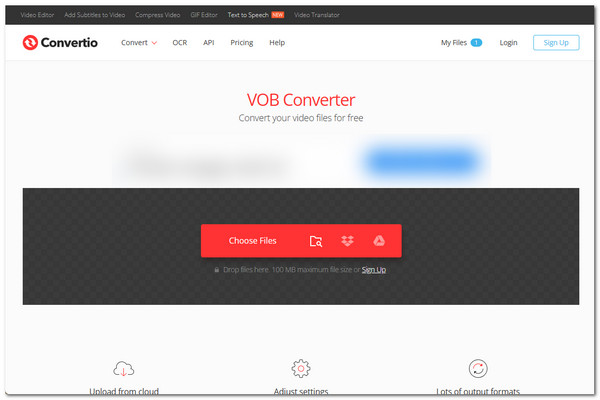
Convertio ist das erste Online-Tool, das Sie zum Konvertieren von VOB- in MP4-Dateien verwenden können. Dieses Tool gehört zu den beliebtesten Dateikonvertern. Es unterstützt über 300 Formate für die Konvertierung Ihrer VOB-Dateien und bietet Ihnen zudem die Möglichkeit, die Ausgabequalität durch Optionen zur Einstellung von Codec, Qualität, Bildrate und mehr anzupassen.
- Pro
- Kostenlos und einfach zu verwenden.
- Bietet schnelle VOB-Konvertierung.
- Funktioniert einwandfrei mit allen Browserplattformen.
- Gewährleisten Sie die Sicherheit Ihrer Dateien.
- Nachteile
- Es können nur VOB-Dateien mit einer maximalen Größe von 100 MB importiert werden.
- Es sind nur 10 Konvertierungen pro Tag möglich.
- Erfordert eine stabile Verbindung.
2. Zamzar
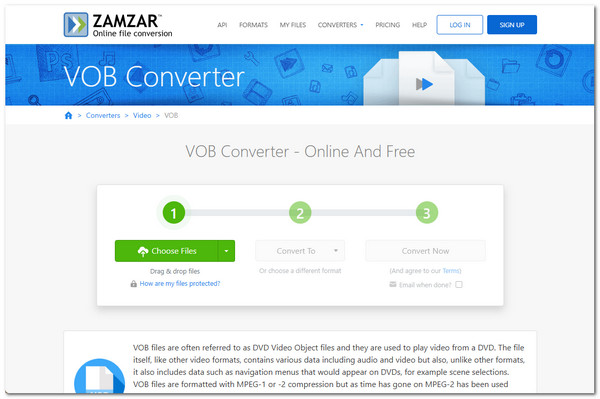
Ein weiteres Online-Tool, das Sie ausprobieren sollten, ist Zamzar. Dieser webbasierte VOB-Konverter ist eines der benutzerfreundlichsten Tools, die Sie online verwenden können. Er ermöglicht Ihnen die Konvertierung von VOB-Dateien mit nur wenigen Klicks und ohne zusätzliche Schritte. Importieren Sie einfach die VOB-Datei, wählen Sie ein Ausgabeformat, starten Sie die Konvertierung – fertig.
- Pro
- Bietet einen einfachen VOB-Konvertierungsdienst.
- Ermöglicht die gleichzeitige Konvertierung mehrerer VOB-Dateien.
- Bietet eine große Anzahl von Ausgabeformaten zur Konvertierung von VOB-Dateien.
- Schützt Ihre VOB-Dateien.
- Nachteile
- Mit der kostenlosen Version können Sie nur VOB-Dateien mit einer maximalen Größe von 50 MB importieren.
- Die Umwandlungsgeschwindigkeit kann gering sein.
3. CloudConvert
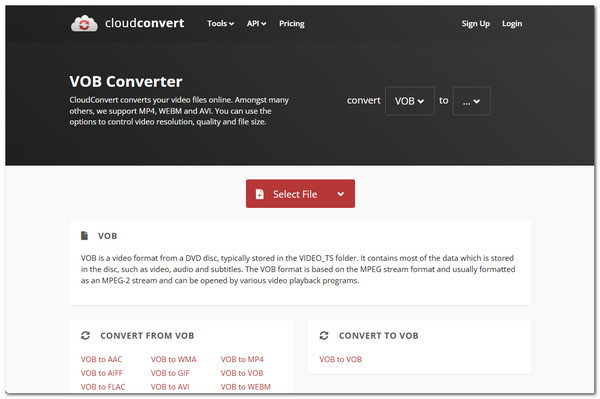
Das letzte Online-Tool, das ich in diesem Beitrag empfehlen möchte, ist CloudConvert. Wie die beiden zuvor genannten Tools bietet auch dieser Online-VOB-Konverter eine unkomplizierte Möglichkeit, Ihre VOB-Dateien zu konvertieren. Er funktioniert ähnlich wie Convertio, ermöglicht Ihnen aber die bestmögliche Qualität.
- Pro
- Wir bieten Ihnen eine einfache Benutzeroberfläche zur Bedienung.
- Ermöglicht die gleichzeitige Konvertierung mehrerer VOB-Dateien.
- Unterstützt Optionen zur Anpassung der Ausgabe.
- Bietet eine hohe Konvertierungsqualität.
- Nachteile
- Ermöglicht Ihnen 25 Umrechnungen pro Tag.
- Große VOB-Dateien können nicht konvertiert werden.
Wie man VLC als VOB-Konverter verwendet
Neben diesen Tools können Sie auch VLC verwenden, um VOB-Dateien kostenlos in MP4 zu konvertieren. Der Unterschied besteht darin, dass Sie es komplett kostenlos nutzen können! VOB-Format Der VLC Media Player ist ein beliebter Media-Player, der Videos in vielen Formaten abspielen kann. Neben der Wiedergabe bietet er auch Zusatzfunktionen zum Bearbeiten von Videodateien, darunter die Konvertierung von VOB in Formate wie MP4, MOV und weitere. Allerdings bietet der VLC Media Player als VOB-Konverter nur eingeschränkte Konvertierungsfunktionen, da er kein dedizierter Konverter ist. Falls Sie ihn dennoch ausprobieren möchten, folgen Sie diesen Schritten:
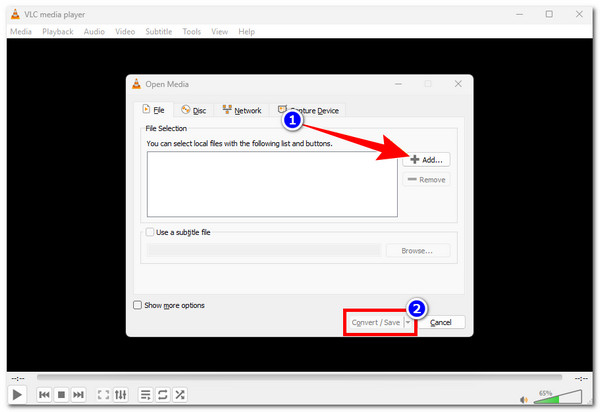
Schritt 1Klicken Sie oben links auf "Medien" und wählen Sie "Konvertieren/Speichern". Klicken Sie anschließend auf "Hinzufügen", um die VOB-Datei zu importieren. Klicken Sie dann erneut auf "Konvertieren/Speichern".
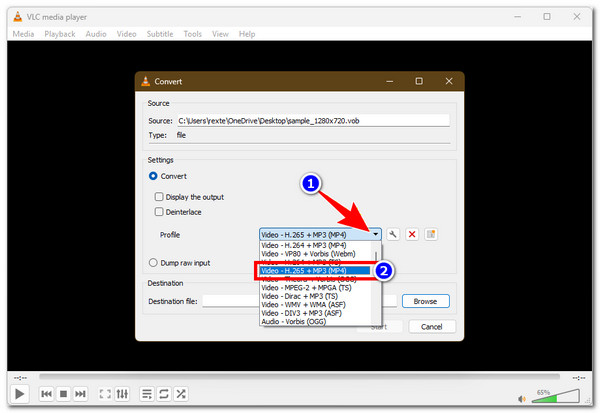
Schritt 2Klicken Sie anschließend unter dem Abschnitt "Einstellungen" auf die Dropdown-Schaltfläche "Profil". Wählen Sie dann ein weit verbreitetes Format aus, z. B. "Video – H.265 + MP3 (MP4)".
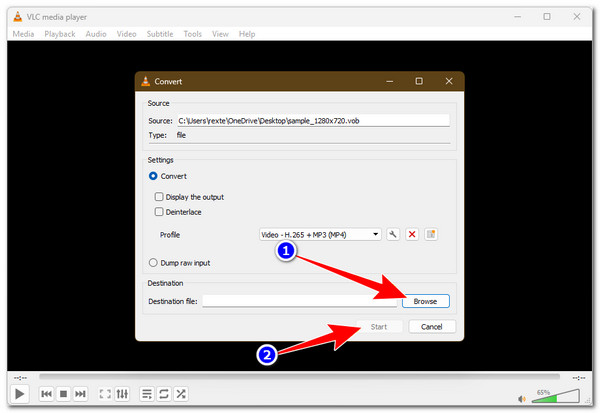
Schritt 3Wählen Sie anschließend den gewünschten Speicherort für die Ausgabedatei, indem Sie auf die Schaltfläche "Durchsuchen" klicken. Klicken Sie danach auf "Start", um die VOB-Konvertierung zu starten.
Abschluss
Das war's! Das sind die fünf besten. VOB-zu-MP4-Konverter Sie können diese fünf Tools verwenden, um Ihre VOB-Dateien mit verschiedenen Mediaplayern und Geräten kompatibel zu machen. Wählen Sie je nach Ihren Vorlieben – ob Sie VOB-Dateien auf Ihrem Desktop oder im Browser konvertieren möchten – eines dieser Tools aus. Jedes Tool hilft Ihnen dabei, Ihre VOB-Dateien in ein kompatibleres Format zu konvertieren. Wenn Sie jedoch ein Tool suchen, das VOB-Dateien nicht nur konvertiert, sondern auch optimiert, dann sollten Sie das folgende Tool verwenden: 4Easysoft Total Video Converter.
100% Sicher
100% Sicher
