
Zuverlässiger Videokonverter, -editor und -kompressor für den täglichen Gebrauch.

VLC-Audioverzögerung beheben: Ursachen und 3 Lösungsansätze

Geschrieben von Aira Lesly Escoto Zu Video/Audio bearbeiten 2. November 2026
Wenn der Ton zu früh oder zu spät einsetzt, wird Ihr tolles VLC-Video zu einem ärgerlichen Seherlebnis. Aber Sie müssen sich nicht lange damit herumschlagen, denn VLC-Audioverzögerung Das Problem lässt sich leicht beheben, sobald man die Ursache der Asynchronität kennt. Ob es nun an falschen Einstellungen oder Wiedergabeproblemen liegt – es gibt mehrere Möglichkeiten, die Audioverzögerung in VLC-Videos zu beheben. Hier erfahren Sie, warum das passiert und wie Sie Ton und Bild wieder synchronisieren.
Führerliste
Warum ist der Ton in VLC verzögert? So beheben Sie Audioverzögerungen in VLC mithilfe von Tastenkombinationen So stellen Sie die Audioverzögerung in VLC manuell ein So beheben Sie Audioverzögerungen dauerhaft mit dem 4Easysoft Video Converter Häufige Fehler, die Sie bei der VLC-Audioverzögerung vermeiden solltenWarum ist der Ton in VLC verzögert?
Wenn der Ton nicht synchron zum Bild ist, ist der Genuss gering. Dieses Problem mit der Tonverzögerung in VLC kann viele Ursachen haben. Sobald Sie die Ursache kennen, können Sie sofort die passende Lösung wählen.
- Falsche Audio-Synchronisierungseinstellungen. VLC ermöglicht die manuelle Anpassung des Timings; eine versehentliche Änderung kann dazu führen, dass Ton und Bild nicht mehr synchron sind.
- Ihre Datei weist ein bestehendes Synchronisierungsproblem auf. Ihre Mediendateien selbst können ein Audio-Video-Synchronisationsproblem aufweisen, das beim Aufnehmen, Herunterladen, Konvertieren oder Bearbeitung in VLC.
- Hohe CPU- oder Hardwareauslastung. Wenn Ihr Computer Schwierigkeiten bei der Videoverarbeitung hat, kann die Wiedergabe ruckelig werden, was zu einer Audioverzögerung in VLC führt.
- Bluetooth- oder drahtlose Audioverzögerung. Bei kabellosen Kopfhörern und Lautsprechern kann es zu einer geringen Verzögerung kommen; Ihr Video wird möglicherweise normal abgespielt, während der Ton Ihre Ohren etwas später erreicht.
- Variable Bildrate. Bei Videos, die mit verschiedenen Geräten aufgenommen wurden, können variable Bildraten verwendet werden, was bedeutet, dass keine durchgehend konstante Bildrate vorliegt und dadurch Synchronisationsprobleme entstehen können.
- Veraltete VLC-Einstellungen. Eine veraltete Version kann die Wiedergabe beeinträchtigen, ebenso wie geänderte Einstellungen und fehlerhafte Konfigurationen.
- Probleme mit dem Audio- oder Videocodec. Manche Dateien verwenden Codecs, die möglicherweise nicht reibungslos dekodiert werden können, was zu Stottern, verzögertem Ton oder allmählichen Synchronisationsproblemen führen kann.
So beheben Sie Audioverzögerungen in VLC mithilfe von Tastenkombinationen
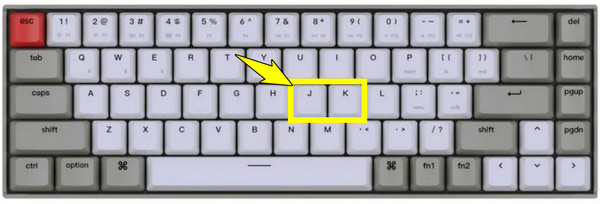
Wenn das Problem mit der Audio-Video-Synchronisation in VLC nur geringfügig vor- oder nachläuft, müssen Sie nicht tiefer in die Player-Einstellungen eingreifen. Der Media-Player verfügt über integrierte Tastenkombinationen, mit denen Sie den Ton während der Videowiedergabe anpassen können. Dies ist eine der schnellsten Möglichkeiten, das Problem zu beheben.
Schritt 1Sobald sich Ihr Video im VLC Media Player befindet, starten Sie die Wiedergabe und achten Sie darauf, ob der Ton dem Bild hinterherhinkt oder vorauseilt.
Schritt 2Drücken Sie die Taste "J", um die Audiowiedergabe vorwärts zu schalten, und drücken Sie die Taste "K", um die Audiowiedergabe rückwärts zu schalten, falls der Ton zu spät abgespielt wird.
Schritt 3Drücken Sie die rechte Taste so lange, bis beide Tasten übereinstimmen.
So stellen Sie die Audioverzögerung in VLC manuell ein
Tastenkombinationen eignen sich ideal für schnelle Korrekturen, aber manchmal benötigt man mehr, insbesondere wenn die Audioverzögerung in VLC immer wieder auftritt. Glücklicherweise bietet der Player verschiedene Einstellungen zur Synchronisierung und zur Behebung von Wiedergabeproblemen.
Nachfolgend finden Sie drei Möglichkeiten, das Problem mit der Tonverzögerung in VLC zu beheben:
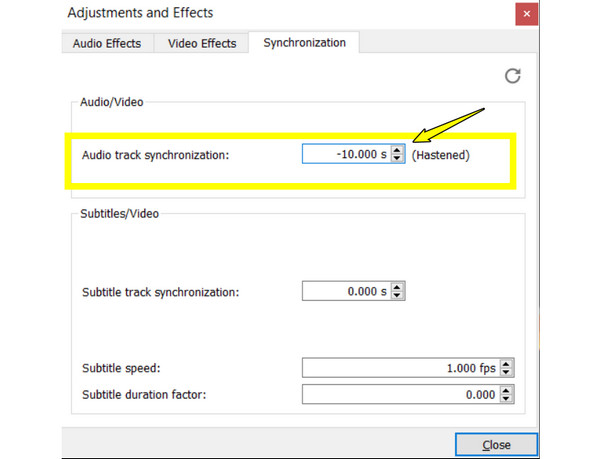
Dialog zur Spursynchronisierung (temporär, pro Datei)
Dieser Dialog bietet Ihnen mehr Freiheit bei der Audiosteuerung während der Videowiedergabe; ideal, wenn das VLC-Video eine Audioverzögerung aufweist und Sie nicht für jedes Video etwas ändern möchten.
- 1.Gehen Sie in Ihrem VLC-Videoprogramm auf "Tools" und wählen Sie "Spursynchronisation".
- 2.Suchen Sie nach "Audiospur-Synchronisation".
- 3.Geben Sie einen positiven Wert ein, wenn Ihr Audiosignal verzögert sein soll, oder einen negativen Wert, wenn es voraus sein soll.
- 4.Klicken Sie auf die Schaltfläche "Schließen" und überprüfen Sie die Wiedergabe.
Audio-Desynchronisationskompensation (Gilt für alle Videos)
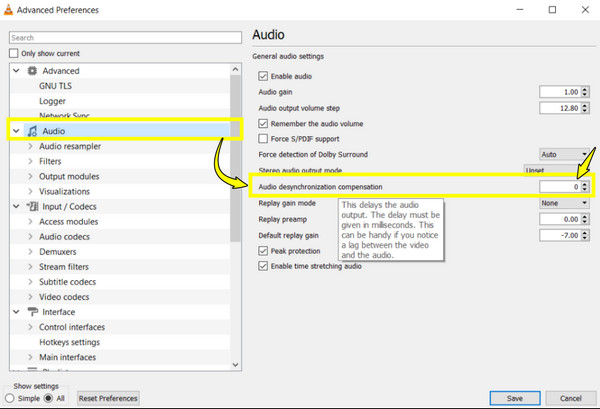
Wenn bei mehreren Videos in VLC der Ton nicht synchron ist, sollten Sie die allgemeinen Audio-Synchronisierungseinstellungen des Players überprüfen. Nehmen Sie kleine Anpassungen vor und testen Sie die Einstellungen.
- 1.Gehen Sie in VLC auf "Tools" und wählen Sie "Preferences".
- 2.Dort finden Sie den Abschnitt "Audio" und suchen nach der verfügbaren Einstellung zur Kompensation der Audio-Desynchronisation.
- 3.Geben Sie je nach Verzögerung einen kleinen positiven oder negativen Wert ein.
- 4.Klicken Sie auf die Schaltfläche "Speichern", starten Sie VLC neu und überprüfen Sie die Wiedergabe.
Hardwarebeschleunigung deaktivieren
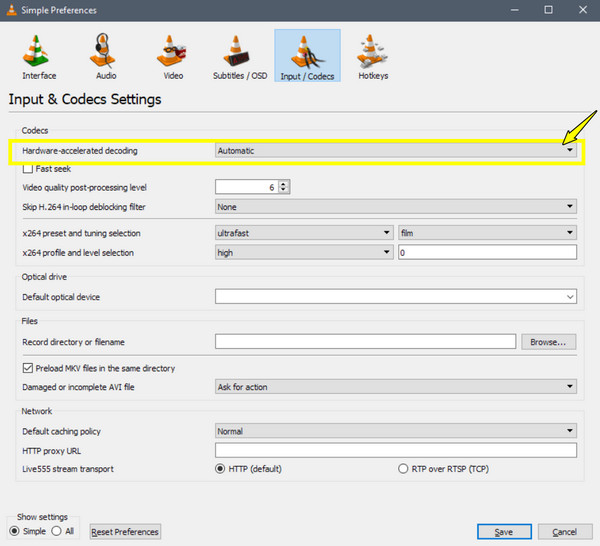
Die Hardwarebeschleunigung verbessert die Wiedergabe, kann aber bei bestimmten Videoformaten zu Wiedergabestörungen führen. Durch Deaktivieren lässt sich feststellen, ob sie mit Ihrem VLC-Tonverzögerungsproblem zusammenhängt.
- 1.In VLC wählen Sie "Werkzeuge" und gehen dann zu "Einstellungen".
- 2.Wählen Sie "Eingabe/Codecs" und suchen Sie nach "Hardwarebeschleunigte Dekodierung".
- 3.Ändern Sie die Einstellung auf "Deaktivieren", klicken Sie auf die Schaltfläche "Speichern", starten Sie dann den Player neu und spielen Sie Ihr Video erneut ab.
So beheben Sie Audioverzögerungen dauerhaft mit dem 4Easysoft Video Converter
Das Anpassen der VLC-Einstellungen kann eine vorübergehende Lösung bieten. Was aber, wenn die Audioverzögerungen von VLC weiterhin im Video auftreten? In diesem Fall sollten Sie die Synchronisierung dauerhaft korrigieren. 4Easysoft Total Video Converter. Diese Software bietet eine einfache Möglichkeit, die Timing-Einstellungen vor dem Speichern der korrigierten Datei anzupassen. Sie ist hilfreich, wenn Ihr Originalvideo ein Problem mit der Audio-Video-Synchronisation aufweist, das die Wiedergabe auf verschiedenen Playern beeinträchtigt. Nach dem Export der korrigierten Version wird die Synchronisierungsanpassung in die neue Videodatei übernommen.

Audio-Sync-Tool zum Vor- oder Zurückschieben der Tonspur, um sie an das Video anzupassen.
Passen Sie den Audiopegel an, wenn die Originalspur zu laut oder zu leise ist.
Viele Video- und Audioformate lassen sich ohne komplizierte Einstellungen verarbeiten.
Überprüfen Sie die Synchronisierung, bevor Sie die endgültige Datei exportieren.
100% Sicher
100% Sicher
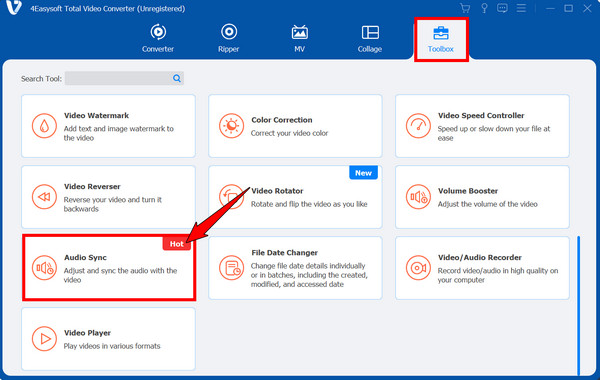
Schritt 1Nach dem Start von 4Easysoft Total Video Converter auf Ihrem Computer öffnen Sie die Registerkarte "Toolbox" und wählen Sie unter den zahlreichen Werkzeugen "Audio Sync" aus.
Schritt 2Fügen Sie Ihr Video mit Audioverzögerung hinzu, indem Sie auf die Schaltfläche "Hinzufügen" klicken. Verwenden Sie nun den Schieberegler "Verzögerung", um einen Wert einzugeben, der den Ton vor- oder zurückversetzt. Passen Sie anschließend bei Bedarf die Lautstärke an.
Nutzen Sie die Echtzeitvorschau, um zu überprüfen, ob Video- und Audio-Timing übereinstimmen.
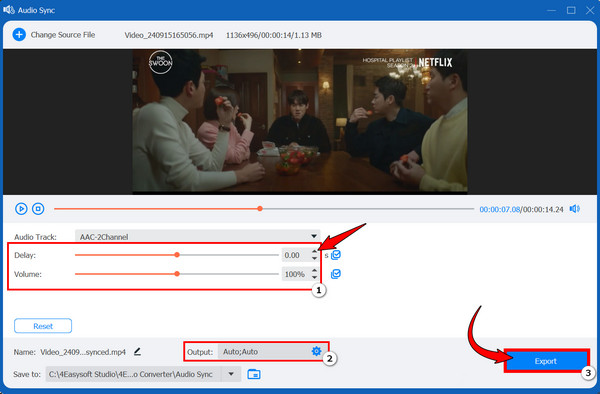
Schritt 3Wenn die Ausrichtung erfolgt ist, wählen Sie das gewünschte Format und weitere Ausgabeeinstellungen aus und klicken Sie auf die Schaltfläche "Exportieren", um Ihr synchronisiertes Video zu speichern.
Häufige Fehler, die Sie bei der VLC-Audioverzögerung vermeiden sollten
Die Behebung der Audioverzögerung in VLC kann einfach sein, doch einige Fehler können die Lösung erschweren. Überprüfen Sie Folgendes, um die Audioverzögerung zu beheben, ohne dabei neue Synchronisationsprobleme zu verursachen.
- Die Verzögerung wurde zu stark verstellt. Große Anpassungen können dazu führen, dass der Ton plötzlich viel zu früh kommt.
- Mehrere Einstellungen gleichzeitig ändern. Wenn man gleichzeitig die Verzögerung, die Hardwarebeschleunigung und weitere Wiedergabeeinstellungen ändert, ist es schwierig zu wissen, welche Lösung man benötigt.
- Vorausgesetzt, alle Videos weisen das gleiche Problem auf. Wenn ein Video verzögert wiedergegeben wird, liegt das Problem möglicherweise in der Datei selbst und nicht in VLC.
- Variable Bildwiederholfrequenz wird außer Acht gelassen. Bei Videos, die mit Handys, Aufnahmegeräten oder Bearbeitungs-Apps aufgenommen wurden, kann es im Laufe der Zeit zu Synchronisationsproblemen kommen.
- Bluetooth-Audiolatenz wird ignoriert. Bei drahtlosen Geräten kann es zu zusätzlichen Audioverzögerungen kommen. Überprüfen Sie daher die Verbindung, um festzustellen, ob diese die Ursache ist.
- Vergessen, nach jeder Änderung nachzusehen. Überprüfen Sie nach jeder Justierung den betroffenen Bereich, um sicherzustellen, dass der Ton synchronisiert ist.
- Wir erwarten, dass Anpassungen Ihre Datei dauerhaft reparieren. Die Wiedergabesynchronisierungssteuerung beeinflusst die Wiedergabe des aktuellen Videos, anstatt die Datei dauerhaft zu verändern.
Abschluss
VLC-Audioverzögerung Das Problem lässt sich mit der richtigen Einstellung beheben. Das war alles, was Sie heute gesehen haben, egal ob Sie eine schnelle VLC-Verzögerung beheben oder die Audio-Timing-Einstellungen dauerhaft korrigieren möchten. Für eine nachhaltigere Lösung, die nicht nur während der Wiedergabe gilt, synchronisieren Sie Audio und Video mit [hier fehlende Information einfügen]. 4Easysoft Total Video Converter. Laden Sie es jetzt herunter, achten Sie darauf, dass jedes Wort, jeder Ton und jede Szene synchron bleibt, und bringen Sie alles wieder in Einklang.
100% Sicher
100% Sicher
