
Zuverlässiger Videokonverter, -editor und -kompressor für den täglichen Gebrauch.

Verbessern Sie Ihr Videomaterial: 6 Möglichkeiten zur Steigerung der Videoqualität

Geschrieben von Paula Pailaga Zu Video/Audio bearbeiten 10. Dezember 2025
Eine der schnellsten Möglichkeiten, minderwertiges Filmmaterial in schärferes, klareres Material umzuwandeln, besteht darin, verbesserte VideoqualitätOb Familienvideo, Handyaufnahme oder Social-Media-Content – das richtige Tool macht den Unterschied. Dieser Leitfaden stellt Ihnen die 6 besten Tools zur Verbesserung der Videoauflösung auf Desktop- und Online-Plattformen vor und bietet Ihnen flexible Möglichkeiten, Ihr Videomaterial mühelos aufzuwerten. Jetzt hochskalieren!
Führerliste
Verbessere jedes Video mit Topaz Video AI So skalieren Sie Videos mithilfe von Premiere Pro-Plugins hoch Hochwertiges Video mit professionellen Bearbeitungswerkzeugen Kapwing Video Quality Enhancer – Schnelles Hochskalieren und Bearbeiten Media.io KI-Videoverbesserung – Hochskalierung und Rauschunterdrückung mit einem Klick VEED.IO Online-Video-Enhancer – All-in-One-Upscaling mit intelligenten FilternVerbessere jedes Video mit Topaz Video AI
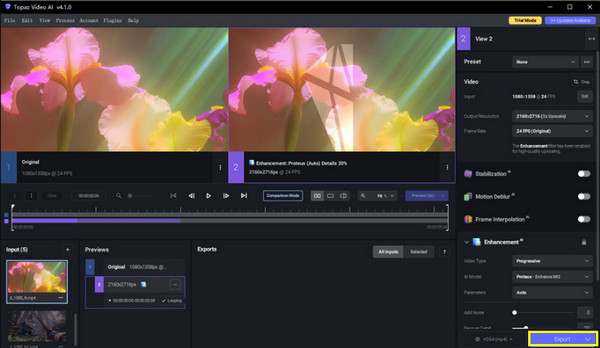
Topaz Video AI ist eine Desktop-Software, die sich auf KI-gestütztes Video-Upscaling spezialisiert hat und niedrig aufgelöste Videos in hochwertige 4K- oder sogar 8K-Aufnahmen umwandelt. Das Programm verbessert niedrig aufgelöste Videos automatisch durch Rauschunterdrückung, Korrektur unscharfer Bilder und Hervorhebung von Details.
Schritt 1Starten Sie Topaz Video AI auf Ihrem Desktop und klicken Sie dann auf die Schaltfläche „Browser“, um das Video auszuwählen, das Sie hochskalieren möchten.
Schritt 2Wählen Sie ein KI-Modell, das zu Ihrem Verbesserungsziel passt, z. B. Artemis oder Gaia.
Schritt 3Wählen Sie anschließend die gewünschte Auflösung und Bildrate. Optional können Sie sich das Ergebnis im Vorschaufenster ansehen.
Schritt 4Klicken Sie auf die Schaltfläche „Start“ oder „Exportieren“, um das Video hochzuskalieren.
So skalieren Sie Videos mithilfe von Premiere Pro-Plugins hoch
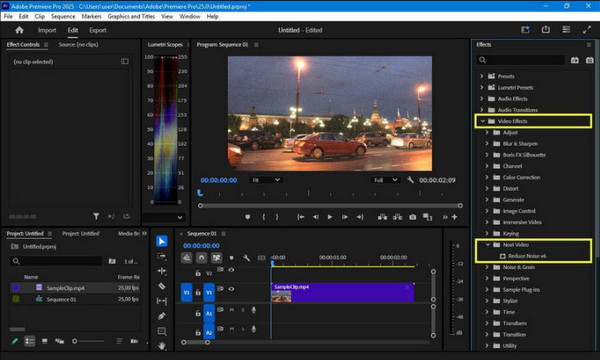
Als Nächstes kommt Adobe Premiere Pro, eine professionelle Videobearbeitungssoftware, die Video auf 4K hochskalieren Mit Hilfe von Plugins. Mit Plugins wie Red Giant Instant 4K können Sie Videomaterial direkt in Ihrem Bearbeitungs-Workflow hochskalieren. Das macht es ideal für Cutter, die die Videoauflösung verbessern möchten, ohne ihre Timeline zu verlassen.
Schritt 1Installieren Sie das gewünschte Premiere Pro-Plugin. Starten Sie das Programm, öffnen Sie das Projekt mit dem Video, das Sie hochskalieren möchten, und ziehen Sie den Plugin-Effekt auf Ihren Clip.
Schritt 2Anschließend legen Sie im Plugin die Zielauflösung, die Skalierungsmethode und die Verbesserungsoptionen fest. Überprüfen Sie dann die Vorschau, um sicherzustellen, dass das gewünschte Ergebnis der Video-Hochskalierung erzielt wurde.
Schritt 3Anschließend können Sie das Projekt im gewünschten Format und in der gewünschten Auflösung exportieren.
Hochwertiges Video mit professionellen Bearbeitungswerkzeugen
Während einige Tools über eine grundlegende Video-Hochskalierung verfügen, bietet Ihnen die folgende Bearbeitungssoftware mehr Kontrolle über den Prozess, sodass Sie Details verfeinern, Rauschen reduzieren und Farbe sowie Schärfe verbessern können. 4Easysoft Total Video Converter ist Ihre Komplettlösung. Mit nur wenigen Klicks können Sie Videos hochskalieren, die Helligkeit anpassen, Bildrauschen reduzieren und Verwacklungen stabilisieren. Verwandeln Sie Ihr minderwertiges und altes Videomaterial ohne komplizierte Schritte in hochwertige und visuell beeindruckende Inhalte.

Kann die Videoauflösung erhöhen, Effekte anpassen, Rauschen reduzieren und vieles mehr.
Bietet Ausgabeformate wie MP4, MOV, AVI, MKV und mehr.
Hardwarebeschleunigung für schnellere Bearbeitung und Konvertierung ohne Qualitätsverlust.
Integrierte Bearbeitungswerkzeuge wie Zuschneiden, Trimmen, Zusammenfügen, Effekte usw.
100% Sicher
100% Sicher
Schritt 1Starten Sie zunächst 4Easysoft Total Video Converter auf Ihrem Computer. Gehen Sie zur „Werkzeugkiste“, wo Sie über 15 Tools finden. Wählen Sie den „Video-Enhancer“. Fügen Sie anschließend das Video hinzu, das Sie hochskalieren möchten.

Schritt 2Nach dem Hochladen werden Ihnen vier Optionen zur Videoverbesserung angezeigt: Auflösung erhöhen, Helligkeit und Kontrast optimieren, Videorauschen entfernen und Videoverwackelungen reduzieren. Aktivieren Sie das Kontrollkästchen „Auflösung erhöhen“, um das Video hochzuskalieren; je nach Bedarf können Sie weitere Optionen auswählen.

Schritt 3Klicken Sie vor der endgültigen Bearbeitung auf die Schaltfläche „Vorschau“ an der Seite, um zu sehen, wie Ihr Video nach dem Hochskalieren aussieht. Sie können außerdem die gewünschte Auflösung und das Format festlegen oder Bearbeitungen wie das Kürzen von Clips vornehmen.
Schritt 4Wenn Sie mit allem zufrieden sind, klicken Sie auf die Schaltfläche „Verbessern“, um die Video-Hochskalierung zu starten. In wenigen Augenblicken wird Ihr Clip in höherer Auflösung angezeigt und kann gespeichert oder geteilt werden.
100% Sicher
100% Sicher
Kapwing Video Quality Enhancer – Schnelles Hochskalieren und Bearbeiten
Für alle, die einen schnellen und einfachen Online-Video-Upscaler suchen, ist Kapwing die erste Option. Es handelt sich um ein browserbasiertes Upscaling-Tool, das sich ideal eignet, um Klarheit, Helligkeit und Auflösung von Social-Media-Inhalten, Präsentationen und persönlichen Projekten mit nur wenigen Klicks zu verbessern.
Schritt 1Klicken Sie auf die Schaltfläche „Hochladen“, um Ihr Video in den Online-Kapwing-Videoqualitätsverbesserer zu importieren.
Schritt 2Beginnen Sie gegebenenfalls damit, die Auflösung, Helligkeit oder Schärfe des Videos anzupassen.
Schritt 3Sehen Sie sich eine Vorschau des hochskalierten Videos an, um sicherzustellen, dass es Ihren Erwartungen entspricht, bevor Sie auf die Schaltfläche „Exportieren“ klicken.

Media.io KI-Videoverbesserung – Hochskalierung und Rauschunterdrückung mit einem Klick
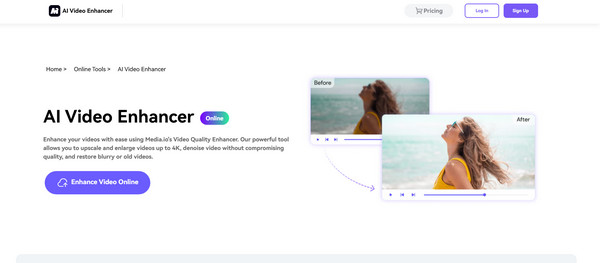
Media.io AI Video Enhancer ist ein weiterer Online-KI-Video-Upscaler. Seine KI-Engine optimiert Auflösung und Bildschärfe mit jedem einzelnen Frame. So lassen sich alte Videos mühelos wie neu aussehen.
Schritt 1Suchen Sie in Ihrem Browser nach Media.io AI Video Enhancer. Klicken Sie auf die Schaltfläche „Video hochladen“, um den Clip zu importieren, den Sie hochskalieren möchten.
Schritt 2Wählen Sie anschließend eine der Verbesserungsoptionen aus, wie z. B. Upscaling Resolution und Noise Reduction.
Schritt 3Klicken Sie auf die Schaltfläche „Verbessern“, um die Videodetails zu vergrößern.
VEED.IO Online-Video-Enhancer – All-in-One-Upscaling mit intelligenten Filtern
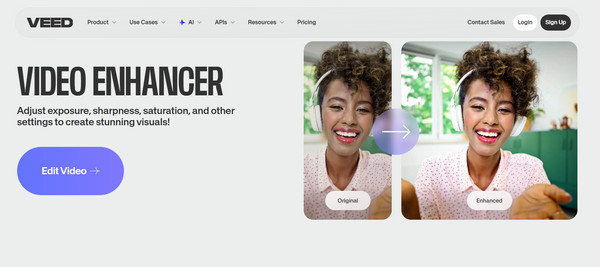
Die letzte webbasierte Video-Qualitäts-Upscaler VEED.IO ist ein Videoverbesserungstool, das intelligente Filter und Bearbeitungsfunktionen kombiniert. Es ist ideal für Kreative, die sowohl die Qualität ihrer Videos verbessern als auch ihre visuelle Kreativität mit Filtern, Farbkorrektur und Schärfung erweitern möchten.
Schritt 1Öffne VEED.IO Video Enhancer und lade dein Video hoch.
Schritt 2Wählen Sie anschließend die Option „Auflösung erhöhen“ und wenden Sie nach Belieben optionale Filter oder Effekte an.
Schritt 3Sehen Sie sich die Ergebnisse an und klicken Sie dann auf die Schaltfläche „Exportieren“, um das hochskalierte Video auf Ihrem Gerät zu speichern.
Abschluss
Mit den oben genannten Videoqualitätsverbesserungsfunktionen lässt sich minderwertiges Videomaterial in hochwertiges Videomaterial umwandeln. Wenn Sie eine Komplettlösung wünschen, ist dies eine gute Option. Video-Upscaling Lösung, 4Easysoft Total Video Converter Es vereint Benutzerfreundlichkeit mit leistungsstarken Optimierungsfunktionen. Es verbessert nicht nur die Videoqualität effizient, sondern deckt auch eine Vielzahl von Formaten und spannenden Funktionen ab und liefert Ihnen so professionelle HD-Ausgabe ohne großen Aufwand.
100% Sicher
100% Sicher
