
Bildschirmsperre, Apple-ID, MDM und Bildschirmzeit sicher vom iPhone entfernen.

4 bewährte und praktische Wege, um Ihr Apple-ID-Konto sicher zu entsperren

Geschrieben von Alvin Cantero Zu iOS Unlocker 19. Mai 2026
Viele Nutzer suchen nach einer effektiven Methode, Apple-ID entsperren, Dies betrifft insbesondere wichtige Dienste wie iCloud, den App Store und die Gerätesynchronisierung. Unabhängig davon, ob die Sperrung durch Sicherheitsmaßnahmen oder Kontofehler verursacht wird, ist es entscheidend zu wissen, wie Sie Ihre Apple-ID schnell und einfach entsperren können. In diesem Leitfaden erfahren Sie mehr über die häufigsten Gründe für eine gesperrte Apple-ID und lernen verschiedene praktische Methoden kennen, um wieder sicher Zugriff zu erhalten.
Führerliste
Warum ist mein Apple-ID-Konto auf meinem iPhone gesperrt? iForgot: Eine offizielle Lösung zum kostenlosen Entsperren der Apple-ID Der leistungsstarke Apple-ID-Entsperrer für jeden erdenklichen Grund So entsperren Sie Ihre Apple-ID in den iPhone-Einstellungen mit einem Code So entsperren Sie Ihre Apple-ID mit einem anderen Apple-GerätWarum ist mein Apple-ID-Konto auf meinem iPhone gesperrt?
Wenn Sie verstehen, warum Ihre Apple-ID gesperrt wird, können Sie die effektivste Lösung wählen und das Problem zukünftig vermeiden. Im Folgenden finden Sie einige häufige Gründe:
- Zu viele falsche Passwortversuche: Wenn Ihr Apple-Konto auf Ihrem iPhone gesperrt ist, liegt das meist daran, dass Sie zu oft das falsche Passwort eingegeben haben. Das iPhone sperrt Ihr Gerät vorübergehend, um es vor möglichen Schäden zu schützen.
- Verdächtige oder ungewöhnliche Aktivitäten festgestellt: Wenn Apple ungewöhnliches Anmeldeverhalten feststellt, beispielsweise die Anmeldung von einem neuen Standort oder Gerät, kann Ihr Account vorsorglich gesperrt werden. In diesem Fall müssen Sie lediglich den Kundenservice eines Anbieters kontaktieren.
- Veraltete Sicherheitsinformationen: Wenn Sie Ihr Gerät längere Zeit nicht aktualisieren, können einige Sicherheitsmaßnahmen oder Sicherheitszertifikate ablaufen. Erkennt das iPhone dies, sperrt es Ihre Apple-ID vorübergehend, um Ihr Gerät vor potenziellen Sicherheitsangriffen zu schützen.
- Verstoß gegen Apples Nutzungsbedingungen oder Sicherheitsrichtlinien: In einigen Fällen kann Apple ein Konto aufgrund von Richtlinienverstößen, wie beispielsweise verdächtigen Transaktionen oder Missbrauch von Diensten, sperren. Diese Art der Einschränkung ist zwar seltener, erfordert aber in der Regel zusätzliche Verifizierungsschritte oder die Kontaktaufnahme mit dem Support, um das Problem zu beheben.
iForgot: Eine offizielle Lösung zum kostenlosen Entsperren der Apple-ID
Apple bietet über die Website iForgot einen offiziellen Wiederherstellungsdienst an, mit dem Benutzer ihr Apple-ID-Passwort zurücksetzen und ihr Konto entsperren können, selbst wenn sie ihre Apple-ID löschen versehentlich. Durch die Bestätigung Ihrer Identität per E-Mail, Telefonnummer oder Sicherheitsfragen können Sie mithilfe einer browserbasierten Lösung sicher wieder Zugriff erhalten.
Schritt 1Öffnen Sie in Ihrem Browser die offizielle Website von iForgot. Klicken Sie auf "Passwort zurücksetzen", um fortzufahren.
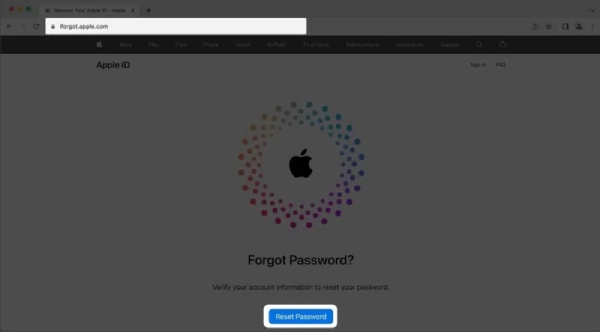
Schritt 2Geben Sie Ihre E-Mail-Adresse oder Telefonnummer ein, die mit Ihrer Apple-ID verknüpft ist, und klicken Sie auf die Schaltfläche "Weiter".
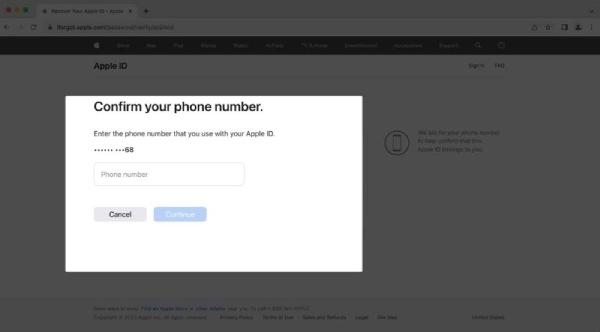
Schritt 3Sobald Sie die Bestätigungsnachricht auf Ihrem Konto erhalten haben, geben Sie den Code ein und Sie können das Passwort zurücksetzen, um Ihre Apple-ID zu entsperren.
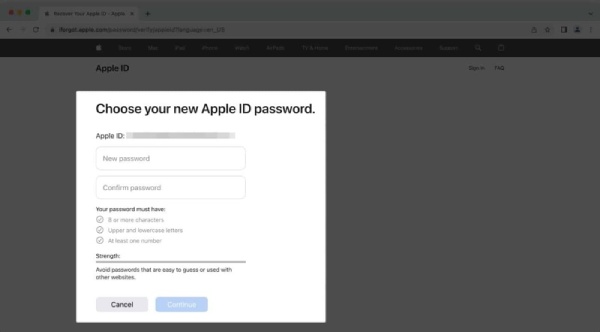
Der leistungsstarke Apple-ID-Entsperrer für jeden erdenklichen Grund
Wenn Sie eine schnelle und effektive Lösung suchen, 4Easysoft iPhone Unlocker Diese Software hilft Ihnen, Ihre Apple-ID einfach zu entsperren. Sie wurde speziell für verschiedene Sperrsituationen entwickelt und ermöglicht es Ihnen, die Einschränkungen Ihres Apple-Kontos aufzuheben und wieder Zugriff auf Ihr Gerät zu erhalten. Die Benutzeroberfläche ist intuitiv und eignet sich daher ideal für Nutzer, die eine schnelle und praktische Lösung benötigen.

Sicherer Zugriff auf Ihr aufgrund der Apple-ID gesperrtes iPhone.
Apple-ID umgehen, selbst wenn Sie den Passcode vergessen haben.
Ihr iPhone bleibt während des gesamten Vorgangs sicher.
iTunes-Backup entschlüsseln, falls Sie das Passwort vergessen haben.
100% Sicher
100% Sicher
Schritt 1Starten Sie 4Easysoft iPhone Unlocker und verbinden Sie Ihr iPhone mit dem Computer. Klicken Sie in der Hauptoberfläche auf die Schaltfläche "Apple-ID entfernen".
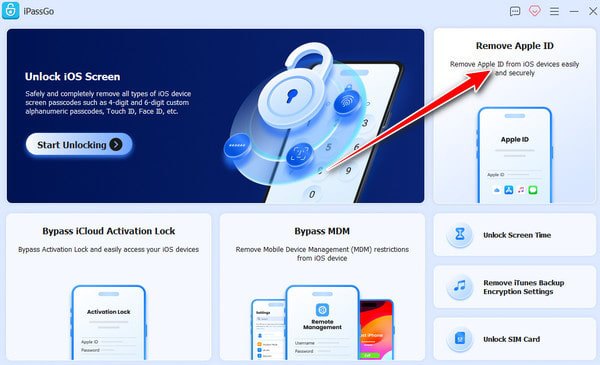
Schritt 2Überprüfen Sie Ihre iPhone-Informationen, indem Sie auf die Schaltfläche "Details anzeigen" klicken. Wenn alles korrekt ist, klicken Sie auf die Schaltfläche "Jetzt starten", um die Firmware herunterzuladen und fortzufahren.
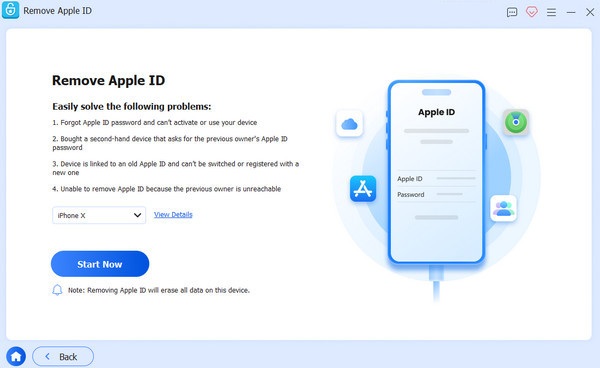
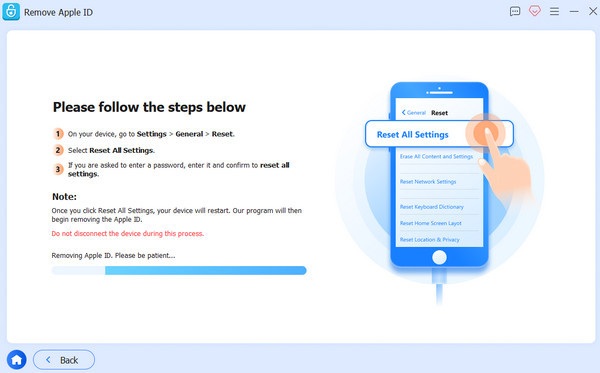
Schritt 3Ihre Apple-ID wird entsperrt, wenn "Mein iPhone suchen" deaktiviert ist. Falls nicht, klicken Sie auf "Wiederholen" und anschließend auf „Erneut bestätigen“, um die Sperre zu umgehen.
So entsperren Sie Ihre Apple-ID in den iPhone-Einstellungen mit einem Code
Wenn Sie sich noch an Ihren Passcode erinnern, aber nicht wissen, wie Sie ihn ändern können, ist das ganz einfach. Sie können Ihre Apple-ID direkt in den Einstellungen ändern, um Ihr iPhone zu entsperren. Folgen Sie dazu einfach diesen Schritten:
Schritt 1Öffne die Einstellungen auf deinem iPhone und tippe oben auf der Seite auf die Schaltfläche "Apple-ID".
Schritt 2Tippen Sie auf der neuen Seite auf die Schaltfläche "Anmelden & Sicherheit" und anschließend auf die Schaltfläche "Passwort ändern", um fortzufahren.
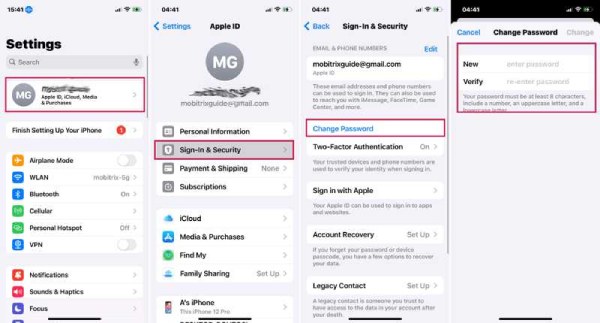
Schritt 3Setzen Sie Ihr Passwort zurück und entsperren Sie Ihre Apple-ID. Wenn Ihr iPhone aufgrund Ihrer Apple-ID gesperrt ist, können Sie das Passwort eingeben, um Ihre Apple-ID zu entsperren. Apple-ID aktivieren um darauf zugreifen zu können.
So entsperren Sie Ihre Apple-ID mit einem anderen Apple-Gerät
Wenn Sie Zugriff auf ein anderes Apple-Gerät haben, auf dem Sie bereits mit Ihrer Apple-ID angemeldet sind, können Sie Ihr Konto damit einfacher entsperren. Diese Methode ermöglicht es Ihnen, Ihr Passwort zurückzusetzen und Ihre Identität über vertrauenswürdige Geräte zu bestätigen und bietet so einen sicheren und komfortablen Wiederherstellungsprozess.
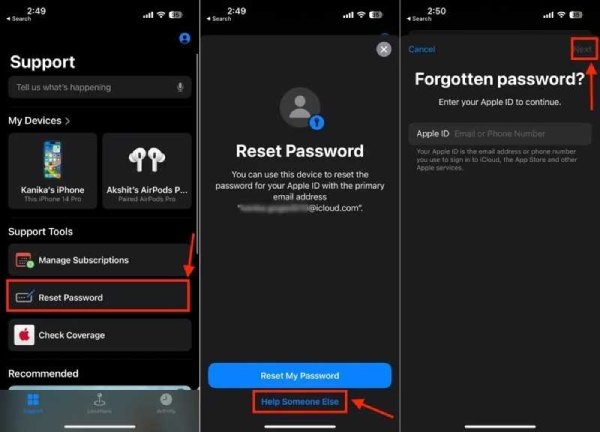
Schritt 1Öffne den Apple Support auf deinem iPhone und tippe unter dem Tab "Support-Tools" auf die Schaltfläche "Passwort zurücksetzen".
Schritt 2Tippen Sie unten auf dem Bildschirm auf die Schaltfläche "Jemandem helfen", um fortzufahren.
Schritt 3Geben Sie Ihre Apple-ID ein und tippen Sie auf "Weiter". Nun können Sie Ihre Apple-ID mit einem anderen Apple-Gerät entsperren.
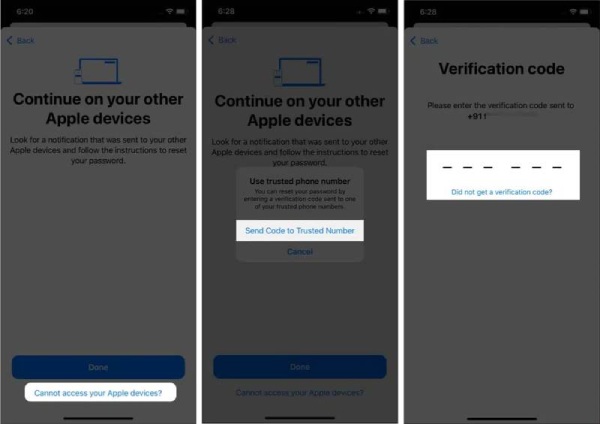
Schritt 4Wenn Sie auf anderen Apple-Geräten keine Benachrichtigung erhalten, tippen Sie auf die Schaltfläche "Kann nicht auf Ihre Apple-Geräte zugreifen?".
Schritt 5Tippen Sie auf die Schaltfläche "Code an vertrauenswürdige Nummer senden", um einen Bestätigungscode an Ihre Nummer senden zu lassen.
Schritt 6Geben Sie den Bestätigungscode ein, und Sie sind berechtigt, Stellen Sie Ihr Apple-ID-Passwort wieder her und entsperren Sie Ihre Apple-ID.
Abschluss
Jetzt weißt du So entsperren Sie Ihre Apple-ID Mit verschiedenen Methoden, egal ob Sie sich an den Passcode erinnern oder nicht, wird Ihnen diese Aufgabe keine Probleme mehr bereiten. Für Probleme, die sich nicht schnell lösen lassen, 4Easysoft iPhone Unlocker kann Ihnen dabei helfen, wieder Zugriff auf Ihr Konto zu erhalten und es sicher zu schützen.
100% Sicher
100% Sicher
